
Datenschutzerklärung | Impressum | Prinect Know How | Prinect Release Notes
Option "CFF2-Datei verwenden"
Wenn Sie diese Option aktivieren, können Sie für Etiketten und Faltschachteln Stanzformen in Form von CFF2-Dateien importieren und den in den PDF-Dateien enthaltenen Nutzen zuordnen. Durch Klicken auf den "Durchsuchen"-Button können Sie eine CFF2-Datei im Dateisystem des Prinect Servers auswählen. Die in den PDF-Dateien enthaltenen Nutzen werden automatisch den Stanzformen zugeordnet. Die Kombinationen aus Nutzen und Stanzformen können auf dem Substrat auf unterschiedliche Weise automatisch angeordnet werden.
 Voraussetzung: Für die Verwendung von CFF2-Dateien müssen Sie folgende Randbedingungen beachten:
•Die Einzelnutzen im PDF müssen in Bezug auf die Form des Endformat-Rahmens, auf die Größe und auf die Orientierung (Ausrichtung) zur in der CFF2-Datei enthaltenen Stanzform passen. Gegebenenfalls können Sie die Anpassung in der PDF Toolbox mit der "Seitenmontage" vornehmen.
•In der CFF2-Datei darf nur eine Form enthalten sein. Diese kann mehrfach vorkommen.
•Das Layout der CFF2-Datei muss in jeder Zeile die gleiche Anzahl von Nutzen enthalten. Ebenso muss jede Spalte die gleiche Anzahl von Nutzen enthalten.
 Hinweis: Die Endformat-Rahmen der Einzelnutzen müssen genau in die Stanzformen passen. Falls erforderlich können Sie diese Anpassung mit den Optionen im Bereich "Nutzenposition" durch Verschieben des Nutzen gegenüber der Stanzform korrigieren.
Mit den Parametern "Spalten" und "Zeilen" und den Optionen "Wiederholen" können Sie die Anzahl der Spalten und Zeilen auf dem Sujet sowie gegebenenfalls Wiederholungen parametrieren. Siehe Optionen "Spalten / Zeilen".
Auch der horizontale Sujet-Abstand zum Bedruckstoff-Rand und die Positionierung der Nutzen können eingestellt werden. Siehe Option "Sujet-Abstand in X-Richtung" und Bereich "Nutzenposition".
Option "CFF2-Datei verwenden" ist nicht aktiviert
Wird keine CFF2-Stanzformen-Datei geladen, unterscheiden sich die Parameter zum Definieren des Bogen-Layouts gegenüber dem Workflow mit Stanzformen. Siehe Option "CFF2-Datei verwenden" ist aktiviert.
Hier definieren Sie die Anzahl der Nutzen auf dem Druckbogen.
Die Option "Wiederholen" wirkt sich nur dann aus, wenn in den Feldern "Zeilen" bzw. "Spalten" eine Zahl gleich oder größer "2" eingetragen ist. Im nachfolgenden Beispiel enthält das verwendete PDF-Dokument mehrere verschiedene Nutzen.
•"Zeilen" ohne "Wiederholen"
Im Feld "Zeilen" und im Feld "Spalten" ist jeweils eine "1" eingetragen. Die Optionen "Wiederholen" sind nicht aktiviert.
Auf jedem Bogen wird jeweils ein anderer Nutzen platziert:

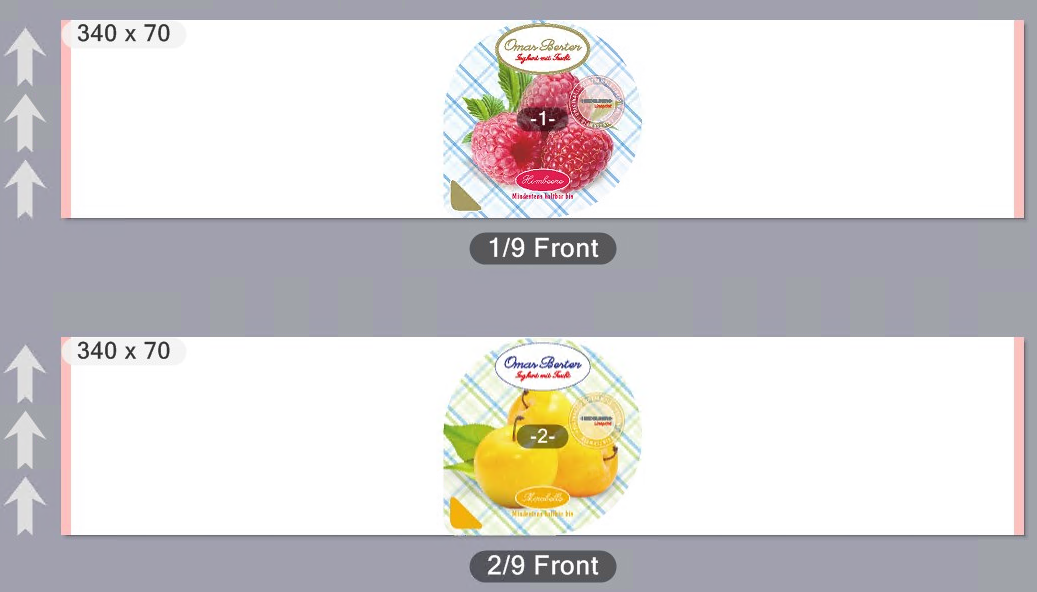
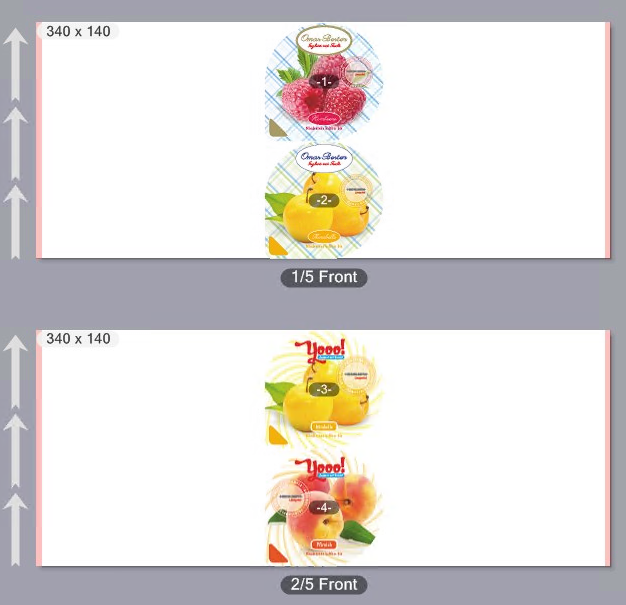
Tragen Sie nun in das Feld "Zeilen" eine "2" ein.
Dann werden jeweils 2 verschiedene Nutzen untereinander auf einem Bogen platziert:
•"Zeilen" mit "Wiederholen"
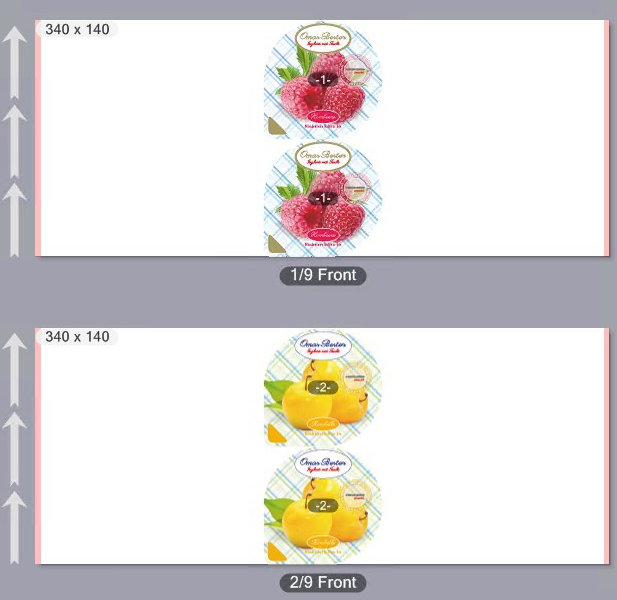
Tragen Sie in das Feld "Zeilen" eine "2" ein. Die Option "Wiederholen" wird aktiviert. Im Feld "Spalten" steht eine "1" und die Option "Wiederholen" ist hier deaktiviert.
Auf jedem Bogen wird jeweils ein Nutzen wiederholt untereinander platziert:
•"Spalten" mit/ohne "Wiederholen"
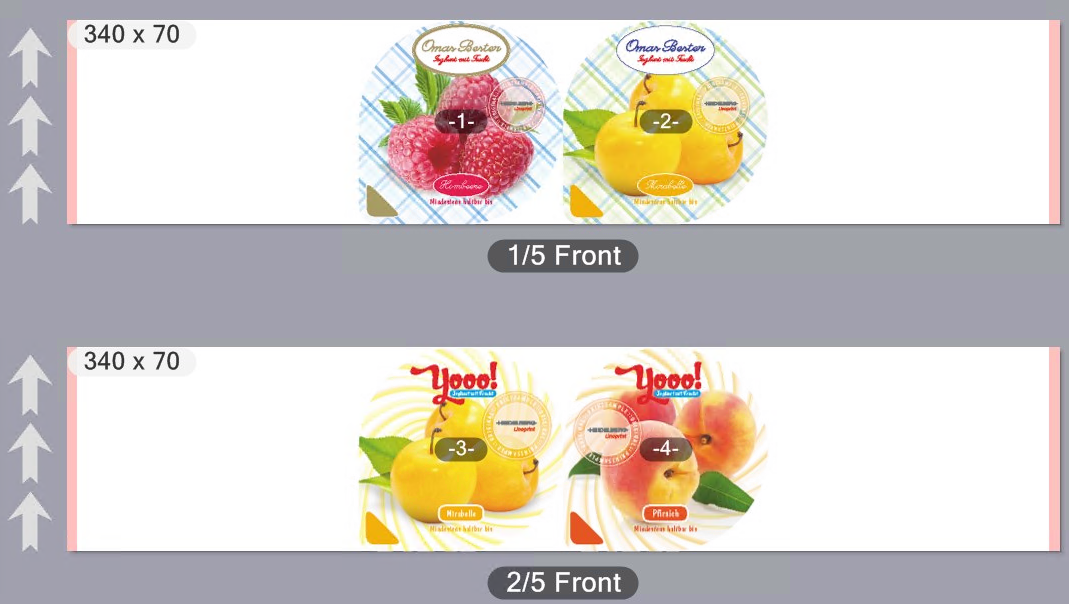
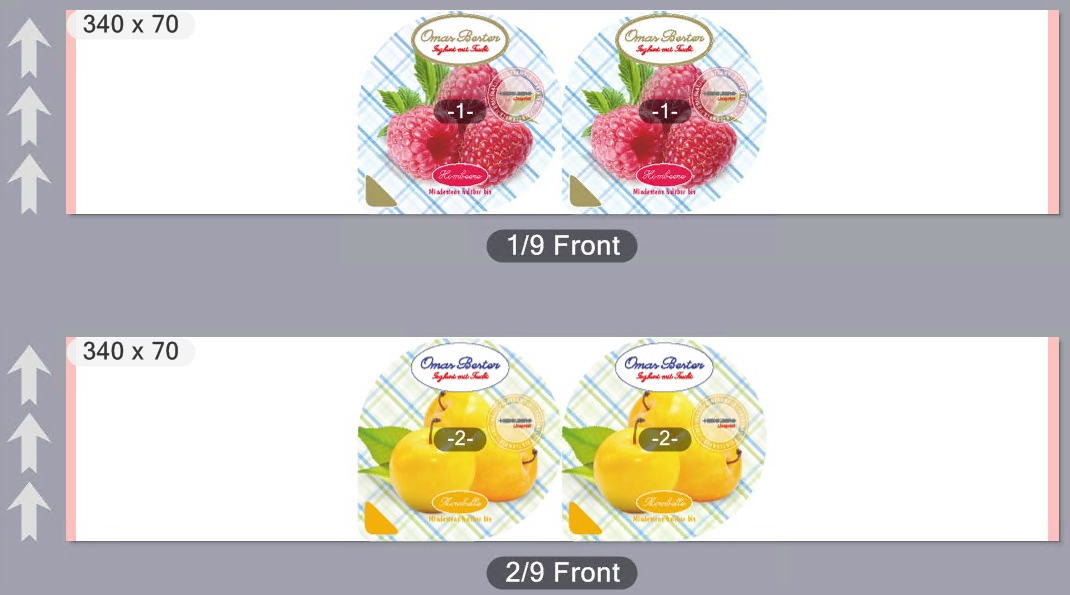
Tragen Sie in das Feld "Spalten" eine "2" ein. Im Feld "Zeilen" steht eine "1" und die Option "Wiederholen" ist nicht aktiviert.
Auf jedem Bogen werden jeweils 2 verschiedene Nutzen nebeneinander platziert:
Aktivieren Sie neben "Spalten" die Option "Wiederholen".
Es werden auf jedem Bogen jeweils zwei gleiche Nutzen nebeneinander platziert:
•Zeilen und Spalten mit Wiederholen.
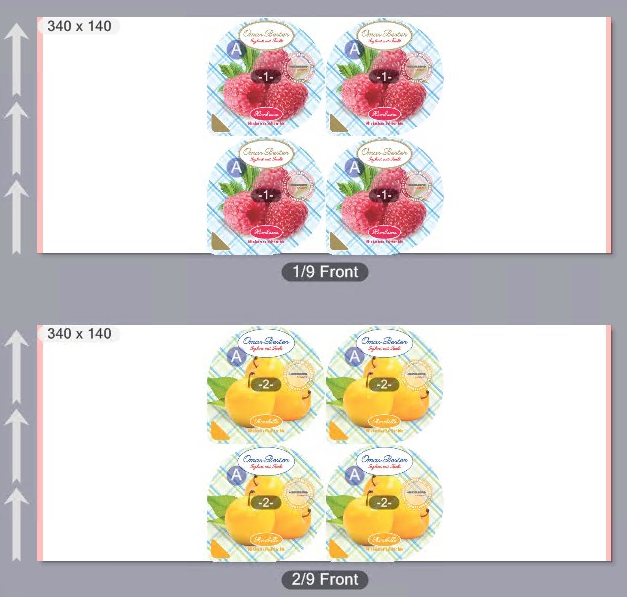
Tragen Sie in die Felder "Spalten" und "Zeilen" jeweils eine "2" ein. Aktivieren Sie beide Optionen "Wiederholen".
Es werden jeweils 4 gleiche Nutzen platziert:
Option "CFF2-Datei verwenden" ist aktiviert
Optionen "Spalten / Zeilen" für Druckbogen mit CFF2-Stanzformen
Wenn die Option "CFF2-Datei verwenden" aktiviert ist und ein Etiketten-Dokument sowie eine dazu passende CFF2-Stanzform-Datei geöffnet ist, können Sie im Bereich "Layout" nur die Optionen "Wiederholen" bedienen.
Wenn Sie die Option "Wiederholen" für Spalten aktivieren, wird das Substrat in horizontaler Richtung automatisch mit Objekten (z. B. Etiketten) ausgefüllt, und zwar werden so viele Objekte eingesetzt, wie auf die Substrat-Breite passen.
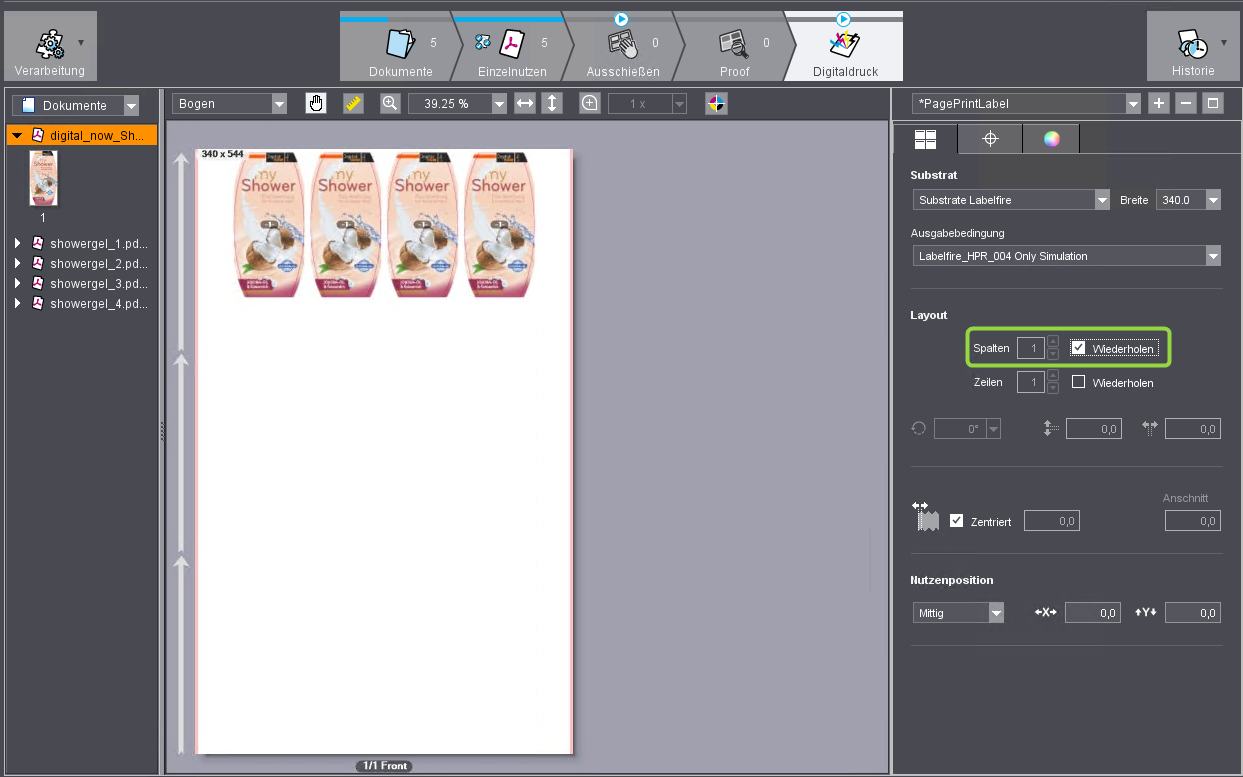
Wird nur die Option "Wiederholen" für Zeilen aktiviert, werden entsprechend automatisch Objekte in vertikaler Richtung angeordnet.

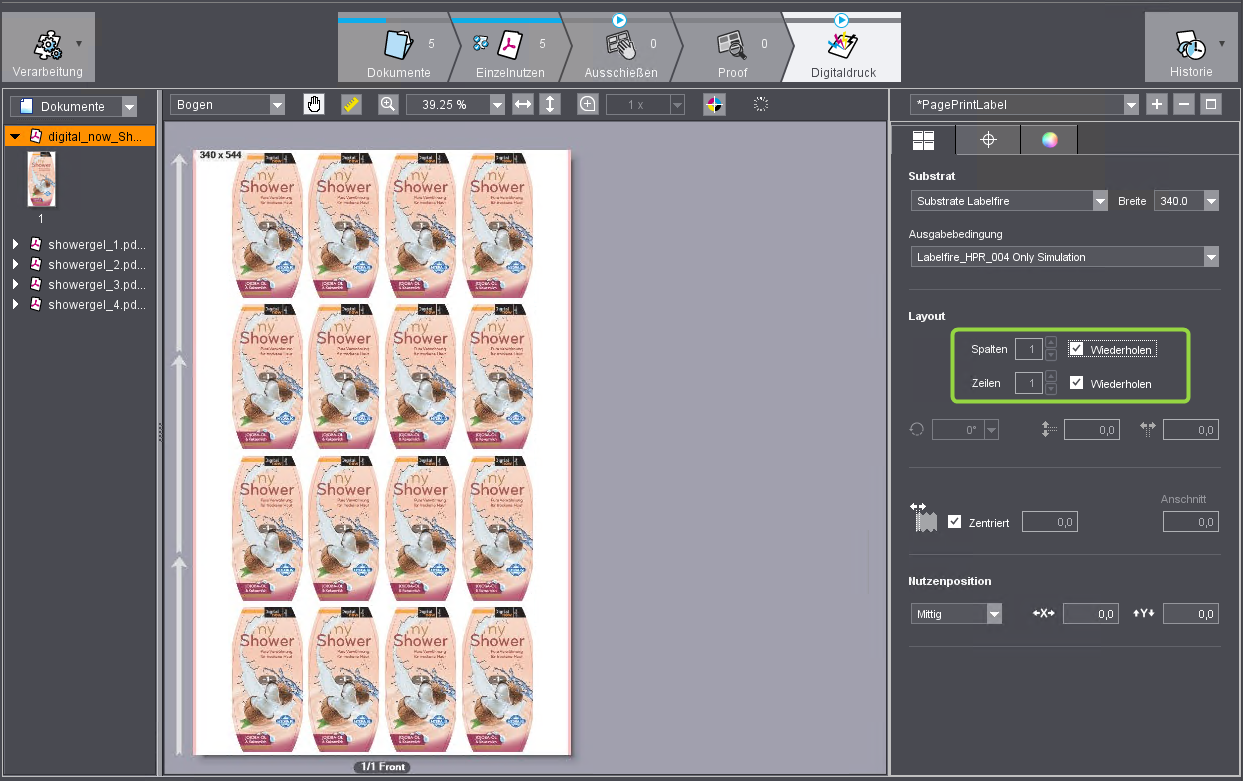
Werden beide Optionen "Wiederholen" aktiviert, wird das Substrat komplett aufgefüllt.
Hinweis: Sie können z. B. auch unterschiedliche Etiketten, die zur geladenen Stanzform passen, automatisch anordnen lassen. Das entsprechende PDF-Dokument muss die Etiketten enthalten oder dem Auftrag müssen die passenden PDF-Dokumente hinzugefügt werden. Erzeugen Sie dann eine Seitenliste mit unterschiedlichen Etiketten und wählen Sie im Arbeitsschritt "Digitaldruck" die Seitenliste aus. Siehe Auswahlliste "Anzeigeformat".
Stanzformen und PDF/VT-Dateien
Sie können auch PDF/VT-Dateien mit Stanzformen verknüpfen, z. B. für individualisierte Etiketten. Für PDF/VT-Dateien stehen die Einstellmöglichkeiten für Spalten und Zeilen sowie für Wiederholungen nicht zur Verfügung. Das Bogen-Layout wird automatisch komplett mit den Etiketten entsprechend der PDF/VT-Vorgaben aufgefüllt. Mit der Option "Sortierreihenfolge" können Sie die Reihenfolge der Etiketten beeinflussen.
Option "Drehung" (Winkel-Symbol)
In dieser Auswahlliste können Sie einen Drehwinkel für alle auf den Bogenseiten platzierten Objekte (Seiten, Etiketten, Falzbogen, Stanzformen) einstellen. Hierbei werden die Seiten-Inhalte mit gedreht.
Es stehen die Drehwinkel 0°, 90°, 180° oder 270° im Uhrzeigersinn zur Verfügung.
Hinweis: Wenn Sie im Vorschau-Bereich die Ansicht "Layout" auswählen, wird die Orientierung (Ausrichtung) der Seiten durch Symbole "A" gekennzeichnet.
Option "Inhalt für die Ausgabe spiegeln"
Für das rückseitige Bedrucken von transparenten Folien – insbesondere von Schrumpffolien – können Sie die Option "Inhalt für die Ausgabe spiegeln" aktivieren. Dann werden die Inhalte gespiegelt ausgegeben. Alle Marken werden hierbei nicht gespiegelt, da z. B. Sensotec-Marken und Registermarken seitenrichtig gedruckt werden müssen.
Individuelle Falzbogen-Einstellungen für Abstände und Drehwinkel
Ist in den Feldern "Spalten" und/oder "Zeilen" eine Zahl größer "1" eingetragen, wird im unteren Bereich des Registers "Layout-Einstellungen" eine Grafik angezeigt, in der Sie die Orientierung der einzelnen Falzbogen und die Abstände zwischen den Falzbogen individuell einstellen können.
Durch Anklicken eines Objekts in der Grafik können Sie die Orientierung des jeweiligen Falzbogens individuell ändern. Diese Drehung wird im Vorschau-Bereich angezeigt.
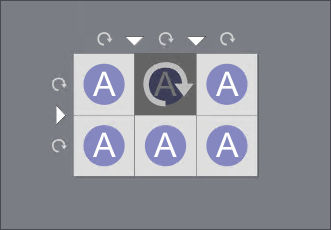
Mit diesen Drehungen werden die einzelnen Objekte auf einer Bogenseite gedreht.
Im Unterschied dazu wird mit den Drehwinkel-Einstellungen aus der Auswahlliste die Orientierung der gesamten Anordnung aller auf der Bogenseite platzierten Objekte eingestellt.
Beispiel: Auf einer Bogenseite ist ein Etikett mehrfach platziert. Parameter: Spalten = 2, Zeilen = 2, Wiederholen = Ein. Die Vorschau-Ansicht "Layout" ist eingestellt.
Drehwinkel-Einstellung = "0°", das rechte obere Objekt in der Grafik ist rotiert:
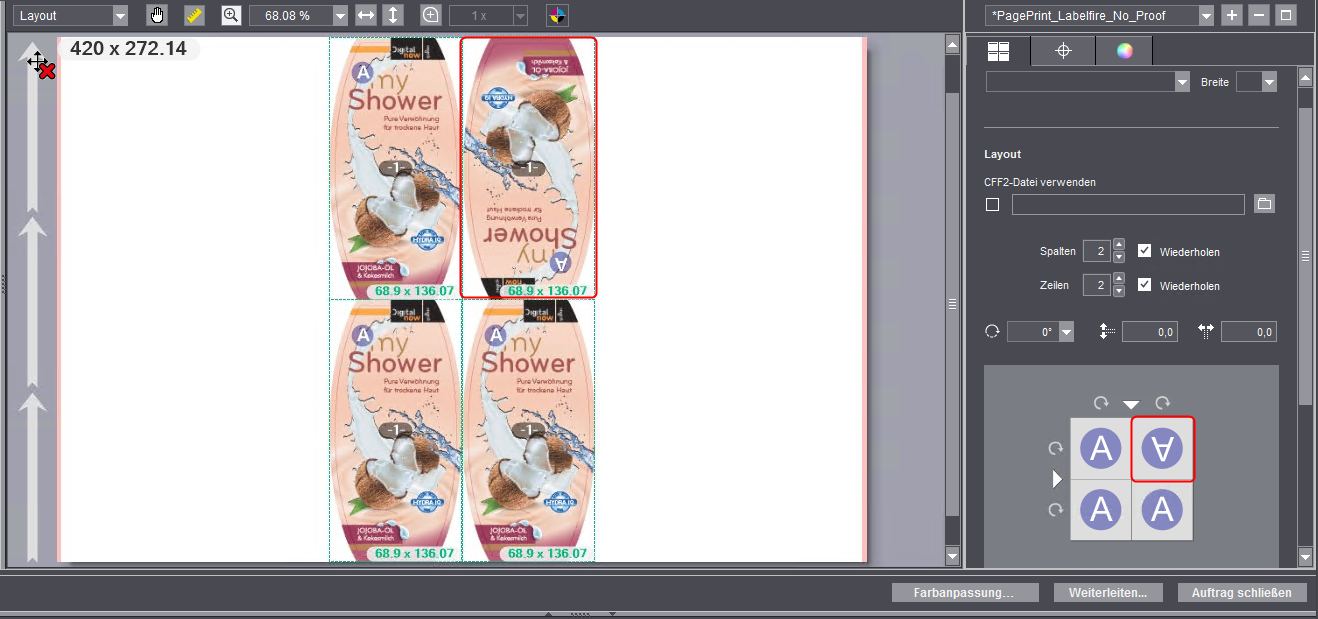
Drehwinkel-Einstellung "90°", das rechte obere Objekt in der Grafik ist rotiert:
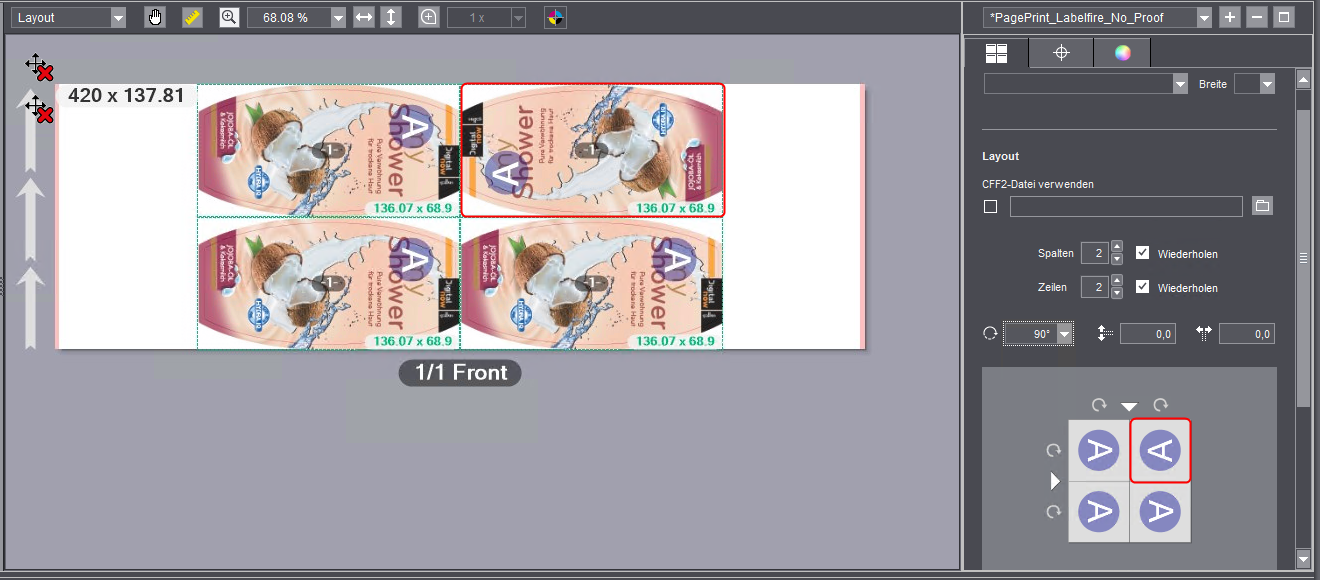
Die gesamte Anordnung der Etiketten ist um 90° gedreht, das rechte, obere Etikett ist gegenüber den anderen Etiketten entsprechend der Grafik um 180° gedreht.
Die Einstellung des Drehwinkels in der Auswahlliste bewirkt also eine Drehung der gesamten Anordnung der Objekte auf dem Druckbogen. Die Rotationen, die in der Grafik durch Anklicken vorgenommen werden, bewirken die Drehung einzelner Objekte relativ zu den anderen Objekten.
Optionen "Abstand vertikal / horizontal"
Voraussetzung: Es sind mehr als eine Seite/ein Falzbogen jeweils in horizontaler und/oder in vertikaler Richtung auf dem Bogen-Layout platziert.
Mit diesen Optionen können Sie die vertikalen bzw. horizontalen Abstände zwischen den Seiten bzw. Falzbogen parametrieren.
| Vertikaler Falzbogen-Abstand. |
| Horizontaler Falzbogen-Abstand. |
Falzbogen-Abstände individuell einstellen
Wenn Sie abweichend von den vertikalen und horizontalen Abständen einzelne Falzbogen-Abstände individuell einstellen wollen, können Sie dies in der Vorschau-Grafik vornehmen.
Klicken Sie in der Grafik jeweils auf den Pfeil zur betreffenden Trennlinie und tragen Sie in das Eingabefeld den gewünschten Abstand ein (in mm).
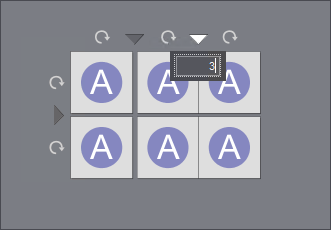
Der Abstand wird für die Trennlinie in der Grafik und auch im Vorschau-Fenster angezeigt. Bei Bedarf können Sie weitere Abstände einstellen.
Voraussetzung: Diese Option ist nur verfügbar, wenn ein Auftrag mit PDF/VT-Dokumenten (mehrere Datensätze) bearbeitet wird und wenn ein solches Dokument ausgewählt ist.
Für einige Weiterverarbeitungs-Prozesse ist es erforderlich, die Sortierreihenfolge der Datensätze im Etikettendruck vorab festzulegen. In der Auswahlliste können Sie zwischen folgenden Sortierreihenfolgen wählen:
| von links oben nach rechts unten, horizontal |
| von rechts oben nach links unten, horizontal |
| von links oben nach rechts unten, vertikal |
| von links unten nach rechts oben, vertikal |
Option "Sujet-Abstand in X-Richtung"
Sujet-Abstand in X-Richtung. Mit diesem Parameter stellen Sie den linken Abstand (in Vorschub-Richtung) des bedruckten Inhalts zum Papierrand ein. Hierbei wird die Platzierung der Objekte und die Anzeige im Vorschau-Fenster automatisch angepasst, sodass die Objekte des Sujets den Einstellungen entsprechend auf dem Substrat platziert werden. |
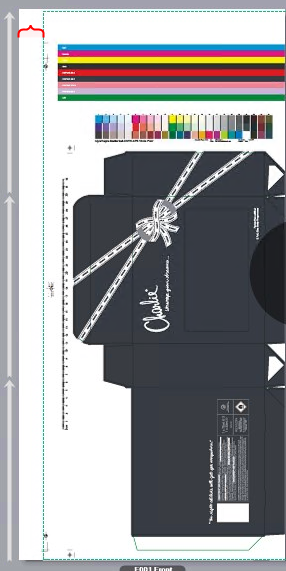
Hinweis: Im Vorschau-Bereich wird die Laufrichtung des Rollenmaterials in der Maschine durch Pfeile angezeigt. Mit dem Kontext-Menübefehl "Anzeigen > Rahmen" im Layout-Bereich werden die Seiten-Endformat-Rahmen der Sujets eingeblendet, sodass der Sujet-Abstand als Abstand der Seiten-Endformat-Rahmen zum linken Substrat-Rand sichtbar wird.
Option "Zentriert"
Wenn Sie diese Option aktivieren, wird auf beiden Seiten des Rollen-Substrats der gleiche Abstand zum bedruckten Inhalt eingestellt.
In diesem Bereich können Sie die Position eines Nutzen (z. B. eines Etiketts) gegenüber einer Stanzform genau ausrichten. Hierbei wird der Endformat-Rahmen des Nutzen an die Stanzform angepasst.
Voraussetzung: Die Option "CFF2-Datei verwenden" ist aktiviert und eine passende Stanzformen-Datei ist geladen.
Diese Bearbeitung ist nur dann erforderlich, wenn die Nutzen nicht genau deckungsgleich zur den Stanzformen passen. Gehen Sie folgendermaßen vor:
1.Wählen Sie in der Vorschau die Darstellung "Bogen" und wählen Sie einen Zoom-Faktor, mit dem Sie genügend genau die Details der Objekte erkennen können.
2.Rufen Sie über dem Vorschau-Bereich den Kontext-Menübefehl "Anzeigen > Stanzform / Bemaßung" auf.
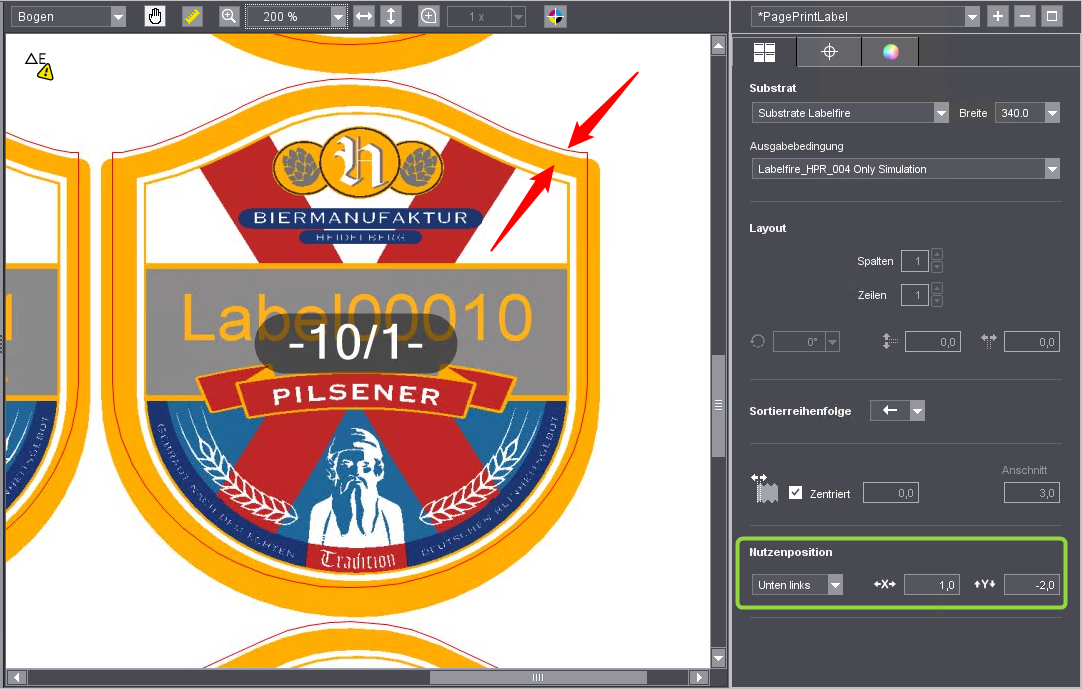
3.Wählen Sie jetzt im Bereich "Nutzenposition" in der Auswahlliste, ob Sie den Nutzen mittig oder an der linken, unteren Ecke der Stanzform ausrichten möchten.
4.Stellen Sie nun in den Feldern für Verschiebungen in X- und in Y-Richtung so lange Verschiebungswerte ein, bis die Nutzen genau in der Mitte der Stanzform ausgerichtet sind. Sie können hier auch negative Werte eingeben. Sobald Sie den Eingabe-Focus wechseln oder die Tabulator-Taste betätigen wird die Änderung in der Vorschau angezeigt.
Datenschutzerklärung | Impressum | Prinect Know How | Prinect Release Notes


