
Datenschutzerklärung | Impressum | Prinect Know How | Prinect Release Notes
Register "Farb-Einstellungen" für Labelfire 340- / DCS 340- und Gallus One-Druckmaschinen
Die verfügbaren Optionen in diesem Register sind an die Gallus Etiketten-Digitaldruckmaschinen (Labelfire 340, DCS 34, Gallus One) angepasst, d. h. Optionen, die für diese Maschinentypen nicht sinnvoll sind, werden nicht angeboten. Andere Optionen sind entsprechend angepasst.
Parameter "Farbräume der PDF-Datei..." "müssen noch angepasst werden" bzw. "sind bereits vorbereitet"
Häufig sind die Eingangs-PDF-Dateien für einen Ausgabe-Prozess vorbereitet, der nicht für eine Sieben-Farben-Inkjet-Digitaldruckmaschine ausgelegt ist. Stattdessen können sie für einen Offset-Druckprozess oder einen Flexodruck-Ausgabe-Prozess vorbereitet sein. Diese Dokumente können CMYK-Farben, Sonderfarben, DeviceN (CMYK) oder DeviceN (CMYK + Sonderfarben) enthalten. Solche Dokumente werden im Prinect Digitaldruck-Workflow als "PDF-Dateien mit vorbereiteten Farbräumen" bezeichnet.
Für die Inkjet-Druckmaschinen Labelfire 340 ist es erforderlich, die Eingangs-Dokumente an den Farbraum der Inkjet-Druckmaschine (C + M + Y + K + Orange + Grün + Violett) anzupassen. Da die Inkjet-Druckmaschinen keine Sonderfarben im Original ausgeben können (außer Orange, Grün, Violett), ergibt sich die Notwendigkeit, Sonderfarben in den Farbraum der Digitaldruckmaschinen zu konvertieren und hierbei die ursprünglich definierten Farben so genau wie möglich an den Druckmaschinen-Farbraum anzupassen. Die Anpassung an den 7C-Ausgabe-Farbraum der Digitaldruckmaschinen erfolgt in einem speziellen Prozess, dem "spektralen Color Management".
Dieser Prozess wird mit diesen Optionen aktiviert bzw. deaktiviert:
0ption "müssen noch angepasst werden" :
Wählen Sie diese Option, wenn die PDF-Dateien noch nicht an einen speziellen Ausgabe-Farbraum angepasst wurden. Diese Dokumente werden unter Verwendung der parametrierten Ausgabebedingung auf der Digitaldruckmaschine ausgegeben. Eine zusätzliche Anpassung ist nicht erforderlich.
Mit dieser Einstellung wird der Einstellbereich "Quellprofile" sicht- und bedienbar. Die Einstellungen entsprechen den Einstellungen für Toner-basierte Digitaldruckmaschinen.
 Bereich "Quellprofile"
 CMYK-Farben
Option "CMYK-Farbmanagement aktivieren"
Mit dieser Option legen Sie fest, dass ein CMYK-Eingangsprofil für die Farbkonvertierung verwendet wird.
 Hinweis: Die Parameter für das CMYK-Farbmanagement gelten – bis auf die Auswahl des Eingangsprofils – auch für Graustufen.
Ist diese Option nicht aktiviert, werden die Dokumente nicht mit dem Farbmanagement behandelt. Diese Möglichkeit ist z. B. dann erforderlich, wenn die Digitaldruck-Ausgaben zur Farbkalibrierung (z. B. mit der Prinect Color Toolbox) genutzt werden sollen. In diesem Fall dürfen die ausgegebenen Dokumente nicht mit Farbmanagement behandelt werden. Es wird weder ein CMYK-Eingangsprofil noch ein Ausgabeprofil verwendet.
Hinweis: Auch wenn die Option "CMYK-Farbmanagement aktivieren" ausgeschaltet ist, bleibt das Farbmanagement für Dokumente mit RGB- und Graustufen-Farben aktiviert.
Option "Eingebettete Profile verwenden"
Sollen Dokumente, die farbige Objekte oder Bilder enthalten, ausgegeben werden, werden diese Objekte automatisch so umgerechnet, dass sie im CMYK- oder Graustufen-Farbraum ausgegeben werden können. Die für die Farbraum-Transformation "Eingangs-Farbraum -> Austausch-Farbraum" benötigten Eingangsprofile sind normalerweise in den PDF-Dokumenten enthalten und werden vom Farbmanagement genutzt. Sollte kein Eingangsprofil in den PDF-Dokumenten enthalten sein, können Sie das voreingestellte Standard-Eingangsprofil nutzen oder mit dem Durchsuchen-Button ein anderes Eingangs-Profil auswählen.
Mit der Option "Eingebettete Profile verwenden" aktivieren Sie grundsätzlich die Verwendung von in den PDF-Dokumenten eingebetteten Profilen. Falls kein eingebettetes Profil bekannt ist, sind folgende Optionen verfügbar:
•kein Farbmanagement
Alle eingebetteten Profile werden ignoriert und es wird kein Farbmanagement angewandt.
•PDF/X OutputIntent verwenden
Falls vorhanden, wird der eingebettete PDF/X Output Intent für das Farbmanagement verwendet.
•Ausgewähltes Profil verwenden.
Wählen Sie aus, welches CMYK-Eingangsprofil verwendet werden soll:
•Ist die Option "Ausgewähltes Profil verwenden" aktiviert und ist in den PDF-Dokumenten ein geräteabhängiges Eingangsprofil eingebettet, wird dieses Profil als Eingangsprofil verwendet.
•Ist die Option "Ausgewähltes Profil verwenden" aktiviert und ist kein eingebettetes Eingangsprofil in den PDF-Dateien vorhanden, muss ein CMYK-ICC-Profil für das Farbmanagement ausgewählt werden.
Hinweis: Die ausgewählten Profile werden abhängig vom aktuellen Kontext auf Eignung geprüft. Wird ein ungeeignetes Profil ausgewählt, wird eine Warnmeldung angezeigt.
Sie können Eingangs-ICC-Profile – sofern nicht bereits entsprechende Geräte-Profile vorliegen – z. B. mit der "Prinect Color Toolbox" erzeugen und auf dem Prinect Server ablegen. Die ICC-Profile sind in einem Ordner unterhalb des Pfades "PTConfig\SysConfig\Resources\ICC-Profiles" (PTConfig ist der freigegebene Konfigurationsordner des Prinect Servers) in entsprechenden Unterverzeichnissen gespeichert. Hier können Sie eigene ICC-Profile hinzufügen und bei Bedarf entsprechende Ordner einrichten.
Hinweis: Im Bereich "Administration" > "Ressourcen" > "ICC-Profile" erhalten Sie eine Übersicht aller im Prinect Workflow verfügbaren ICC-Profile. Siehe ICC-Profile. Hier können Sie auch neue Profile importieren, neue Profil-Ordner erstellen, Profile löschen etc.
Getrennte Eingangsprofil-Einstellungen für Bild- und Text- bzw. Grafik-Elemente
Standardmäßig werden für CMYK- und RGB-Farben die Parameter "Eingangsprofile", "RI" (Rendering Intent) und "TK" (Bildtiefenkompensation) für Bild- Text- und Grafik-Objekte angeboten. Das heißt, die eingestellten Parameter (Eingangsprofil, Rendering Intent, Tiefenkompensation) gelten gleichermaßen für Bild-, Text- und Grafik-Objekte.
Durch Klicken auf das Plus-Zeichen neben der Profil-Auswahlliste werden die gleichen Parameter für Bild-Elemente und für Text-/Grafik-Objekte jeweils getrennt angezeigt. Auf diese Weise können Sie das Eingangsverhalten des Farbmanagements für Bild-/Text-Objekte und für Grafik-Objekte getrennt parametrieren.
Es wirken sich immer die gerade sichtbaren Einstellungen auf das Farbmanagement aus:
•Nicht aufgeklappt (Plus-Zeichen sichtbar): gemeinsame Einstellungen für Bild- Text- und Grafik-Objekte.
•Aufgeklappt (Minus-Zeichen sichtbar): getrennte Einstellungen für Bild-Objekte und Text-/Grafik-Objekte.
Zusätzlich zur Auswahl von ICC-Profilen können Sie das Wiedergabeverhalten für die farbigen Objekte einstellen. Das Wiedergabeverhalten legt fest, auf welche Weise die Farbraum-Anpassung vorgenommen wird: da bei einer Farbraum-Transformation in der Regel immer Verluste auftreten, kann es sinnvoll sein, z. B. die fotografische Wahrnehmung einer Vorlage zu erhalten und dafür eine Beschränkung der Anzahl der Farbwerte in Kauf zu nehmen. Für das Wiedergabeverhalten stehen folgende Parameter zur Verfügung: "Fotografisch", "Sättigungserhaltend", "Relativ farbmetrisch" und "Absolut farbmetrisch".
•Fotografisch (wahrnehmungsorientiert, engl.: perceptual)
Mit dem Parameter "fotografisch" erhalten Sie eine Ausgabe, die den wahrnehmbaren Sinneseindruck der Vorlage weitgehend erhält. Das bedeutet, dass die präzise, farbmetrische Wiedergabe der Farben verändert wird zugunsten der Erhaltung der relativen Farbverhältnisse. Bei einem kleineren Ausgabefarbraum wird der Farbumfang entsprechend komprimiert. Umgekehrt kann es bei einem größeren Ausgabefarbraum und geeigneten Profilen auch zu einer Expansion des Farbraums kommen. Die Farbraum-Umfangsanpassung wird dabei so durchgeführt, dass alle natürlichen Vorlagenfarben weitestgehend bunttonrichtig, aber mit eingeschränktem Kontrast wiedergegeben werden. Die Art der Farbraum-Umfangsanpassung ist herstellerspezifisch und einige Aspekte, wie z. B. die Kontrast- und Buntheitsänderung, können teilweise vom Anwender bei der Profilerzeugung eingestellt werden. Diese Option ist typischerweise für Fotos geeignet.
•Sättigungserhaltend (engl.: saturation)
Bei der Ausgabe werden die Farben so wiedergegeben, dass die Farbsättigung erhalten bleibt oder sogar hervorgehoben wird. Die Art der Farbraum-Umfangsanpassung ist herstellerspezifisch und kann teilweise vom Anwender bei der Profilerzeugung eingestellt werden. Diese Option eignet sich für Geschäftsgrafiken, bei denen die Farbsättigung das wichtigste Attribut bei der Farbwiedergabe ist.
•Relativ farbmetrisch (engl.: relative colorimetric)
Farben werden ausschließlich unter Berücksichtigung der Lichtquelle wiedergegeben. Das Wiedergabeverhalten des Printmediums (z. B. die Farbe des unbedruckten Papiers) wird nicht berücksichtigt. So würde z. B. der Weißpunkt eines Monitors korrekt auf dem Printmedium wiedergegeben. Daher die Bezeichnung "relativ". Alle Farben, die innerhalb des Ausgabefarbraums liegen, werden identisch wiedergegeben. Alle Farben, die außerhalb des Ausgabefarbraums liegen, werden auf den Rand des Ausgabefarbraums abgebildet. Daher die Bezeichnung "Farbmetrisch".
Dieses Wiedergabeverhalten hat den Vorteil, dass unterschiedliche Weißpunkte unterschiedlicher Ausgabemedien berücksichtigt werden. Es hat den Nachteil, dass Farbanpassungen beim Übergang von einem Ausgabemedium zum anderen nicht exakt erhalten werden. Dadurch kann es vorkommen, dass sehr dunkle oder sehr bunte Details in den Vorlagen nicht mehr differenziert reproduziert werden können. Bei der Simulation eines Ausgabeprozesses findet keine Simulation des Substrats statt. Wird die Simulation auf Auflagenpapier durchgeführt, entspricht das Ergebnis dem des Rendering Intents "Absolut farbmetrisch". Dieses Wiedergabeverhalten ist vor allem für Vektorgrafiken geeignet.
•Absolut farbmetrisch (engl.: absolute colorimetric)
Farben werden unter Berücksichtigung der Lichtquelle und des Medium-Weißpunktes (z. B. der Farbe des unbedruckten Papiers) wiedergegeben. So würde z. B. der Weißpunkt eines Zeitungspapiers, der gegenüber dem Weißpunkt z. B. von Bilderdruck-Papier nach Gelb verschoben ist, mit einem Gelbstich wiedergegeben. Daher die Bezeichnung "absolut". Aus diesem Grunde ist "absolut farbmetrisch" die Standard-Einstellung für die Proof-Ausgabe. Alle Farben, die außerhalb des Ausgabefarbraums liegen, werden auf den Rand des Ausgabefarbraums abgebildet.
Dieses Wiedergabeverhalten hat den Vorteil, dass Farbwerte beim Übergang von einem Ausgabemedium zu einem anderen exakt erhalten bleiben. Es hat den Nachteil, dass die Farben, die außerhalb des Ausgabefarbraums liegen, nicht differenziert werden. Dieses Wiedergabeverhalten ist besonders für Logos oder für einfarbige Objekte geeignet, die auf unterschiedlichen Ausgabemedien exakt reproduziert werden müssen.
Hinweis: Für Sonderfarben wird immer der Rendering Intent "absolut farbmetrisch" eingestellt. Hierdurch ist gewährleistet, dass die Sonderfarben möglichst gut simuliert werden.
•Vom Dokument
Es werden die Color Rendering Intents benutzt, die in den PDF-Dokumenten für Bilder und Grafiken definiert sind. Normalerweise ist in den PDF-Dokumenten der Rendering Intent "relativ" eingetragen. Es kann jedoch vorkommen, dass einzelnen Objekten unterschiedliche Rendering Intents zugewiesen sind. In solchen Fällen wird der Objekt-bezogene Rendering Intent übernommen, wenn diese Option eingestellt ist. Gegebenenfalls können Sie solche PDF-Dokumente vorab z. B. mit der Prinect PDF Toolbox überprüfen.
Hinweis: Den Eintrag "Vom Dokument" sollten Sie nur wählen, wenn Sie sicher sind, dass in den bearbeiteten Dokumenten Rendering Intent-Einstellungen definiert sind, welche die gewünschte Farbraum-Konvertierung korrekt steuern können. Ist dieses nicht sicher gewährleistet, sollten Sie diese Einstellung möglichst nicht benutzen.
Option "TK (Tiefenkompensation)"
Mit Aktivierung der Option "TK" wird die Bildtiefenkompensation (engl.: black point compensation) eingeschaltet. Die Bildtiefenkompensation können Sie für die Wiedergabeverhalten "Relativ farbmetrisch", "Fotografisch" und "Sättigungserhaltend" aktivieren. Sichtbare Auswirkung hat diese Option allerdings nur für das Wiedergabeverhalten "Relativ farbmetrisch".
Bei der Farbraumanpassung werden alle L-Tiefen (im L*a*b*-Farbraum), die dunkler als Toner-/Tinten-Schwarz sind, auf Toner-/Tinten-Schwarz abgebildet, so dass die Tiefenzeichnung verloren geht.
Die Bildtiefenkompensation verbessert den Wiedergabebereich bei der Farbraum-Transformation in den L*a*b*- Farbraum oder vom L*a*b*-Farbraum in den Geräte-Farbraum bei Verwendung des Wiedergabeverhaltens "Relativ farbmetrisch". Da der L*a*b*-Farbraum größer ist als der CMYK-Gerätefarbraum, stehen im L*a*b*-Farbraum für dunkle Bildanteile mehr Helligkeitsstufen zur Verfügung als im CMYK-Farbraum. Bei der Farbraum-Transformation vom L*a*b*- in den CMYK-Farbraum mit dem Wiedergabeverhalten "Relativ Farbmetrisch" wird der Farbraum im Bereich der Tiefen abgeschnitten bzw. undifferenziert wiedergegeben, da die Tiefen außerhalb des darstellbaren Bereichs liegen. Dies führt häufig zu einer schlecht differenzierten Wiedergabe dunkler Bildteile, speziell wenn zur Farbraum-Transformation ICC-Profile für unbeschichtete Papiere verwendet werden.
Die Bildtiefenkompensation passt den Schwarzpunkt bei der Farbraum-Transformation an und bewirkt damit, dass dunkle Bildteile besser differenziert werden. Hierbei wird der Tiefenbereich wieder "gestreckt", wodurch Farbverschiebungen auch in den helleren Farbwerten auftreten können. Daher ist dieses Verfahren für eine farbtreue Proofausgabe nur bedingt geeignet.
Wir empfehlen, anstelle des Wiedergabeverhaltens "Relativ farbmetrisch" mit Bildtiefenkompensation das Wiedergabeverhalten "Fotografisch" zu verwenden. Dieses Wiedergabeverhalten bietet auch in den dunklen Bildteilen eine differenzierte Wiedergabe während Farbverschiebungen nur minimal auftreten. Prinzipiell lassen sich aufgrund der unterschiedlichen Größe der Farbräume Unterschiede nicht vollständig vermeiden.
Parameter "CMYK-Farben erhalten"
Ist diese Option aktiviert, werden die CMY-Anteile von vollflächigen ein- oder zweifarbigen Bildteilen erhalten.
Normalerweise wird bei der Anwendung des Farbmanagements aus C=100, M=0, Y=0, K=0 beispielsweise C=96, M=12, Y=8, K=2, d. h. es kommen "verschmutzende Anteile" hinzu. Diese Anteile sind völlig korrekt, wenn es um eine farbrichtige Darstellung geht. Allerdings ist dieses Verhalten eventuell bei technischen Flächen (z. B. Diagrammen) unerwünscht, weil es z. B. bei Registerfehlern an den meist scharfen Kanten zu farbigen Rändern kommt, oder die maximale Farbigkeit des Ausgangs-Druckprozesses soll für diese Farbfläche erhalten bleiben.
Auswahl "Primärfarben (Vollton)"
Im CMYK-Farbmodell sind Cyan, Magenta, Yellow und Schwarz (K) die Primärfarben. Mit dieser Auswahl bleiben nur die Vollton-Primärfarben mit einem Wert von 100% in den Original-Farbanteilen erhalten, d. h. sie werden nicht durch das Farbmanagement verändert. Beispiel: 100% Magenta.
Auswahl "Primärfarben alle"
Mit dieser Auswahl bleiben alle Primärfarben (auch unter 100%) in den Original-Farbanteilen erhalten, d. h. sie werden nicht durch das Farbmanagement verändert. Beispiel: 70% Magenta.
Auswahl "+Sekundärfarben (Vollton)"
Sekundärfarben sind Farben, die bei der Farbmischung von jeweils zwei Primärfarben (C, M,Y) entstehen. Im CMYK-Farbmodell sind die Sekundärfarben "Rot" (C=0, M=100, Y=100), "Grün" (C=100, M=0, Y=100) und "Blau" (C=100, M=100, Y=0).
Der Sekundärfarbenerhalt wirkt immer zusätzlich zum Primärfarbenerhalt. Dies wird durch das vorangestellte Plus-Zeichen gekennzeichnet.
Beim Sekundärfarbenerhalt (Vollton) bleiben zusätzlich zu den Primärfarben Vollton-Sekundärfarben mit jeweils 100%-Anteilen erhalten, z. B. Blau (C=100, M=100, Y=0).
Durch Klicken auf das Plus-Symbol vor der Auswahlliste können Sie den CMYK-Farbenerhalt für Bilder und Grafiken getrennt parametrieren.
Auswahl "+Sekundärfarben alle"
Beim Sekundärfarbenerhalt (alle) bleiben zusätzlich zu den Primärfarben alle Sekundärfarben erhalten, auch wenn die Sekundärfarben ursprünglich nicht aus 100% Primärfarben-Anteilen zusammengesetzt sind. So bleibt z. B. Rot (C=0, M=80, Y=80, K=0) erhalten.
 Vorsicht: Der Primär-/Sekundärfarbenerhalt sollte nur dann aktiviert werden, wenn für technische Farbwiedergabe tatsächlich die Farben ohne Einwirkung des Farbmanagements erhalten bleiben müssen. Auf keinen Fall sollten diese Optionen standardmäßig aktiviert werden, da es sonst zu ungewünschten Druckergebnissen kommen kann.
Hinweis: Objekte bzw. Dokumente, die im Farbraum "Grau" vorliegen, werden bei eingeschaltetem Farberhalt nicht mit dem Farbmanagement behandelt.
 RGB-Farben
Option "Eingebettete Profile verwenden"
Siehe Option "Eingebettete Profile verwenden".
Getrennte Eingangsprofil-Einstellungen für Bild- und Text- bzw. Grafik-Elemente
Siehe Getrennte Eingangsprofil-Einstellungen für Bild- und Text- bzw. Grafik-Elemente.
Siehe RI (Rendering Intent).
Option "TK (Tiefenkompensation)"
Siehe Option "TK (Tiefenkompensation)".
 Schwarzerhalt
Aufgrund des speziellen Farbmanagement-Verfahrens, das für die Inkjet-Etikettendruckmaschinen angewandt wird, muss der Schwarzerhalt nur für Text- und Grafik-Objekte parametriert werden. Diese Einstellungen entsprechend den Einstellungen für Toner-basierte Digitaldruckmaschinen:
Option "Schwarzerhalt für Text / Grafik"
Wenn diese Option aktiviert ist, wirkt sich das Color Management nicht auf die schwarzen Anteile von Text- bzw. Grafik-Objekten aus. Hierzu gibt es folgende Optionen:
•Alle
Für alle Text- bzw. Grafik-Objekte, die nur Schwarz-Anteile enthalten, bleibt die Schwarz-Definition für die Ausgabe in der ursprünglichen Form erhalten, d. h. das Color Management wirkt sich nicht auf die Schwarz-Definition aus.
Hinweis: Wenn die Einstellung "Schwarzerhalt für Text / Grafik > Alle" aktiviert ist und eine Seite außer dem Schwarz-Auszug keine weiteren Separationen enthält, wird dies in der Vorschau durch ein Schwarz-Auszugs-Symbol gekennzeichnet:

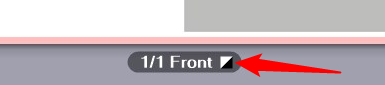
Hier können Sie schnell erkennen, ob ein Bogen mit scheinbar schwarzem Inhalt tatsächlich nur den K-Auszug enthält. Andernfalls würde er eventuell ungewollt mehrfarbig ausgedruckt werden.
•100% Schwarz erhalten
Ist diese Option aktiviert, wirkt sie sich folgendermaßen aus: Wenn in Text- oder Grafik-Objekten Schwarz als C=M=Y=0 und K=100% bzw. als R=G=B=0 und/oder Grau=0 definiert ist, bleibt das Schwarz als 100% Schwarz erhalten bzw. es wird auf C=M=Y=0 und K=100% gesetzt.
Option "Schwarz überdrucken für Text / Grafik"
Die Funktion "Überdrucken" wird am häufigsten dafür verwendet, Passer-Probleme und Blitzer bei schwarzer Schrift und anderen schwarzen Grafikobjekten, die über einem farbigen Hintergrund liegen, zu vermeiden. Als gestalterisches Mittel wird Überdrucken auch mit Schlagschatten oder farbigen CMYK-Objekten verwendet. Am besten lässt sich Überdrucken steuern, wenn es direkt in der Applikation, die den Druckauftrag erzeugt, eingestellt wird.
Die Überdrucken-Einstellungen des Prinect Farbmanagements dienen zum einen dazu, Unzulänglichkeiten der Applikationen auszugleichen, und zum anderen, fehlerhafte Dokumente so zu verarbeiten, dass der gewünschte Überdrucken-Effekt erzielt wird. Es ist nicht möglich, beliebig von Objekt zu Objekt auf der Druckseite zu erkennen, welches Objekt überdrucken soll und welches nicht. Daher sind diese Einstellungen für Einzelfälle manchmal nicht ausreichend.
Ist diese Option aktiviert, werden alle ausstanzend definierten schwarzen Elemente auf "überdruckend" gesetzt.
Diese Option wirkt sich auf folgende Farbräume aus: "DeviceCMYK" mit C=M=Y=0%, "DeviceGray" oder "Sonderfarben-Schwarz" (/Separation/Black). Sie können diese Option gezielt auf Text- und/oder Grafik-Objekte anwenden.
Die Einstellmöglichkeiten im Bereich "Sonderfarben" sind nicht abhängig von der Auswahl "Farbräume der PDF-Datei... müssen noch angepasst werden" bzw. "sind bereits vorbereitet".
Option "’DieLine’ entfernen"
Ist diese Option aktiviert, werden Sonderfarben des Typs "DieLine" nicht mit ausgegeben.
Option "Simulationsqualität der Sonderfarben ΔE00"
Mit dieser Funktion erhalten Sie die Möglichkeit zu überprüfen, mit welcher Genauigkeit Sonderfarben im Digitaldruck simuliert werden können, ohne Test-Ausdrucke ausgeben zu müssen.
Für das eingestellte Substrat werden die ΔE 2000-Werte für jede Sonderfarbe angezeigt. Überschreitet ein ΔE 2000-Wert ein kritisches Maß, wird der Zahlenwert in roter Farbe dargestellt.
Funktion "Sonderfarbenanpassung"
Im Prinzip verläuft das Verfahren zur Sonderfarbenanpassung ähnlich wie für Versafire-Druckmaschinen, jedoch werden die Farbrezepte zur Ersetzung von Sonderfarben nicht aus CMYK-Farben ermittelt und angewendet, sondern mit einem Verfahren, das auf der spektralen Farbzusammensetzung (Lichtwellenlängen) der Sonderfarben basiert. Siehe Funktion "Sonderfarbenanpassung". Daraus ergeben sich einige Unterschiede im Dialog "Sonderfarbenanpassung".

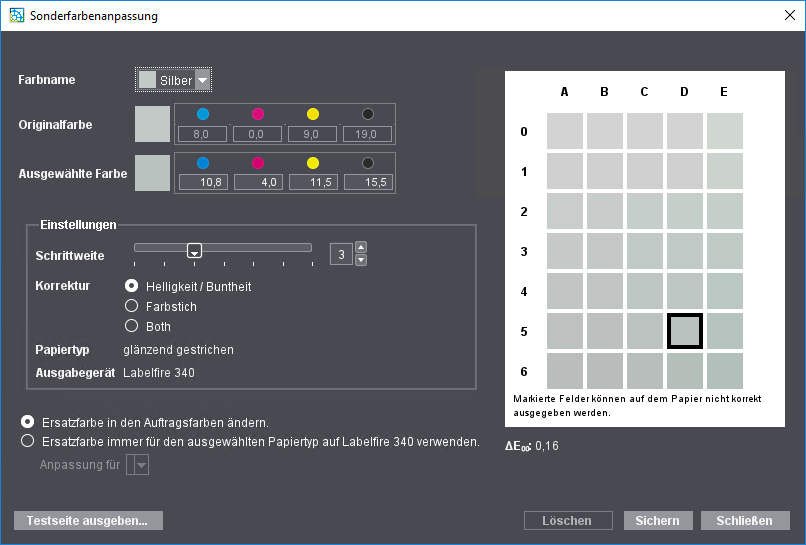
1.Wählen Sie in der Auswahlliste "Farbname" zunächst die Sonderfarbe aus, für die Sie eine Farb-Ersetzung definieren wollen. Es werden alle Sonderfarben angeboten, die im aktuellen Druckauftrag definiert sind.
Im Vorschau-Fenster wird im mittleren Farbfeld "C4" die Original-Farbe angezeigt. In der Umgebung der Originalfarbe werden veränderte Farben angezeigt.
Ziel dieser Einstellungen ist es, eine Farbe zu ermitteln, welche optimal die Original-Sonderfarbe ersetzt und dabei korrekt ausgegeben werden kann (die also nicht mit einem "x" markiert ist).
2.Klicken Sie auf "Testseite ausgeben".
Hinweis: Für Labelfire-Digitaldruckmaschinen werden die Testseiten ausschließlich auf die Labelfire-Druckmaschine (und nicht auf einen Proofer) ausgegeben.
•Enthält der Auftrag keine Sonderfarbe, wird ein Testchart sofort ausgedruckt.
•Enthält der Auftrag eine oder mehrere Sonderfarben, wird der Dialog "Testseite ausgeben" angezeigt:

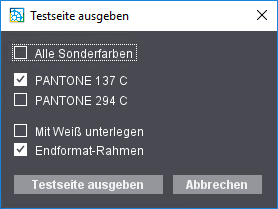
Hier können Sie Testcharts für alle Sonderfarben gleichzeitig oder für eine oder mehrere Sonderfarben ausgeben.
Option "Mit Weiß unterlegen"
Um den Farbeindruck beim Beurteilen einer Sonderfarbe – z. B. beim Bedrucken von Folien – zu verbessern, kann die Testseite mit der Farbe "Weiß" unterlegt werden.
 Voraussetzung: Die Option "Mit Weiß unterlegen" ist nur für Druckmaschinen verfügbar, die über ein Farbwerk mit der Druckfarbe "Weiß" verfügen (z. B. Versafire CV, Labelfire 340).
Option "Endformat-Rahmen"
Wenn Sie diese Option aktivieren, wird der Endformat-Rahmen farbig auf der Testseite ausgedruckt.
Hinweis: Für Gallus Etiketten-Digitaldruckmaschinen wird die Breite und die Höhe des Testcharts passend zur Breite und zur Segment-Länge (Abschnittslänge) des aktuellen Druckauftrags eingestellt. D. h. für einen Auftrag wird auch für die Testchart-Ausgabe eine einheitliche Breite und Segment-Länge verwendet. Dies erleichtert insbesondere die Ausgabe von Testcharts, wenn im Druckauftrag eine Kombination aus Digitaldruck und konventionellen Druckwerken (Flexodruck, Stanzen, Lackierwerk etc.) verwendet wird.
3.Vergleichen Sie nun den Ausdruck des Testcharts mit der Original-Vorlage und ermitteln Sie das Farbfeld, das am besten mit der Original-Sonderfarbe übereinstimmt.
4.Ist die Abweichung noch zu groß, aktivieren Sie unter "Korrektur" eine der Optionen "Helligkeit/Buntheit" oder "Farbstich", um die Art der Farbveränderung einzustellen. Verstellen Sie jetzt den Schieberegler "Schrittweite" so lange, bis geeignete Farbfelder im Vorschau-Fenster angezeigt werden. Je größer die Schrittweite eingestellt wird, desto stärker fallen die Unterschiede zwischen den einzelnen Farbfeldern aus.
5.Wiederholen Sie jetzt die Schritte 2. 3. und 4. so oft, bis die Zielfarbe genügend genau ermittelt ist. Auf dem Testchart hat das Farbfeld mit der korrekten Farbe eine "Adresse" z. B. "B 6".
6.Klicken Sie im Dialog "Sonderfarbenanpassung" auf das entsprechende Feld "B 6".
Unter "Originalfarbe" werden die CMYK-Werte bzw. L*a*b*-Werte (je nach Farb-Definition) der Originalfarbe angezeigt. Entsprechend werden unter "Ausgewählte Farbe" die L*a*b*-Werte für die ausgewählte Farbe (im Beispiel die des Feldes "B 6") angezeigt.
Hinweis: Für Labelfire-Digitaldruckmaschinen werden die Farbwerte der Zielfarbe immer in L*a*b*-Werten angegeben.
Die Werte für die Sonderfarb-Ersetzung werden in die Farb-Parameter des aktuellen Auftrags eingetragen und können dort bei Bedarf bearbeitet werden. Sie wirken sich nur auf den aktuellen Auftrag aus.
Unterhalb des Farbfeld-Bereichs wird der ΔE 2000-Wert des aktuell selektierten Farbfelds angezeigt. Wenn Sie mit dem Mauscursor ein anderes Farbfeld überstreichen, wird der aktuelle ΔE 2000-Wert des gerade überstrichenen Farbfelds angezeigt. Hier können Sie schnell die Abweichungen zur Original-Farbe sehen und eine optimale Ersatzfarbe finden.
7.Wenn Sie die Ersatzfarbe nur für den aktuellen Druckauftrag einstellen wollen, aktivieren Sie die Option "Ersatzfarbe in den Auftragseinstellungen ändern".
Soll die Ersatzfarbe grundsätzlich für die verwendete Papiersorte eingestellt werden, aktivieren Sie die Option "Ersatzfarbe immer für den ausgewählten Papiertyp "..." auf (...) verwenden" und wählen Sie in der Auswahlliste "Anpassung für" den Papiertyp aus, der für den Testseiten-Ausdruck verwendet wird. Dann wirken sich diese Einstellungen auf alle Druckaufträge aus, die mit diesem Papiertyp auf dieser Druckmaschine gedruckt werden. Diese Parametrierung gilt solange, bis sie erneut geändert wird.
8.Ist die Farbwahl in Ordnung, bestätigen Sie den Dialog mit "Sichern".
Die Felder "Papiertyp" und "Ausgabegerät" sind reine Informationsfelder.
"Option "sind bereits vorbereitet":
Wählen Sie diese Option, wenn die PDF-Dateien bereits – wie oben beschrieben – für einen Ausgabeprozess vorbereitet sind, der vom vorgesehenen Ausgabeprozess mit einer HEIDELBERG Inkjet-Digitaldruckmaschine abweicht. Mit dieser Option wird das spektrale Color Management zur Anpassung an den Farbraum der Digitaldruckmaschine aktiviert. Das InRIP Color Management ist deaktiviert.
Hinweis: Abgleich der N-Color-Farbprofile mit den verfügbaren Farben der Druckmaschine: Wird ein Druckauftrag mit N-Color-Farbprofil ausgegeben, müssen die im Profil vorgesehenen Druckfarben auch an der Druckmaschine verfügbar sein. Daher werden die Farben des Profils mit den an der Maschine verfügbaren Farben verglichen. Sind die benötigten Farben nicht vorhanden, wird das Profil mit einer Fehlermeldung zurückgewiesen.
CMYK-Farben
In dieser Einstellung müssen Sie den "CMYK-Arbeitsfarbraum" auswählen. Diese Einstellung wirkt sich nur auf CMYK-Farben in den bearbeiteten PDF-Dateien aus. Beim "CMYK-Arbeitsfarbraum" handelt es sich um ein ICC-Profil, das in den Design-Applikationen (InDesign, Photoshop, ArtPro etc.) oder im InRIP Color Management als "Druckprofil" oder "Ziel-Profil" definiert ist, z. B. "Coated FOGRA39".
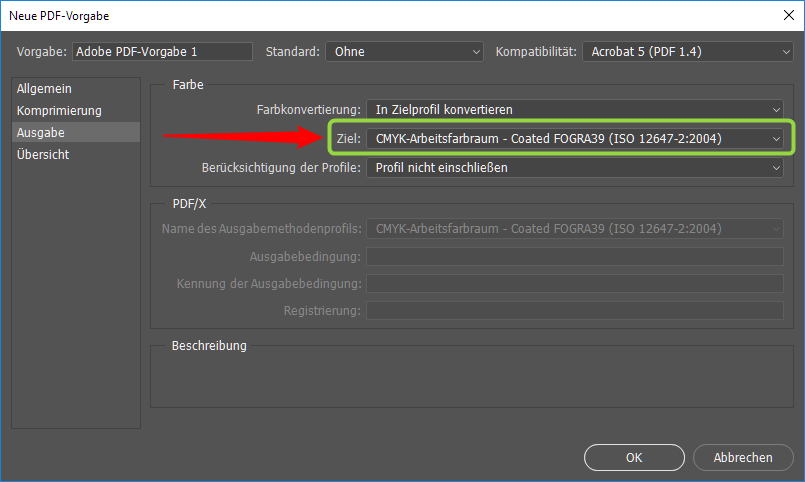
Beispiel: CMYK-Arbeitsfarbraum in Adobe Photoshop
Hinweis: Die ausgewählten Profile werden abhängig vom aktuellen Kontext auf Eignung geprüft. Wird ein ungeeignetes Profil ausgewählt, wird eine Warnmeldung angezeigt.
Das Profil, das Sie unter "CMYK-Arbeitsfarbraum" auswählen, wird nach dem Rippen auf die CMYK-Farben der bearbeiteten PDF-Dateien angewandt, nicht auf eventuell vorhandene Sonderfarben. Es sollte das gleiche Profil sein, das in der erzeugenden Applikation als Ziel-Profil oder in einer eventuell zuvor durchlaufenen Prepare-Sequenz als Druckprofil eingestellt wurde. Siehe Feld "Druckprofil".
Hinweis: Sie können außerhalb des Prinect Workflows das verwendete Ziel-Profil ermitteln, indem Sie die betreffende PDF-Datei in Acrobat öffnen und mit der Prinect PDF Toolbox einen Preflight-Bericht erstellen lassen. Der Preflight-Bericht enthält die Angabe über das verwendete Ziel-Profil ("Farbraum").
Voraussetzung: Diese Funktion kann für Labelfire-Digitaldruckmaschinen nur von Cockpit-Benutzern bedient werden, die über das Recht "Farbmanipulation" verfügen. Siehe Register "Zugriffsrechte".
Mit dieser Funktion können Sie die CMY-Werte des Auftrags anpassen. Diese Funktion ist z. B. für den Fall vorgesehen, dass Aufträge, die bereits im Offset-Druck ohne Einhaltung des ISO-Standards gedruckt wurden, an den Digitaldruck angepasst werden müssen.
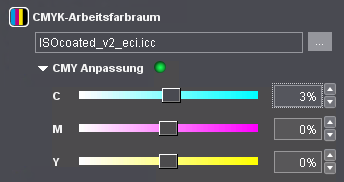
Mit den Reglern oder den Zahlenfeldern können Sie die CMY-Werte der Eingangs-PDF-Dokumente verändern (in Prozentwerten). Diese Änderungen haben keine Auswirkung auf Sonderfarben. Wurde eine Anpassung vorgenommen, wird dies durch einen grünen Punkt signalisiert.
Schwarzerhalt
Option "Schwarz erhalten"
Für vorbereitete PDF-Dateien nimmt das InRIP Color Management keinen Einfluss auf die Schwarz-Ausgabe.
•Schwarze Objekte oder reine K-Anteile in CMYK-Objekten:
Schwarz wird aus einer Mischung aus Orange, Grün und Violett (berechnet durch spektrales Color Management) und C = M = Y = K = 0 ausgegeben.
•Schwarze Objekte und Sonderfarb-Anteile oder K-Auszüge und Sonderfarb-Anteile:
Schwarz wird aus einer Mischung aus Orange, Grün und Violett (berechnet durch spektrales Color Management) und Anteilen von CMYK ausgegeben.
Option "Alle"
Der Schwarzerhalt wirkt sich auf alle Objekte aus, die Schwarz-Anteile enthalten.
Option "100% Schwarz erhalten"
Der Schwarzerhalt wirkt sich nur auf Objekte aus, deren Flächendeckung im Schwarz-Auszug 100% beträgt.
 Sonderfarben
Die Einstellmöglichkeiten im Bereich "Sonderfarben" sind nicht abhängig von der Auswahl "Farbräume der PDF-Datei... müssen noch angepasst werden bzw. sind bereits vorbereitet". Siehe Sonderfarben.
Datenschutzerklärung | Impressum | Prinect Know How | Prinect Release Notes