Datenschutzerklärung | Impressum | Prinect Know How | Prinect Release Notes
Register "Druck- und Nachbearbeitungs-Einstellungen"
 Hinweis: Dieses Register ist für Labelfire-Digitaldruckmaschinen nicht verfügbar, da die entsprechenden Einstellungen in den Ausgabebedingungen festgelegt werden.
In diesem Register können Sie Einstellungen für die Digitaldruck-Ausgabe und die Nachbearbeitung vornehmen.
Für unterschiedliche Gerätetypen unterscheiden sich die Druck- und Nachbearbeitungs-Einstellungen:
•Druck- und Nachbearbeitungs-Einstellungen für Toner-basierten HEIDELBERG Digitaldruckmaschinen
•Druck- und Nachbearbeitungs-Einstellungen für Jetfire 50 Digitaldruckmaschinen
•Druck- und Nachbearbeitungs-Einstellungen für nicht-digitale Etiketten-Druckmaschinen
•Parametrierung von Digitaldruckmaschinen mit Digital Print Connector-Anschluss
Druck- und Nachbearbeitungs-Einstellungen für Toner-basierten HEIDELBERG Digitaldruckmaschinen
Wenn Sie eine Toner-basierte HEIDELBERG-Digitaldruckmaschine (z. B. ein Versafire EV/EP- Modell) nutzen, stehen Ihnen – abhängig vom Typ und von der Ausstattung der angeschlossenen Druckmaschine – unterschiedliche Optionen zum Parametrieren der Druck-Ausgabe und Nachbearbeitung zur Verfügung.
Benutzerdefiniert
Diese Option ist für Digitaldruckmaschinen, für die "Virtuelle Drucker" definiert sind, verfügbar. Hiermit schalten Sie zwischen dem benutzerdefinierten Modus und dem Modus "Virtueller Drucker" um.
•Wenn Sie die Option "Benutzerdefiniert" deaktivieren, "dreht" sich die Ansicht in den Modus "Virtueller Drucker". Im Modus "Virtueller Drucker" sind die Finishing-Einstellungen im Virtuellen Drucker definiert. Falls mehrere virtuelle Drucker definiert sind, können Sie den gewünschten virtuellen Drucker auswählen. Zusätzlich kann die Option "Schneiden" modifiziert werden.
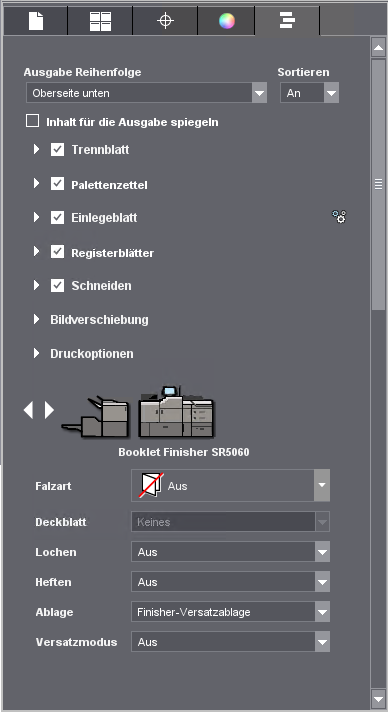
•Wenn Sie die Option "Benutzerdefiniert" aktivieren, "dreht" sich die Ansicht in den benutzerdefinierten Modus. Im benutzerdefinierten Modus können Sie – je nach Maschinenkonfiguration – z. B. folgende Einstellungen vornehmen:
Hier können Sie wählen, wie die bedruckten Bogen abgelegt werden. Folgende Optionen stehen zur Verfügung:
•Oberseite oben
•Oberseite oben - umgekehrte Reihenfolge
Die Reihenfolge der Seiten ist umgekehrt, d. h. die letzte Seite wird zuerst abgelegt.
•Oberseite unten
•Oberseite unten - umgekehrte Reihenfolge
Die Reihenfolge der Seiten ist umgekehrt, d. h. die letzte Seite wird zuerst abgelegt.
Sortieren
Wird diese Funktion angeschaltet, werden die Seiten exemplarweise sortiert, d. h. zuerst werden alle Seiten des ersten Exemplars abgelegt, dann alle Seiten des zweiten Exemplars etc.
Ist diese Funktion ausgeschaltet, werden zuerst alle ersten Seiten einer Auflage abgelegt, dann alle zweiten Seiten etc.
Option "Inhalt für die Ausgabe spiegeln"
 Voraussetzung: Diese Option ist nur für Versafire- und Jetfire 50-Druckmaschinen verfügbar.
Ist diese Option aktiviert, wird der Inhalt der PDF-Seiten im Druckergebnis gespiegelt.
Bereich "Trennblatt"
Voraussetzung: Diese Option ist nur für Versafire-Druckmaschinen verfügbar.
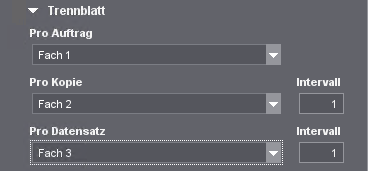
Hier können Sie das Einfügen von Trennblättern in den Auslagestapel konfigurieren.
Pro Auftrag
Hier können Sie durch Auswahl eines Papierfachs das Einfügen eines Trennblattes nach jedem Druckauftrag einstellen. Option "Intervall" siehe oben.
Pro Kopie
Mit dieser Auswahl parametrieren Sie das Einfügen eines Trennblattes nach einer Anzahl von gedruckten Exemplaren (s. "Intervall"). In der Auswahlliste wird das Fach ausgewählt, in dem die Trennblätter eingelegt sind.
Im Feld "Intervall" können Sie zusätzlich ein Intervall für das Einfügen von Trennblättern angeben. Die Vorgabe-Einstellung ist 1, d. h. nach jedem gedruckten Exemplar wird ein Trennblatt eingefügt. Ist hier ein Wert größer 1 eingetragen, z. B. 4, bedeutet dies, dass alle 4 Kopien ein Trennblatt eingeschossen wird.
Pro Datensatz
Werden PDF/VT-Aufträge, z. B. Serienbriefe, gedruckt, können Sie hier durch Auswahl eines Papierfachs das Einfügen eines Trennblattes nach jedem Datensatz einstellen.
Bereich "Bannerseite"
Voraussetzung: Diese Option ist nur für neuere Versafire-Druckmaschinen (Serie K5 ab Microcode-Version 3.14.019) verfügbar. Die Grundeinstellungen für die Bannerseiten (Papier, Papierschacht, Schriftart, zu druckende Felder, etc.) können auch in der Totalflow-Bedienoberfläche parametriert werden. Diese Parametrierung und das Freischalten der Bannerseiten-Option wird vom HEIDELBERG-Service vorgenommen.
Vorlage
Mit Klicken auf das "Ordner"-Symbol können Sie eine PDF-Vorlage für die Bannerseite in einem Ordner des Prinect-Servers auswählen.
Position
Hier können Sie die Ausgabe einfacher Bannerseiten, die ausschließlich Text enthalten, parametrieren. Sie können zwischen folgenden Möglichkeiten wählen:
•Aus
•Vor dem Auftrag
•Vor und nach dem Auftrag
Papier
Hier könne Sie eine Papiersorte für die Bannerseiten auswählen und die Maße eingeben. Dieses Papier kann vom Standard-Papier des Druckauftrags abweichen.
Alternativer Ausgabeschacht
Wenn Sie für den Bannerseiten-Druck ein anders Papier als das Standard-Papier des Druckauftrags verwenden wollen, können Sie hier den Ausgabeschacht für dieses Papier auswählen.
Voraussetzung: Dieser Konfigurationsbereich ist nur für Versafire-Maschinen verfügbar, die für die Palettenzettel-Ausgabe geeignet sind: Versafire LP oder Versafire LV.
In diesem Bereich können Sie die Ausgabe von Palettenzetteln konfigurieren:
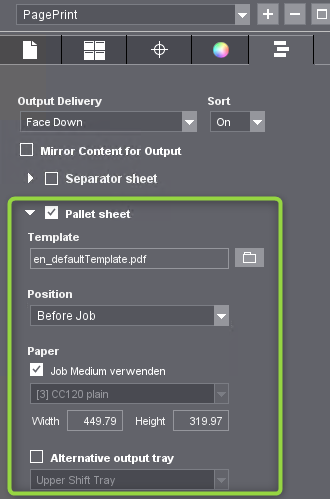
Nach dem Aktivieren der Option "Palettenzettel" können Sie folgende Optionen parametrieren:
Vorlage
Mit dem Durchsuchen-Button können Sie eine Vorlage für den Palettenzettel auswählen. Weitere Informationen zu Palettenzettel-Vorlagen erhalten sie hier: Plattenzettel erzeugen.
Position
Hier können Sie wählen, an welcher Position der Palettenzettel gedruckt werden soll:
•aus: es wird kein Palettenzettel gedruckt
•vor dem Auftrag
•nach dem Auftrag
Hinweis: Die Positionierung des Palettenzettels ist abhängig von der Einstellung des Parameters "Ausgabe-Reihenfolge". Siehe Ausgabe-Reihenfolge. So können z. B. für einen 4-seitigen Auftrag folgende Positionierungen vorkommen (ab Mediaset 2021.10.44):
•Oberseite oben:
Seite 4, Seite 3, Seite 2, Seite 1, Palettenzettel.
•Oberseite oben - umgekehrte Reihenfolge:
Palettenzettel, Seite 1, Seite 2, Seite 3, Seite 4.
•Oberseite unten:
Ausgabe-Reihenfolge: Palettenzettel, Seite 1, Seite 2, Seite 3, Seite 4.
•Oberseite unten - umgekehrte Reihenfolge:
Ausgabe-Reihenfolge: Seite 4, Seite 3, Seite 2, Seite 1, Palettenzettel.
Papier
Hier wählen Sie den Bedruckstoff für den Palettenzettel aus.
Option "Auftragsmedium verwenden"
Ist diese Option aktiviert, wird für den Palettenzettel der für den Druckauftrag eingestellte Bedruckstoff verwendet. Ist diese Option nicht aktiviert, können Sie in der Auswahlliste einen anderen Bedruckstoff auswählen. In den Feldern "Breite" und "Höhe" werden die Abmessungen des gewählten Bedruckstoffs angezeigt.
Alternativer Ausgabeschacht:
Normalerweise wird für Palettenzettel derselbe Ausgabeschacht verwendet, wie für die Auftragsseiten. Bei Bedarf kann ein alternativer Ausgabeschacht gewählt werden.
Bereich "Einlegeblatt"
Voraussetzung: Diese Option ist nur für neuere Versafire-Druckmaschinen verfügbar.
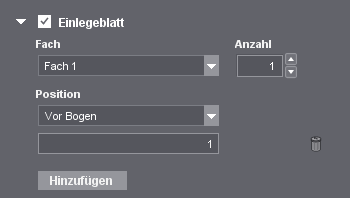
Hier können Sie das Einfügen von Einlegeblättern parametrieren. Damit können Sie bereits vorgedruckte Seiten in das jeweils gedruckte Exemplar einfügen, ähnlich dem Einfügen von Trennblättern. Für Einlegeblätter werden andere Papierfächer benutzt als für Trennblätter.
Option "Einlegeblatt"
Mit dieser Option wird das Hinzufügen von Einlegeblättern aktiviert.
Fach
Hier wählen Sie das Fach aus, aus dem die Einlegeblätter eingefügt werden sollen.
Anzahl
Hier stellen Sie die Anzahl der aus dem eingestellten Fach jeweils eingefügten Einlegeblätter ein.
Position
In dieser Auswahlliste können Sie einstellen, an welcher Stelle das Einlegeblatt eingefügt wird. Sind im Feld "Anzahl" mehrere Einlegeblätter angegeben, werden entsprechend viele Einlegeblätter eingefügt. Die Position wird in zwei Stufen definiert:
•Auswahlliste:
•Am Anfang: Jeweils am Anfang des Seitenstapels eines Druckauftrags.
•Vor Bogen: Vor dem Bogen, der im darunter liegenden Eingabefeld spezifiziert ist.
•Nach Bogen: Nach dem Bogen, der im darunter liegenden Eingabefeld spezifiziert ist.
•Am Ende: Jeweils am Ende des Seitenstapels eines Druckauftrags.
•Seitenzahlen
Hier können Sie angeben, auf welchen oder auf welche Bogen sich die Positionsangabe bezieht. Sie können einen einzelnen Bogen oder mehrere Bogen angeben. Für mehrere Bogen können Sie einzelne Bogennummern durch Kommata getrennt eingeben, z. B. 1,3,6,9,12. Für zusammenhängende Bogen-Bereiche können Sie Intervalle eingeben, durch Bindestriche getrennt, z. B. 1-3,7-12. Sie können auch einzelne Bogen und Bogen-Bereiche kombinieren, z. B. 1-3,5,7,8-12,14.
Einschränkungen: Sie dürfen keine Leerzeichen, Buchstaben oder vorangestellte Nullen eingeben. Auch darf das Eingabefeld nicht leer bleiben.
Hinzufügen
Durch Klicken auf den Button "Hinzufügen" können Sie das Einfügen weiterer Einlegeblätter aus einem anderen Papierfach konfigurieren.
Einlegeblatt-Parameterbereich entfernen
Mit Klicken auf das "Papierkorb-Symbol" entfernen Sie den aktuellen Parameterbereich und damit die aktuelle Einlegeblatt-Definition.
Bestimmung der Position von Einlegeblättern bei vorhandenen Registerblättern
Werden neben Einlegeblättern auch Registerblätter eingefügt, bezieht sich die Bestimmung der Position des Einlegeblatts grundsätzlich auf die Inhaltsseiten. Die Registerblätter werden für die Positionsbestimmung nicht mitgezählt.
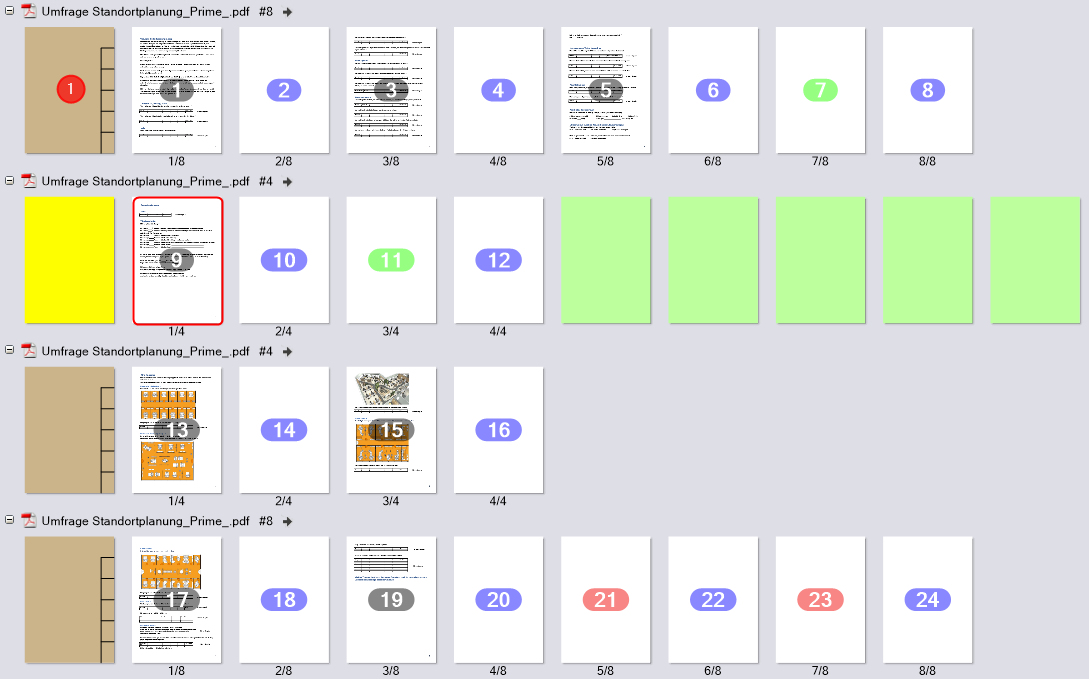
Soll z. B. vor dem Bogen 9 mit der Position "Vor Bogen" ein Registerblatt eingefügt werden, muss für die Bestimmung der Einlegeblatt-Position nur die Anzahl der davor positionierten Inhaltsseiten berücksichtigt werden. Im abgebildeten Beispiel sind vor dem Bogen 9 ein Registerblatt (1) und 1 Einlegeblatt (gelb) bereits positioniert. Im Feld "Seitenzahlen" wird nur die Position der Inhaltsseite eingetragen, also die Zahl 9.
Einlegeblätter werden in der Vorschau angezeigt
Mit dem Acrobat-PlugIn "Dateien zusammenführen" können Sie PDF-Dokumenten Einlegeblätter hinzufügen. Wird ein solches Dokument mit dem Arbeitsschritt "Digitaldruck" bearbeitet, werden diese Einlegeblätter in der Vorschau angezeigt. Damit können Sie die korrekte Positionierung der Einlegeblätter überprüfen. Einlegeblätter werden in einem hellen Braunton im Papierformat des Auftrags ohne Bemaßung und ohne Druckrand angezeigt.
Im Register "Druck- und Nachbearbeitungs-Einstellungen" werden die Informationen "Zähler", "Einzugsschacht" und in Klammern die beabsichtigte Qualität (diese ist nur im "Dateien zusammenführen"-PlugIn einstellbar) angezeigt.
Option "Registerblätter"
 Video-Tutorial: Zum Einsatz von Registerblättern an Versafire-Druckmaschinen können Sie folgendes Video ansehen:
Drucken mit Registerblättern.
Voraussetzung: Diese Option steht nur für neuere HEIDELBERG Versafire-Druckmaschinen zur Verfügung.
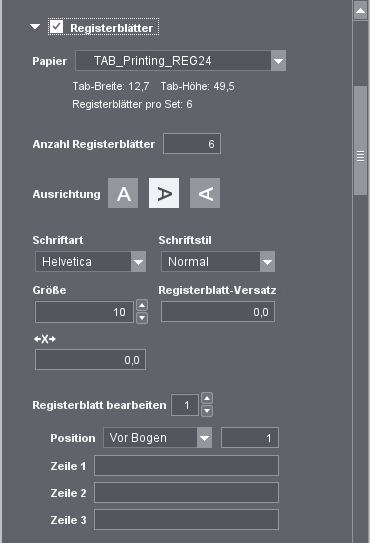
Mit dieser Option aktivieren Sie das Einfügen von Registerblättern.
Mit dem Werkzeug "Dokumentmontage" der PDF Toolbox kann eine Qualität für das verwendete Registerpapier definiert werden. Diese Papierqualität kann aus dem PDF ausgewertet und hier als Voreinstellung verwendet werden.
Wenn Sie die Option "Registerblätter" aktivieren, gibt es folgende Möglichkeiten:
•Wenn in der Dokumentmontage für das gerade bearbeitete Dokument eine Papierqualität für Registerblätter definiert wurde, wird neben dieser Option ein blaues Info-Symbol angezeigt, das darauf hinweist, dass im PDF eine Registerpapier-Qualität definiert ist.
•Ist außerdem ein passendes Registerpapier in der Druckmaschine verfügbar, wird in der Auswahlliste "Papier" das betreffende Papier angezeigt und die Auswahlliste ist nicht bedienbar.
•Ist eine Papierqualität für Registerblätter im PDF definiert, aber es ist kein passendes Papier an der Druckmaschine verfügbar, ist die Auswahlliste bedienbar und Sie können ein Papier auswählen.
Auswahlliste "Papier"
Voraussetzung: Die Verwendung von Registerblättern in Prinect Production muss für die angesteuerte Versafire-Druckmaschine vorbereitet und verfügbar sein. Das Vorbereiten der Registerblätter erfolgt am Bedienpanel der Versafire-Maschine. Die Registerblätter müssen in der Bedruckstoff-Verwaltung (Administration > Bedruckstoffe und Substrate) von Prinect Production registriert sein und im Format zum Bogenformat des aktuell bearbeiteten Druckauftrags passen. Dann werden die Registerblätter in der Auswahlliste "Papier" angeboten.
Wählen Sie hier das vorbereitete Registerblatt-Papier aus. Unterhalb der Auswahlliste werden folgende Parameter des ausgewählten Registerblatt-Papiers angezeigt:
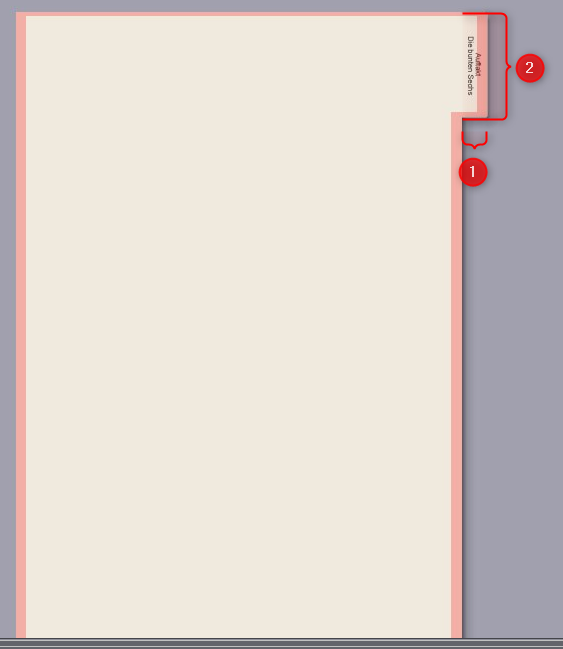
•Tab-Breite: Die Breite der Registerlasche (1).
•Tab-Höhe: Die Höhe der Registerlasche (2).
•Registerblätter pro Set: Ein Set besteht aus einer bestimmten Anzahl von Registerblättern. Die Registerlaschen sind fortlaufend am Rand des Registerblattes untereinander angeordnet, sodass keine Lücke entsteht. Im Bild ist das erste Registerblatt eines aus 5 Blättern bestehenden Sets dargestellt, die Registerlasche befindet sich ganz oben. Die Eigenschaften des Sets sind mit dem ausgewählten Papier vordefiniert.
Hier legen Sie fest, wie viele Registerblätter insgesamt im aktuellen Auftrag verwendet werden. Normalerweise wird hier ein Vielfaches der Anzahl der Registerblätter des ausgewählten Sets eingegeben. Enthält das Set z. B. 5 Registerblätter wird hier normalerweise eine Anzahl 5, 10, 15 etc. eingestellt. Ist die Anzahl nicht durch die Anzahl der Registerblätter des Sets teilbar, werden die fehlenden Registerblätter durch unbeschriftete Registerblätter aufgefüllt. Geben Sie z. B. die Anzahl 8 ein, während das Set 5 Registerblätter enthält, werden die ersten 8 Registerblätter beschriftet ausgegeben (Einstellungen weiter unten), während die letzten 2 Registerblätter unbeschriftet ausgegeben werden. In der Vorschau werden alle 10 Registerblätter angezeigt. Die Nummer, die Gesamtzahl der Registerblätter und das ausgewählte Papier werden unterhalb der Registerblätter angezeigt:

Ausrichtung
Hier definieren Sie die Ausrichtung der Text-Zeilen auf der Registerlasche. Sie können bis zu 3 Text-Zeilen definieren. Nachdem Text eingegeben wurde, wird die Ausrichtung direkt in der Vorschau angezeigt.
Schriftart
Hier legen Sie die Schriftart für die Beschriftung der Registerlaschen fest. Folgende Schriftarten stehen zur Verfügung:
•Helvetica
•Courier
•Times Roman
Für einige Versafire-Digitaldruckmaschinen stehen zusätzlich folgende Schriftarten zur Verfügung:
•Japanese
•Chinese
•Korean
Schriftstil
Hier legen Sie den Schriftstil für die Beschriftung der Registerlaschen fest. Folgende Schriftstile stehen zur Verfügung:
•Normal
•Fett
•Kursiv
•Fett-kursiv
Größe
Hier legen Sie die Schriftgröße für die Beschriftung der Registerlaschen fest.
Registerblatt-Versatz
Mit dieser Option können Sie einen Versatz zwischen den Registerblättern definieren. Der Versatz wird zwischen dem oberen Papierrand und der oberen Kante der ersten "Registerlasche" gemessen.
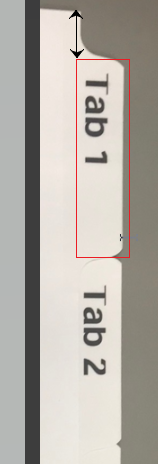
Wenn die Kanten der Registerlaschen abgeschrägt sind, wie in der Abbildung gezeigt, wird der Versatz vom oberen Papierrand bis zur oberen Kante des Rechtecks gemessen, das die Höhe der Registerlasche (Tab-Höhe) umfasst. Diese Höhe beschreibt den sichtbaren Bereich jeder Registerlasche, d. h. den Bereich, der nicht von der nachfolgenden Registerlasche überdeckt wird. Je nachdem, welcher Wert für den Versatz eingestellt wird, werden die Tab-Höhen automatisch angepasst.
Horizontaler Text-Versatz
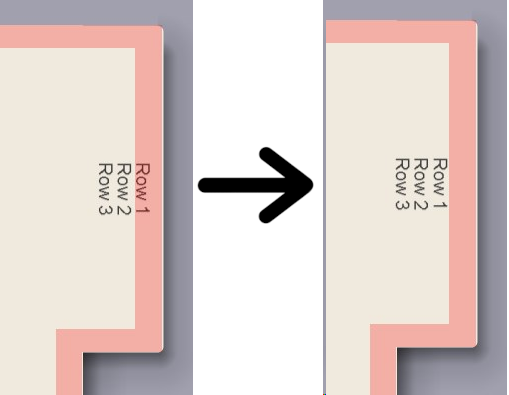
Mit dieser Option können Sie einen horizontalen Versatz der Text-Zeilen einstellen. Hierdurch können Sie z. B. verhindern, dass der Beschriftungstext der Registerlaschen – insbesondere bei mehrzeiligem Text – in den Rand hineinragen. Sie können die Wirkung der Offset-Einstellungen in der Vorschau kontrollieren:
Registerblatt bearbeiten
Hier wählen Sie aus, für welches Registerblatt die nachfolgenden Einstellungen angewandt werden sollen. Sie können jedes Registerblatt auswählen, das in der Gesamt-Anzahl der Registerblätter enthalten ist. Siehe Anzahl der Registerblätter. Enthält das Set wie im obigen Beispiel 5 Registerblätter und haben Sie eine Anzahl von 8 Registerblättern angegeben, können Sie für die ersten 8 Registerblätter Eigenschaften definieren. 2 Registerblätter werden unbeschriftet ausgegeben.
Sie definieren die Eigenschaften der Registerlaschen folgendermaßen:
1.Wählen Sie im Feld "Registerblatt bearbeiten" das Registerblatt aus, das Sie zuerst bearbeiten wollen.
2.Definieren Sie die Parameter "Position" und Beschriftung (1, 2 oder 3 Zeilen).
3.Wählen Sie im Feld "Registerblatt bearbeiten" das nächste Registerblatt aus und definieren Sie die Eigenschaften.
4.Wiederholen Sie diese Schritte, bis alle Registerkarten parametriert sind.
Position
In dieser Auswahlliste können Sie einstellen, an welcher Stelle das Registerblatt eingefügt wird. Die Position wird in zwei Stufen definiert:
•Auswahlliste:
•Vor Bogen: Vor dem Bogen, der im zugehörigen Eingabefeld spezifiziert ist.
•Nach Bogen: Nach dem Bogen, der im zugehörigen Eingabefeld spezifiziert ist.
•Seitenzahlen
Hier können Sie angeben, auf welchen Bogen des Inhalts-Dokuments sich die Positionsangabe bezieht. Sie können z. B. das Registerblatt 3 vor dem Bogen 12 des Dokuments positionieren, indem Sie im Feld "Registerblatt bearbeiten" das Registerblatt 3 einstellen und die Position "Vor Bogen" mit der Seitenzahl 12 einstellen.
Zeilen
In diesen Textfeldern können Sie den Beschriftungs-Text für die Registerlaschen eingeben. Sie können wahlweise nur eine, zwei oder drei Textzeilen beschriften. Die Beschriftung wird in der Vorschau angezeigt. Die Text-Formatierung und die Ausrichtung der Textzeilen werden in den entsprechenden Optionen definiert.
Bearbeitung von Dokumenten, die bereits Einlegeblätter und/oder Registerblätter enthalten
Hinweis: Es wird empfohlen, bei komplizierteren Konfigurationen mit Register- und Einlegeblättern das Werkzeug "Dokumentmontage" der Prinect PDF Toolbox zum Gestalten der Anordnung von Inhaltsseiten, Einlegeblättern und Registerblättern zu nutzen.
Mit dem Werkzeug "Dokumentmontage" der Prinect PDF Toolbox (ab Version 20) können PDF-Dokumenten Einlegeblätter und Registerblätter hinzugefügt werden. Werden solche Dokumente mit Prinect Production bearbeitet, werden die Einlegeblätter und Registerblätter automatisch erkannt und nach den Regeln, die in den Bereichen "Einlegeblätter" und "Registerblätter" parametriert sind, behandelt.
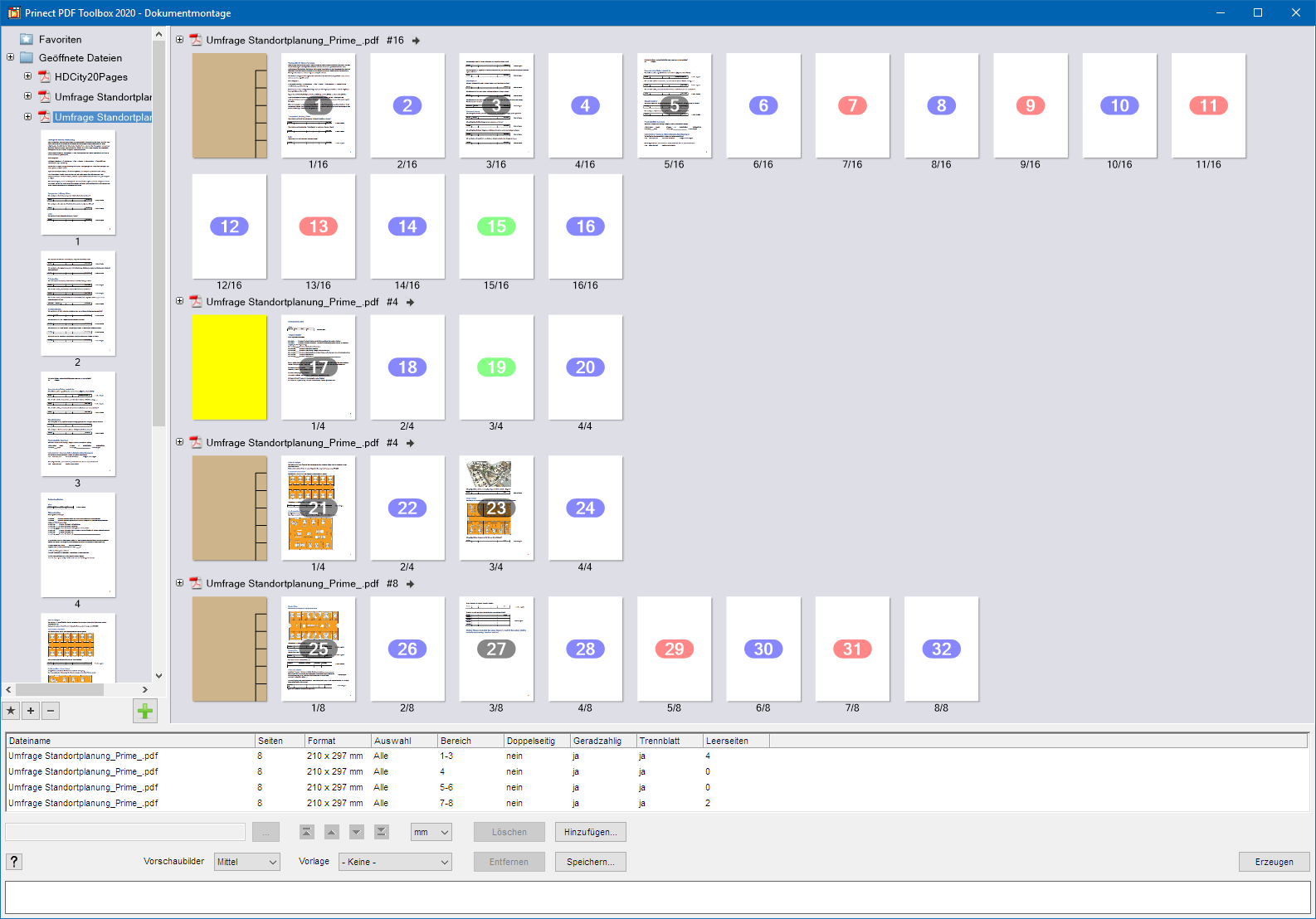
Beispiel: Das abgebildete Dokument enthält Einlegeblätter und Registerblätter an folgenden Positionen:
•Registerblatt vor Bogen 1 am Anfang des Dokuments
•Einlegeblatt vor Bogen 17
•Registerblatt vor Bogen 21
•Registerblatt vor Bogen 25
Zur Bearbeitung dieses Auftrags wird eine PagePrint-Sequenz-Vorlage benötigt, in der die passenden Einstellungen zu den Einlegeblättern bzw. Registerblättern parametriert sind. Definieren Sie hierzu im Bereich "Administration > Vorlagen" die PagePrint-Sequenz-Vorlage und fügen Sie sie dem Auftrag hinzu.
Eigenschaften der Seiten im Dokumentmontage-Werkzeug der PDF Toolbox
Im Dokumentmontage-Werkzeug können Sie in der Tabelle unterhalb der Seiten-Vorschau den einzelnen Dokumenten bestimmte Eigenschaften zuweisen, die sich unterschiedlich auf die Bearbeitung in Prinect Production auswirken.
Ist das Dokument in der PDF Toolbox mit der Eigenschaft "Doppelseitig = nein" definiert, wird nach jeder Seite eine Leerseite eingefügt, um anzuzeigen, dass die Rückseiten leer sind. In Prinect Production sind diese Leerseiten aber ganz normale Inhaltsseiten. Daher sollte in der verwendeten PagePrint Sequenz-Vorlage der Layout-Typ auf "Doppelseitig" eingestellt sein. Siehe Auswahl des Layout-Typs.
Für die Einstellung "Doppelseitig = ja" in der PDF Toolbox werden keine Leerseiten eingefügt, d. h. in der PagePrint Sequenz-Vorlage kann sowohl der Layout-Typ "Einseitig" als auch der Layout-Typ "Doppelseitig" gewählt werden, je nachdem, ob der Auftrag einseitig oder doppelseitig ausgegeben werden soll.
Eigenschaft "Trennblatt"
Ist diese Eigenschaft auf "ja" eingestellt, bedeutet dies, dass es sich um die Definition eines Trennblatts oder eines Registerblatts handelt.
Text (Trennblatt)
Hier wird die Beschriftung einer Registerlasche definiert. Ist hier Text eingegeben, wird die betreffende Seite automatisch als Registerblatt definiert. Diese Seite ist kein Einlegeblatt. Da im Dokumentmontage-Werkzeug nur eine Zeile eingegeben werden kann, in den PagePrint-Einstellungen jedoch bis zu 3 Zeilen, können Sie nach jeder vorgesehenen Zeile jeweils ein Semikolon einfügen. Ist das Dokument in Prinect Production geladen, werden diese Semikolons als Zeilen-Trennzeichen interpretiert.
Leerseite
Hinter jede (nicht leere) Inhaltsseite können Sie mit dem Kontext-Menübefehl "Leerseite dahinter" eine Leerseite einfügen. Ist die Eigenschaft "Doppelseitig" auf "nein" eingestellt, werden jeweils 2 Leerseiten eingefügt. Siehe Eigenschaft "Doppelseitig".
Kommentar (Leerseiten)
Wird in diese Spalte ein Kommentar eingetragen, werden aus Inhaltsseiten Einlegeblätter. Dann führt die Eigenschaft "Doppelseitig = nein" nicht zu einer Verdopplung der Leerseiten. Der Kommentar selbst wird im Prinect Production-Workflow nicht berücksichtigt.
Hinweis: Grundsätzlich gilt: Nur Seiten, die im PDF mit einem Zähler versehen sind, kommen auch als Inhaltsseiten in Prinect Production an und sind in der Dokumenten-Seitenliste sichtbar. Registerblätter und Einlegeblätter werden gesondert behandelt.
Beispiel-Video
Video-Tutorial: Als Beispiel für die Druckvorbereitung mit dem Dokumentmontage-Werkzeug der PDF Toolbox können Sie folgendes Video ansehen:
Drucken einer Bedienungsanleitung mit Offline-Auftragsvorbereitung.
Hinweis: Die Option "Schneiden" ist auch für "generische Geräte", d. h. für allgemeine Geräte ohne spezifische Modell- oder Hersteller-Kennung, verfügbar.
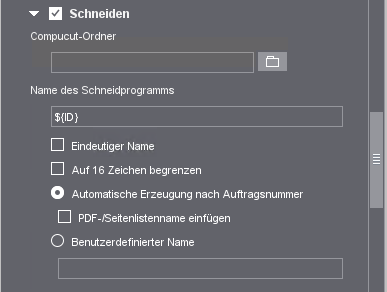
Wenn Sie diese Option aktivieren, können Sie das Erzeugen von Schnitt-Daten für Compucut-Schneidemaschinen konfigurieren und aktivieren. Beim Aktivieren des Optionskästchens wird ein Browser-Fenster geöffnet, in dem Sie den Ordner, in dem die Compucut-Daten abgelegt werden sollen, in der Systemumgebung des Prinect Servers auswählen können. Bei Bedarf können Sie nachträglich durch Klicken auf den "Ordner-Button" einen anderen Ordner auswählen, in dem die Compucut-Daten abgelegt werden.
"Compucut-Ordner"
Wenn der Druckauftrag weitergeleitet wird, wird in diesem Ordner eine JDF-Datei erzeugt, welche die Schnitt-Informationen sowie die Auftragsnummer (JobID) und einen Zeitstempel enthält.
In der Compucut-Software können diese Dateien mit "Bogen/Schneidprogramm > Druckvorstufe" ausgewählt werden. Mit "Schneidprogramm-Generator" kann eine Schnittreihenfolge festgelegt werden. Mit "Kommunikation" können diese Informationen an die Schneidemaschine übertragen werden.
Bereich "Name des Schneidprogramms"
In diesem Textfeld wird der Name des Compucut-Schneidprogramms angezeigt, mit dem die Schneide-Aufträge bearbeitet werden. Der Name kann wahlweise automatisch oder benutzerdefiniert erzeugt werden. Um sicher zu stellen, dass der Name korrekt bearbeitet wird, können Sie folgende zusätzliche Regeln aktivieren:
•Option "Eindeutiger Name"
Wenn Sie diese Option aktivieren, wird an den Namen des Schneidprogramms ein Zähler angehängt, sodass die Schneidprogramme eindeutig benannt sind und sich nicht gegenseitig überschreiben.
•Option "Auf 16 Zeichen begrenzen"
Wenn Sie diese Option aktivieren, wird der Name des Schneidprogramms auf 16 Zeichen begrenzt. Einige Polar-Maschinen können nur maximal 16 Zeichen im Namen des Schneidprogramms darstellen.
Für die Art der Definition des Schneidprogramm-Namens können Sie zwischen folgenden Optionen wählen:
Option "Automatische Erzeugung nach Auftragsnummer":
Der Name des Schneidprogramms wird nach einem festen Schema, basierend auf den Auftragsdaten (Auftragsnummer und optional Seitenlistenname), automatisch erzeugt.
•Option "PDF-Seitenlistenname einfügen"
Wenn Sie diese Option aktivieren, wird der Name der PDF-Seitenliste des Druckauftrags in den (automatisch erzeugten) Namen des Schneidprogramms eingefügt.
Option "Benutzerdefinierter Name"
Wenn Sie diese Option aktivieren, wird die automatische Erzeugung des Scheidprogramm-Namens deaktiviert und Sie können einen individuellen Namen für das Schneidprogramm vergeben. In manchen Situationen ist dies sinnvoll, um das Schneidprogramm dem Auftrag besser zuordnen zu können.
Bereich "Bildverschiebung"
Hier können Sie manuell Bildverschiebungs-Werte für die Vorder- und die Rückseite eintragen. Mit diesen Einstellungen können Sie sicher stellen, dass die Druckbogen immer passend zu den im Bogen-Layout definierten Abmessungen ausgegeben werden.
Bereich "Druckoptionen"
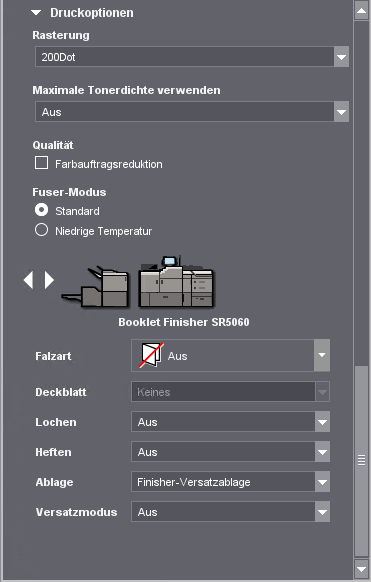
Rasterung
Hier können Sie das Rasterungs-Verfahren auswählen. Die angebotenen Auswahlmöglichkeiten sind abhängig von den an der Druckmaschine verfügbaren Rastern.
Hinweis: Für Versafire-Maschinen ist in der Auswahlliste "Rasterung" die Einstellung "200Dot" vorbelegt und sollte möglichst nicht verändert werden. Dieses Rastersystem wurde für die werksseitige Vor-Kalibrierung der Druckmaschinen verwendet und passt daher am besten zur Kalibrierung der Versafire-Maschinen. Es wird dringend empfohlen, die Einstellung von gemischten Rastersystemen wie z. B. "200Dot + Fine Text" zu vermeiden, da solche gemischten Raster zu Artefakten im Ausdruck führen können.
Option "Maximale Tonerdichte verwenden"
Voraussetzung: Diese Option ist nur für Versafire-Druckmaschinen verfügbar.
In dieser Auswahlliste können Sie eine der Optionen "Aus", "K" oder "CMYK" auswählen. Wählen Sie "K" oder "CMYK", werden Farbdeckungen ab 85% linear bis zu 100% des maximal möglichen Tonerauftrags erhöht. Dies überschreibt in diesem Bereich die Kalibrierung, die den Tonerauftrag in der Regel unterhalb 100% begrenzt. Da diese Einstellung erst während der Kalibrierung eingerechnet wird, kann sie nicht in der Vorschau angezeigt werden.
Voraussetzung: Dieser Bereich mit den Optionen "Linien-/Zeichenverbesserung", "Kantenverbesserung" und "Farbauftragsreduktion" ist nur für Versafire-EP- oder CP-Druckmaschinen verfügbar, da diese Funktionen auf bestimmten Hardware-Eigenschaften der Versafire EP- bzw. CP-Maschinen beruhen.
Option "Linien-/Zeichenverbesserung"
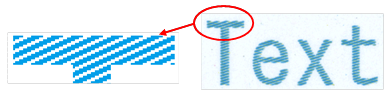
Wenn diese Option aktiviert ist, sorgt eine Toner-Reduktion an den Umrissen von grafischen Elementen für die Verbesserung der Linienschärfe – insbesondere bei der Wiedergabe von Texten.
|
|
|
|
Option "Kantenverbesserung"
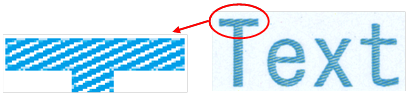
Wenn diese Option aktiviert ist, wird um gerasterte Flächen, wie sie z. B. bei farbigen Texten auftreten, eine unterstützende Kante gelegt. Dadurch wird vermieden, dass der Text "ausgefranst" wirkt.
|
|
|
|
Option "Farbauftragsreduktion"
Beim Drucken dunkler Farben mit einem hohen Farbauftrag kann es zu unerwünschten Glanz-Effekten kommen. Um dies zu verbessern, kann der maximale Toner-Auftrag reduziert werden.
Die Funktion "Farbauftragsreduktion" kann im Register "Druck- und Nachbearbeitungs-Einstellungen" unter "Druckoptionen"aktiviert werden.
Die Farbauftragsreduktion begrenzt den maximalen Tonerauftrag für alle Farben auf ca. 220%.
Fuser-Modus
Für Versafire-Druckmaschinen können Sie die Temperatur der Fuser-Einheit umstellen:
•Standard (höhere Temperatur)
•Niedrige Temperatur
Damit können Sie Anpassungen an unterschiedliche Bedruckstoffe (Folie, Papier) vornehmen.
Finishing
Im unteren Bereich wird die eingestellte Digitaldruckmaschine symbolisch dargestellt und – etwas abgesetzt daneben – das an der Maschine vorhandene Endverarbeitungs-Gerät. Sind mehrere Endverarbeitungs-Geräte konfiguriert, können Sie mit Pfeiltasten zwischen den Endverarbeitungsgeräten wechseln. Die angebotenen Endverarbeitungs-Optionen sind abhängig von der Ausstattung des eingestellten Endverarbeitungs-Geräts.
So können z. B. folgende Endverarbeitungs-Optionen parametriert werden:
•"Falzen": Falz-Methode für die Falz-Einheit.
•"Falzfolge": Falzung nach innen oder nach außen.
•"Lochen"
•"Heften"
•"Ablage": Auswahl eines der vorhandenen Ablage-Schächte.
Sind zwei Stacker an die Druckmaschine angeschlossen (nur Versafire), kann die Maschine so konfiguriert werden, dass sie kontinuierliches Drucken auf beide Stacker unterstützt. Dann wird die Auswahlliste "Ablage" angezeigt. Hier können Sie zwischen "Stacker-Ablage", "Stacker-Ablage 2" und "Automatisch" wählen. Wird "Automatisch" ausgewählt, wird die Ausgabe zunächst zur Ablage des Stackers 1 geleitet, bis diese voll ist. Anschließend wird die Ausgabe nahtlos auf die Ablage des Stackers 2 geleitet, bis diese ebenfalls voll ist. Wurde zwischenzeitlich die Ablage des Stackers 1 geleert, wird wieder auf die Ablage des ersten Stackers ausgegeben, u.s.w.
•"Deckblatt": Ist ein Booklet-Finisher installiert, können Sie mit dieser Option eine Broschüre mit einem bereits vorgedruckten Deckblatt kombinieren.
•"Versatzmodus": Versetzte Ablage der bedruckten Bogen. Hier können Sie für Versafire-Druckmaschinen zwischen folgenden Optionen wählen:
•Aus
•Pro Auftrag
Nach jedem fertig gedruckten Auftrag wird die Ablage versetzt. Das Feld "Intervall" ist bei Auswahl dieser Option nicht bedienbar.
•Pro Kopie und Auftrag
Nach jedem Exemplar und nach jedem Auftrag wird die Ablage versetzt.
Hinweis: Für PDF/VT Dokumente wirkt sich die versetzte Ablage nicht auf einzelne Datensätze aus. Auch hier wird nach jedem Auftrag bzw. nach jedem Exemplar und nach jedem Auftrag versetzt abgelegt.
•"Intervall": Ist der Versatzmodus aktiviert, können Sie im Feld "Intervall" festlegen, wie viele Kopien (sortierte Ausgabe) ohne Versatz abgelegt werden, bevor versetzt wird. Ist hier z. B. der Wert 3 eingetragen, werden jeweils 3 Kopien ohne Versatz abgelegt und dann versetzt. In der Standard-Einstellung 1 wird jede Kopie versetzt abgelegt.
•Gegebenenfalls weitere Optionen...
Datenschutzerklärung | Impressum | Prinect Know How | Prinect Release Notes