
Politique de
confidentialité | Empreinte | Prinect Know How
| Prinect Release Notes
Pour que les coûts de production puissent être calculés en fonction de la Configuration machine utilisée (c'est-à-dire de la variante de la machine), des Postes de charge distincts sont nécessaires pour chaque variante. Ces postes de charge sont définis à ce stade et peuvent être assignés aux appareils dans l'Assistant appareils. Notez que ces postes de charge doivent être comparés avec le Management Information Système (MIS) - s'il existe. Vous pouvez exécuter les actions suivantes avec Postes de charge :
•Créer un nouveau poste de charge
•Supprimer un poste de charge
Créer un nouveau poste de charge
1.Allez au menu « Administration > Configuration du périphérique > Postes de charge » .
2.Cliquez sur le bouton « Créer » .

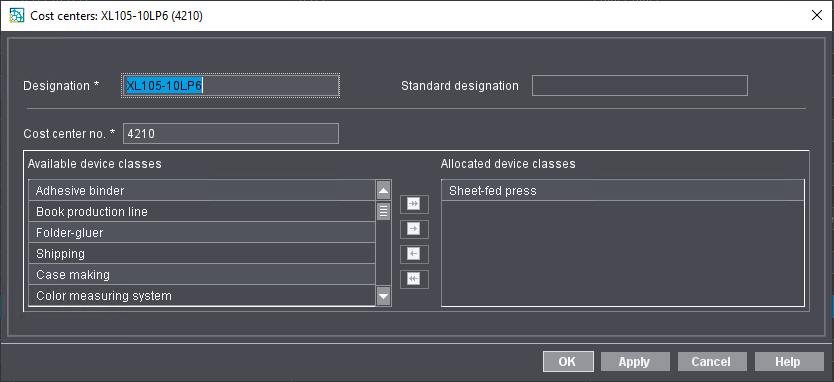
3.Saisissez une désignation pertinente pour le Poste de charge dans le champ d''entrée « Désignation » .
Si un Management Information Système (MIS) est connecté au Prinect Flux de production, entrez ici la désignation qui est également attribuée au Poste de charge dans le MIS). Voir aussi Désignation standard.
4.Si un Management Information Système (MIS) est connecté au Prinect Flux de production, entrez dans le champ d''entrée « Numéro de poste de charge » le numéro de poste de charge de recalcul attribué dans le Management Information Système (MIS).
5.Assignez à cette Poste de charge une ou plusieurs des Classes de machines disponibles. Ensuite, dans l'Assistant appareils du Gestionnaire central des périphériques, ce poste de charge ne peut être assigné qu'aux appareils appartenant aux classes de machines correspondantes.
Pour assigner une classe de machines au poste de charge, sélectionnez la classe de machines dans la région « Classes de machines disponibles » et cliquez sur la flèche « vers la droite » . La classe d'appareil est déplacée dans la région « Classes de machines assignées » . Répétez cette étape pour d'autres classes de machines, si nécessaire.
6.Cliquez sur « Appliquer » .
Les modifications sont appliquées. La boîte de dialogue reste ouverte. Le cas échéant, vous pouvez procéder à d'autres modifications.
7.Pour terminer l'Editer, cliquez sur « OK » .
Les modifications sont appliquées et la fenêtre se referme. Le nouveau poste de charge créé s'affiche dans la liste.
8.Pour annuler l'Editer, cliquez sur « Annuler » .
Les modifications ne sont pas appliquées et la boîte de dialogue se ferme.
Le champ « Désignation standard » ne peut pas être édité.
Option « Utiliser une désignation standard »
 Condition requise : Cette option n'est disponible que si vous éditez un poste de charge standard ou une copie d'un poste de charge standard.
•Si cette option est activée, la désignation « par défaut » , c'est-à-dire une désignation interne, est attribuée au poste de charge et non la désignation saisie dans le champ « Désignation » .
•Si l'option est Désactivée, la désignation saisie est assignée.
Vous pouvez modifier la désignation ou le numéro d'un poste de charge existant. Nécessaire, par exemple, si le poste de charge a été modifié dans le MIS. Procédez comme ceci :
1.Dans la liste des postes de charge, sélectionnez celui que vous voulez modifier.
2.Cliquez sur « Ouvrir » .
3.Modifier les paramètres selon les besoins.
4.Cliquez sur « OK » .
Les modifications sont appliquées et la fenêtre se referme.
Vous pouvez supprimer les postes de charge qui ne sont plus nécessaires.
1.Dans la liste, sélectionnez le poste de charge à supprimer.
2.Cliquez sur « Supprimer » .
Une demande de confirmation s'ouvre.
3.Validez ensuite la boîte de dialogue en cliquant sur « OK » .
Le poste de charge est ainsi supprimé.
Politique de confidentialité | Empreinte | Prinect Know How | Prinect Release Notes