
Politique de
confidentialité | Empreinte | Prinect Know How
| Prinect Release Notes
Au sin du flux Prinect Production, vous avez la possibilité, à plusieurs endroits, de placer un logo personnalisé. La configuration des logos s’effectue de manière centralisée dans la configuration des périphériques.
Vous pouvez insérer un logo aux emplacements suivants :
•Sur les documents d'accompagnement (fiches de palette et fiches de plaque).
Un logo peut être placé sur les fiches de palettes et de plaques dans le coin supérieur droit. Un logo spécifique peut être défini pour chaque modèle de document d’accompagnement.
•Scheduler
Dans le Scheduler, vous pouvez sortir un logo sur l’imprimé qui renseigne sur l’occupation des machines.
•Analyze Point
Dans Analyze Point, un logo peut être sorti sur les rapports suivants :
•sur tous les rapports qualité
•sur tous les rapports de productivité à l’exception de « Diagramme P-N » et « Diagramme T-N » .
•sur le rapport d’activité
•sur l'écran mural
Une image d'accueil peut être affichée sur l'écran mural. Celui-ci peut être utilisé, par exemple, comme message d'accueil personnalisé pour les clients.
Mise en place des Logos pour les Documents d'accompagnement, pour les formulaires Scheduler, pour les Rapports AnalyzePoint pour l'écran mural
Pour mettre en place un logo pour l'une des régions mentionnées ci-dessus, procédez comme suit :
1.Dans le Cockpit, passez à l'affichage « Administration > Configuration de l'appareil > Logo » .
2.Cliquez sur le bouton « Importer » .
La boîte de dialogue « Importer un Logo » s'ouvre :

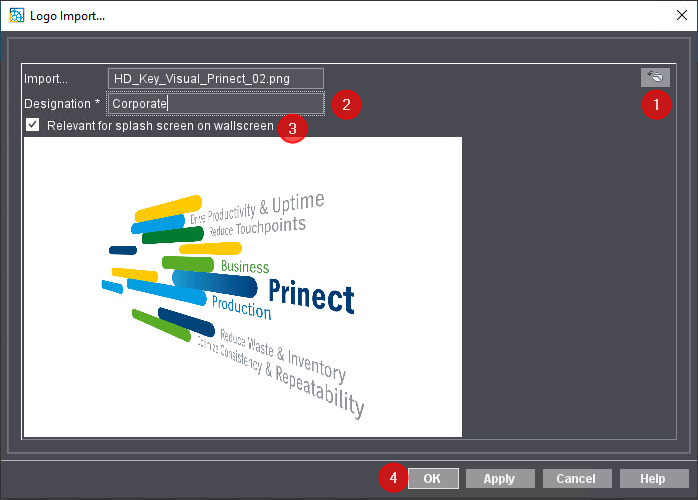
3.Sélectionner un fichier image Logo dans le Système de fichiers. Pour ce faire, cliquez sur le bouton « Parcourir » (1).
Les fichiers du Logo doivent être au format PNG.
4.Saisissez une désignation pour le Logo (2). Notez ce qui suit :
Le système se servira de cette désignation pour savoir dans quel secteur utiliser le logo.
•pour le Scheduler :
Entrez « Scheduler » comme désignation (veillez à respecter la casse).
•Pour Analyze Point :
Entrez « Corporate » comme désignation (veillez à respecter la casse).
•Pour Documents d'accompagnement et Wallscreen :
Aucune désignation spécifique n'est prévue pour ces régions.
(5)Pour une utilisation sur Wallscreen, cochez l’option « Concerne l’écran d’accueil sur le Wallscreen » (3).
Le logo pourra être choisi ultérieurement sur Wallscreen. Voir Sélectionner un logo sur Wallscreen.
6.Confirmez en cliquant sur « OK » (4).
Le logo est alors importé et devient immédiatement disponible.
7.Pour insérer le Logo dans les Documents d'accompagnement et dans l'écran mural, d'autres étapes d'utilisation sont obligatoires :
Assigner un logo à un modèle de document d’accompagnement
Pour placer le Logo sur un Documents d'accompagnement, il doit être assigné au Modèle de Documents d'accompagnement correspondant. Voir Editer un modèle de document d’accompagnement.
Sélectionner un logo sur Wallscreen
Pour faire afficher le logo comme écran d’accueil sur Wallscreen, vous devez le sélectionner sur Wallscreen :
1.Sur l'écran mural, passez à l'affichage « myWallscreen > myCustomer » (1).
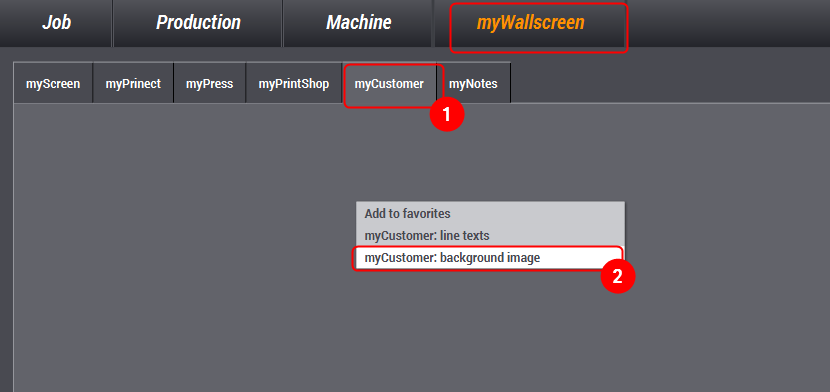
2.Exécutez la commande de menu contextuel « myCustomer : Image d''arrière-plan » (2).
La boîte de dialogue « Image d''arrière-plan » s'ouvre.
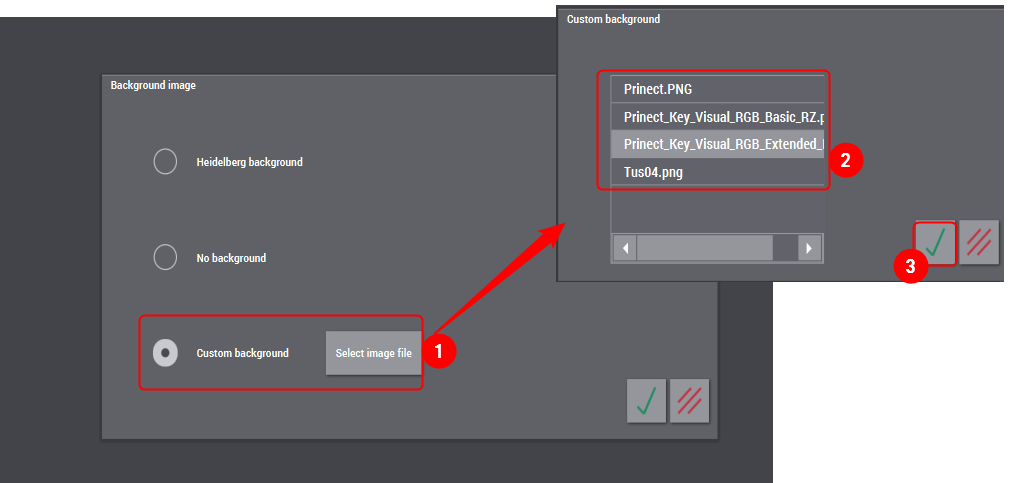
3.Activer l'option Arrière-plan personnalisé
4.Cliquez sur « Sélectionner fichier-image » (1).
Une liste des fichiers image du Logo importés dans le Cockpit s'affiche.
5.Sélectionner le fichier image du Logo souhaité (2).
6.Validez votre sélection (3).
L'image sélectionnée est utilisée comme écran d'accueil pour l'écran mural.
Politique de confidentialité | Empreinte | Prinect Know How | Prinect Release Notes