
Politique de
confidentialité | Empreinte | Prinect Know How
| Prinect Release Notes
Administration – Presses numériques
 Condition requise : C’est ici que sont gérées toutes les presses numériques pilotées par l’engine Prinect « DigitalService » , à l’exception des presses Labelfire 340 et des presses numériques raccordées au flux de production Prinect via un Data Terminal. La configuration de ces machines s’effectue dans la section « Administration > Système » , sous l’entrée « CDM » .
Cette partie de la section Administration vous offre un aperçu rapide du statut des presses numériques connectées. Vous pouvez y configurer de nouvelles presses numériques, modifier les réglages des machines connectées et supprimer de la configuration système des presses numériques existantes. Cette interface remplace le raccordement des presses numériques qui s’effectuait jusqu’à présent dans la section « Système > CDM » .
 Remarque : vous trouverez des informations complémentaires sur le raccordement des presses numériques sous : Connecter des presses numériques.
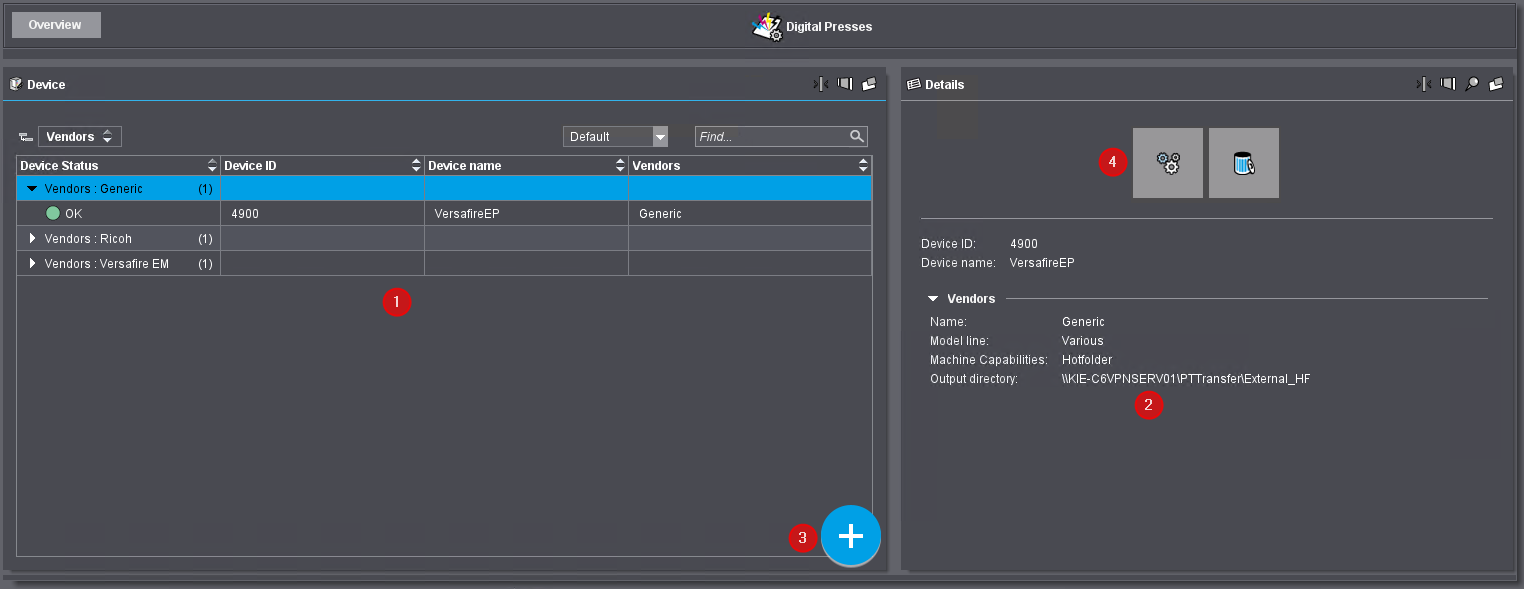
L’interface utilisateur comporte les éléments suivants :
•la liste des presses numériques installées (1)
•l’affichage des informations sur la machine sélectionnée (2)
•le bouton permettant d’ajouter une nouvelle machine (3)
•le bouton « Réglages » pour appeler la boîte de dialogue « Modifier le périphérique » (4)
•le bouton « Supprimer » pour supprimer la machine sélectionnée de la configuration système (5)
Ajouter une presse numérique à la configuration système
Pour raccorder une presse numérique au flux de travail Prinect Production, procédez comme ceci :
1.Cliquez sur le bouton de commande « + » (3). La boîte de dialogue « Générer un appareil » s’ouvre :

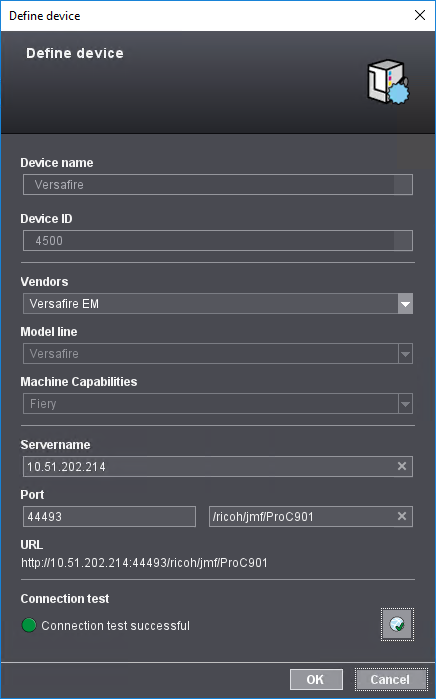
2.Saisissez les propriétés de la machine :
•Nom du périphérique
Entrez ici le nom de l’appareil, p. ex. le nom du modèle tel que désigné par le fabricant. C’est sous ce nom que la machine apparaîtra dans Prinect Production.
•Code de l’appareil
Entrez un numéro à 4 chiffres comme code de l’appareil. Le code de l’appareil doit être unique dans Prinect Production et/ou Prinect Digital Print. Si vous saisissez un code d’appareil déjà attribué dans le système Prinect, il s’affichera en rouge. Dans ce cas, saisissez un autre numéro.
•Prestataires
Dans la liste déroulante, sélectionnez le fabricant de la presse numérique.
•Gamme
Selon le type de presses numériques à définir, les différentes gammes disponibles vous seront proposées dans la liste déroulante.
•Caractéristiques mécaniques
Selon la presse spécifiée — et le cas échéant, en fonction de la gamme associée — la liste déroulante vous proposera différents équipements. Les différences les plus marquantes pourront être dans les propriétés de finition.
•Nom du serveur
Entrez le nom (à condition que le service réseau Domain Name System (DNS) soit configuré) ou l’adresse IP permettant d’accéder à la presse sur le réseau. En général, il s’agit du nom du serveur sur lequel est installé le logiciel de pilotage de la presse.
•Port
Le port fait partie de l’adresse URL, c’est-à-dire de l’adresse internet par laquelle la presse est accessible via une connexion internet. Le cas échéant, il peut être nécessaire d’ajouter une extension de port dans le champ « Port Extension » . En principe, vous pouvez conserver le port prédéfini. Si vous ne parvenez pas à vous connecter à la presse avec ce réglage, renseignez-vous auprès de l’administrateur de votre système. En général, vous pouvez trouver le réglage du port dans l’interface utilisateur du logiciel de pilotage de la presse.
•URL
L’URL est automatiquement renseignée et ne peut pas être modifiée dans ce champ. Elle est constituée du nom du serveur indiqué et du port : http://[nom du serveur]:[port].
•Test de liaison
Vous pouvez vérifier ici si vous pouvez vous connecter à la presse via l’URL spécifiée. Il vous suffit pour cela de cliquer sur le bouton « Test de liaison » . Le résultat du test s’affichera immédiatement dans ce champ.
3.Une fois le test réussi, validez la boîte de dialogue en cliquant sur « OK » . Les réglages sont alors validés et la presse numérique est ainsi créée.
Dans la liste des presses créées, si vous cliquez sur le petit triangle situé devant l’une des entrées, vous verrez apparaître différentes propriétés :
•Etat du périphérique
•Code de l’appareil
•Nom du périphérique
•Prestataires
En même temps, vous verrez apparaître dans la partie droite « Détails » des informations sur la machine sélectionnée. Il s’agit des informations fournies lors de la configuration de la machine.
Modifier les réglages du périphérique
Si vous souhaitez modifier les propriétés d’une presse numérique, sélectionnez la machine concernée dans la partie gauche de la fenêtre « Appareil » et cliquez ensuite sur le bouton « Réglages » (4). La fenêtre « Modifier le périphérique » s’ouvre :
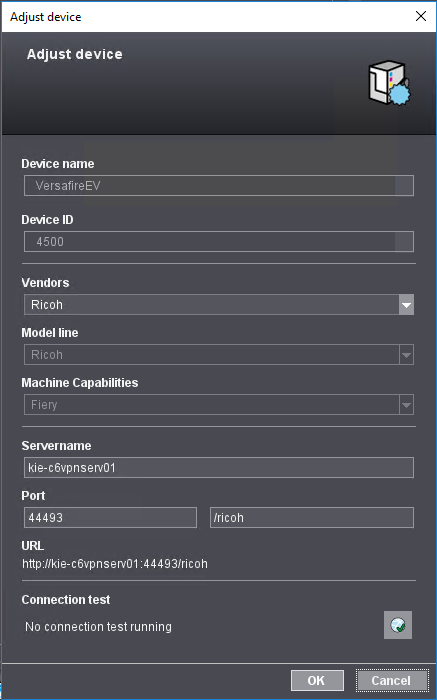
Les réglages correspondent à ceux affichés dans la boîte de dialogue « Générer un appareil » .
Supprimer une presse numérique de la configuration système.
Si vous souhaitez supprimer une presse numérique de la configuration système, sélectionnez l’entrée qui vous intéresse dans la liste des appareils puis cliquez sur le bouton « Supprimer » (5).
Une boîte de dialogue contenant une demande de confirmation s’affiche. Si vous confirmez la boîte de dialogue en cliquant sur « OK » , la machine sélectionnée sera supprimée de la configuration système.
Politique de confidentialité | Empreinte | Prinect Know How | Prinect Release Notes