
Politique de
confidentialité | Empreinte | Prinect Know How
| Prinect Release Notes
Concept du paramétrage des e-mails
Sous « Administration > E-mail » , vous pouvez configurer tous les modèles d’e-mail à utiliser pour échanger avec votre client (c’est-à-dire entre vous : l’imprimeur et votre client : l’acheteur d’imprimés).
Tous les modèles d’e-mail sont stockés dans le dossier :
« PTConfig\SysConfig\Resources\MessagesTextFiles »
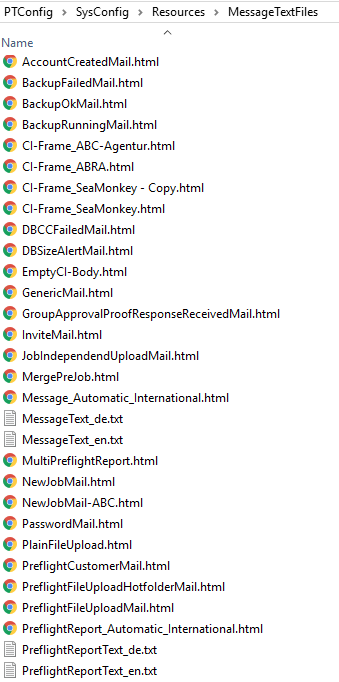
Tous ces modèles d’e-mail sont mis à votre disposition comme réglages par défaut. Vous pouvez les adapter à vos besoins, c’est-à-dire écraser ces réglages par défaut. Toutefois, avant cela, nous vous conseillons de copier l’intégralité du dossier « ResourcesMessagesTextFiles » dans un emplacement du système de fichier afin de conserver une copie de sauvegarde des réglages par défaut.
Pour adapter les modèles d’e-mail, vous devez éditer les fichiers HTML à l’aide d’un éditeur adéquat (tel que Notepad++ par exemple).
 Remarque : Avec des éditeurs texte tels que Notepad++, l’édition des modèles s’effectue uniquement dans le code source HTML. Pour éditer les modèles dans un aperçu WYSIWYG, vous pouvez vous servir d’éditeurs web professionnels tels que Adobe Dreamweaver ou de logiciels libres que l’éditeur NVU.
Remarque : Le dossier partagé « PTConfig » peut être protégé en écriture. Pour pouvoir éditer les modèles de base vous devrez donc disposer des droits d’administrateur requis sur le système Windows concerné, ou la protection en écriture devra être levée. Les droits d'écriture correspondants sont accordés, par exemple, à tous les utilisateurs de Windows appartenant au groupe d'utilisateurs « Prinect Operators » . Voir aussi Sécurité.
Structure de base de tous les modèles d’e-mail
Tous les E-mails sont structurés de la même manière. La base de chaque e-mail est ce que l’on appelle un « modèle de base » . Le modèle de base par défaut est dénommé « CI-Frame_SeaMonkey.html » . Ce modèle de base par défaut peut être modifié. Vous pouvez aussi créer vos propres modèles de base à partir de ce dernier et les enregistrer sous différents noms. Sous « Configuration > Sélectionner modèle de base… » , vous devez choisir parmi tous les modèlesde base disponibles celui que vous souhaitez utiliser. Le modèle de base « CI-Frame_SeaMonkey.html » est déjà renseigné.
Dans chaque e-mail, le modèle de base sélectionné est associé à un autre modèle d’e-mail que nous appellerons ci-après modèle d’insert d’e-mail. Ce modèle d’insert d’e-mail est pour ainsi dire inséré dans le modèle de base comme un élément de texte. Sur l’illustration ci-dessus, vous pouvez voir une liste de ces modèles d’insert, comme les modèles « NewJobMail.html » ou « PreflightCustomerMail.html » . Pour certains types d’e-mail, le modèle de base est associé à un modèle d’insert adéquat correspondant au type en question. Lorsqu’une nouvelle commande est créée, le collaborateur interne reçoit p. ex. un e-mail de notification dans lequel ont été combinés le modèle de base et « NewJobMail.html » . Si, lors d’un chargement, un préflashage a été créé, le collaborateur recevra un e-mail qui combinera le modèle de base et « PreflightCustomerMail.html » .
Avec ce mécanisme, tous les e-mails reçoivent une partie générale : le modèle de base, et une partie spécifique au type d’e-mail concerné : le modèle d’insert.
Les types et modèles d’e-mail pertinents pour un envoi à l’acheteur d’imprimés sont disponibles ici : Liste des types d’e-mail et des modèles d’insert pour l’envoi d’e-mail à l’acheteur d’imprimés.
Modèle de base « CI-Frame_SeaMonkey.html »
Le modèle de base contient en en-tête l’adresse et le logo de l’imprimerie, sous réserve qu’il ait été défini. Au centre, on retrouve le joker pour le texte provenant du modèle d’insert d’e-mail. En pied de page, vous pouvez voir un texte factice que vous pouvez remplacer par votre propre texte.
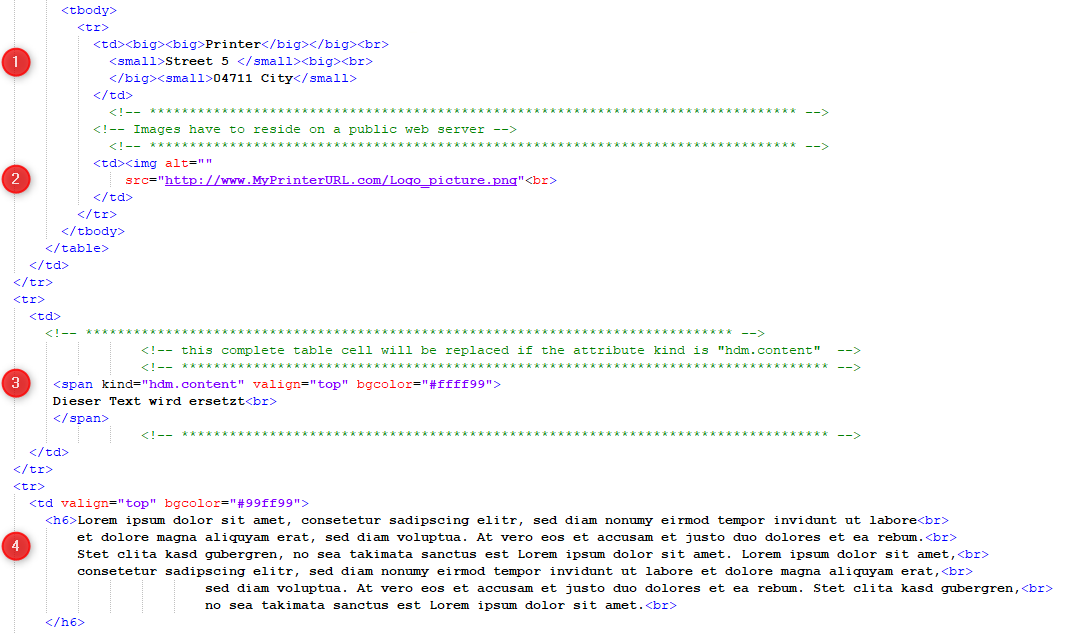
La section qui nous concerne au niveau du code HTML est à retrouver sur l’image ci-après.
•(1) En noir, vous pouvez voir un texte factice pour l’adresse de l’imprimerie :
Printer
Street 5
04711 City
Ecrasez ce texte en inscrivant à la place l’adresse de l’imprimerie.
•(2) Un peu plus bas, vous pouvez voir cette URL factice à la place du logo :
« http://www.MyPrinterURL.com/Logo_picture.png »
Ici, vous pouvez saisir l’URL menant à l’emplacement du logo éventuel sur le réseau de l’imprimerie. Cette URL doit pouvoir être accessible à tout utilisateur externe. Le logo s’affichera alors en haut à droite de l’e-mail. Pour cela, le client de messagerie devra obligatoirement être compatible HTML.
•(3) Au centre, vous pouvez voir le joker « hdm.content » représentant les éléments de texte du modèle d’insert.
•(4) La zone de texte située en pied de page est prévue pour votre texte. Remplacez-la par votre texte ou supprimez-la si vous n’en avez pas l’utilité.
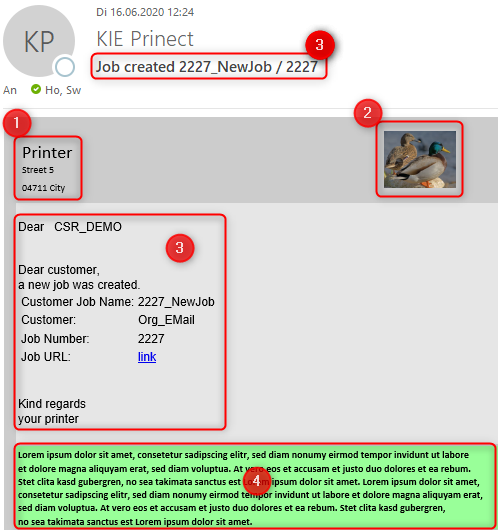
Sur l’illustration ci-dessous vous pouvez voir un e-mail dans lequel le modèle de base a été combiné avec le modèle d’insert « NewJobMail.html » .
Les éléments de texte (1), (2) et (4) qui correspondent au code HTML (illustration ci-dessus) font partie du modèle de base.
Les éléments de texte (3) font partie du modèle d’insert « NewJobMail.html » , voir section ci-après.
Modèle d’insert - exemple avec « NewJobMail.html »
Lorsqu’une nouvelle commande est créée, le collaborateur interne reçoit un e-mail de notification dans lequel ont été combinés le modèle de base et « NewJobMail.html » .
A partir de l’exemple du modèle d’insert « NewJobMail.html » , nous allons maintenant vous expliquer comment travailler avec les variables pour éléments de texte.
Tous les éléments de texte que vous pouvez utiliser par le biais des variables se situent ici :
« E-mail > Modules texte » > onglet pour la langue souhaitée.
Ici, dans la colonne « Joker » , vous pouvez retrouver tous les jokers disponibles et dont vous pouvez vous servir dans vos modèles d’e-mail. Au moment de l’envoi, le joker sera remplacé par le texte associé, défini dans la colonne « Texte » . Les onglets « fr » , « en » , « de » , etc. contiennent les différentes versions linguistiques des textes. Pour tous les jokers, p. ex. pour « approval.accepted.no » , il existe une traduction pour chacune des langues mentionnées.
La version linguistique qui sera utilisée lors de l’envoi de l’e-mail dépend de la langue qui a été paramétrée pour l’utilisateur sous « Administration > Utilisateurs » > zone « Utilisateur > Propriétés utilisateur > Langue » . Si l’utilisateur choisit une autre langue lorsqu’il se connecte au Prinect Portal, cette langue écrasera celle sélectionnée dans les propriétés de l’utilisateur. C’est la langue choisie par l’utilisateur pour se connecter qui sera utilisée pour rédiger les textes des e-mails.
Sur l’illustration ci-dessus vous pouvez voir un e-mail dans lequel le modèle de base et « NewJobMail.html » ont été combinés. Les éléments de texte (3) font partie du modèle d’insert « NewJobMail.html » .
Les jokers des deux tableaux qui suivent sont utilisés dans « NewJobMail.html » . Vous pouvez définir vous-même le contenu des jokers du premier tableau dans « E-mail > Modules texte » . Les contenus correspondant aux jokers du second tableau sont définis et insérés automatiquement.
vous pouvez définir ces textes vous-même dans « E-mail > Modules texte » . | |
|---|---|
« Joker » | « Texte » |
newjob.subject | Commande créée |
common.label.dear | Cher(e) |
newjob.head | Cher client, Une nouvelle commande a été créée. |
common.label.customer.jobname | Nom commande client |
common.label.customer.name | Client |
common.label.job.number | N° de commande |
common.label.href | URL de la commande |
newjob.tail | Bien cordialement Votre société |
Les contenus correspondant à ces jokers sont définis et insérés automatiquement | |
|---|---|
« Joker » | Contenu de joker défini automatiquement |
HdmPrCustomerJobName | Nom de la commande |
HdmCustomerName | Nom du client |
HdmCustomerOrderID | N° de commande |
HdmPrJobWebUrl | « link » ; lien d’accès au traitement de la commande |
Paramétrage spécifique au client (pour les agences) des types et des modèles d’e-mail
D’une manière générale, nous faisons la distinction entre types et modèles d’e-mail.
Les modèles d’e-mail sont des fichiers HTML que vous pouvez adapter en fonction de vos besoins. Nous les avons déjà expliqués en détail aux sections précédentes. Voir Structure de base de tous les modèles d’e-mail, Modèle de base « CI-Frame_SeaMonkey.html », Modèle d’insert - exemple avec « NewJobMail.html ».
Les types d’e-mail sont des catégories d’e-mail dont le nom ne peut pas être modifié. C’est le système qui décide automatiquement quel type d’e-mail envoyer dans le cas d’un envoi d’e-mail. Ainsi, lors de la création d’une commande, c’est toujours le type d’e-mail « SendNewJobMail » qui sera employé.
A chaque type d’e-mail correspondent un ou plusieurs modèles d’e-mail spécifiques. L’assignation prédéfinie est disponible ici : Liste des types d’e-mail et des modèles d’insert pour l’envoi d’e-mail à l’acheteur d’imprimés. Cette assignation est modifiable. Ainsi, vous pouvez donner à votre e-mail la présentation qui vous convient en modifiant les modèles d’e-mail à votre convenance puis en les assignant au type d’e-mail concerné.
L’adaptation des modèles d’e-mail vous a été expliquée précédemment. Dans cette section, nous allons donc vous expliquer comment assigner à un type d’e-mail un modèle d’e-mail qui a été adapté. Nous vous montrerons comment créer et conserver un ensemble de types/de modèles d’e-mail à utiliser pour l’envoi automatique d’e-mails.
Normalement, vous appliquerez cette procédure lorsqu’une ou plusieurs agences sont assignées à un client. Dans ce cas, on doit pouvoir reconnaître que les e-mails proviennent des agences. Voir aussi Agences.
Cela veut dire que vous devez impérativement adapter le modèle de base par défaut « CI-Frame_SeaMonkey.html » qui contient l’adresse, le logo de l’entreprise, etc.
Nous vous suggérons la procédure suivante :
1.Allez dans le répertoire contenant les modèles d’e-mail prédéfinis :
« PTConfig\SysConfig\Resources\MessagesTextFiles »
2.Dans ce répertoire, créez un dossier pour l’agence souhaitée, dans lequel vous pourrez rassembler tous les modèles d’e-mail destinés à cette agence.
Vous pourriez dénommer ce dossier « DEMO_Customer » , et il serait à l’emplacement suivant :
« PTConfig\SysConfig\Resources\MessagesTextFiles\DEMO_Customer » .
3.Copiez dans ce dossier les modèles d’e-mail que vous souhaitez adapter à cette agence, et renommez ces modèles.
Parmi ces modèles, vous devrez nécessairement avoir le modèle de base : « CI-Frame_SeaMonkey.html » . Peut-être voudrez-vous aussi modifier le modèle d’insert « NewJobMail.html » utilisé dans l’e-mail de notification de création de commande.
Ces deux modèles pourraient alors être dénommés « DEMO_CI-Frame_SeaMonkey.html » et « DEMO_NewJobMail.html » et enregistrés dans le répertoire :
« PTConfig\SysConfig\Resources\MessagesTextFiles\DEMO_Customer » .
4.Modifiez ces modèles d’e-mail prévus pour l’agence en fonction de vos besoins. Retrouvez la procédure détaillée ici : Modèle de base « CI-Frame_SeaMonkey.html » et Modèle d’insert - exemple avec « NewJobMail.html ».
5.Allez maintenant dans l’onglet « E-mail > Modèles d’e-mail » .
6.Dans la liste déroulante « Client » sélectionnez le client ou l’agence pour lequel/laquelle vous voulez adapter les types d’e-mail.
7.Cliquez sur « Nouveau » . La boîte de dialogue « Sélection d’un modèle d’e-mail » s’affiche.
8.A côté de « Type de modèle » vous pouvez voir la liste de tous les types d’e-mail existants. Pour nous, les types d’e-mail pertinents sont ceux dont on se sert pour envoyer des e-mails à l’acheteur d’imprimés. Vous les trouverez à l’emplacement suivant : Liste des types d’e-mail et des modèles d’insert pour l’envoi d’e-mail à l’acheteur d’imprimés.
Pour adapter le modèle de base, dans la liste déroulante à côté de « Type de modèle » , sélectionnez le type d’e-mail « BASETEMPLATE » .
9.Ensuite, sous « Fichier » cliquez sur « Sélectionner » puis dans la fenêtre de sélection de fichier, rendez-vous dans le répertoire que vous avez créé pour votre agence. Dans notre exemple, il s’agit de :
« PTConfig\SysConfig\Resources\MessagesTextFiles\DEMO_Customer » .
Veillez à paramétrer l’option « Fichiers du type » , soit sur « Fichier texte du message (.html) » , soit sur « Tous les fichiers » pour que vous puissiez sélectionner le fichier HTML qui vous intéresse.
10.Sélectionnez le modèle de base adapté à l’agence - dans notre exemple :
« DEMO_CI-Frame_SeaMonkey.html » - et enregistrez cette sélection.
11.Nous voulons maintenant assigner un modèle d’e-mail supplémentaire. Dans notre cas : « DEMO_NewJobMail.html » .
12.Pour cela, cliquez de nouveau sur « Nouveau » .
13.Dans la liste déroulante « Type de modèle » sélectionnez le type d’e-mail qui utilise le modèle d’insert adapté. L’assignation est expliquée ici : Liste des types d’e-mail et des modèles d’insert pour l’envoi d’e-mail à l’acheteur d’imprimés.
Dans notre exemple, le type d’e-mail associé se nomme : « SendNewJobMail » .
14.Sous « Fichier » cliquez sur « Sélectionner » puis dans la fenêtre de sélection de fichier, rendez-vous dans le répertoire que vous avez créé pour votre agence. Dans notre exemple, il s’agit de :
« PTConfig\SysConfig\Resources\MessagesTextFiles\DEMO_Customer » .
15.Sélectionnez le modèle d’insert adapté à l’agence - dans notre exemple :
« DEMO_NewJobMail.html » - et enregistrez cette sélection.
16.Dans l’onglet « Modèles d’e-mail » vous pouvez voir la liste de vos assignations spécifiques à vos clients.
Pour supprimer une assignation, sélectionnez-la puis cliquez sur « Supprimer » .
17.Pour tester l’envoi d’e-mail avec les types d’e-mail adaptés, cliquez sur le bouton « Message test » . Dans la boîte de dialogue « Tester les modèles d’e-mail » , choisissez le type d’e-mail pour le modèle d’e-mail adapté (dans notre exemple : « SendNewJobMail » ), renseignez le destinataire souhaité puis cliquez sur « Envoyer » . Vérifiez que l’e-mail qui a été envoyée a bien l’apparence que vous souhaitiez.
Suite aux réglages effectués, le modèle d’e-mail adapté « DEMO_CI-Frame_SeaMonkey.html » sera systématiquement employé pour le client « DEMO_Customer » dès lors que le type d’e-mail « BASETEMPLATE » sera utilisé. Cela vaut pour tous les e-mails destinés à ce client. Par ailleurs, pour le client « DEMO_Customer » c’est toujours le modèle d’e-mail modifié « DEMO_NewJob-Mail.html » qui sera utilisé dès lors que le type d’e-mail « NewJobMail » sera employé.
Vous pouvez maintenant créer des modèles d’e-mail pour d’autres clients et/ou agences en suivant la procédure susmentionnée, et les assigner aux types d’e-mail. Ensuite, plusieurs modèles de base de différentes agences pourraient être assignées p. ex. au type d’e-mail « BASETEMPLATE » . Bien qu’il s’agit du même type d’e-mail, le système détecte automatiquement, au moment de l’envoi de l’e-mail, quel modèle d’e-mail utiliser pour le client concerné.
Remarque : Il existe deux réglages importants, spécifiques au client, qui ne s’effectuent pas par le biais de la procédure susmentionnée. Il s’agit des e-mails de notification au sujet d’une validation en attente. Les modèles d’e-mail « ProofMessage-Automatic_International.html » (notification) et « Reminder_Automatic_International_New.html » (rappel) sont à sélectionner dans les séquences d’épreuvage concernées. Dans la séquence PageProof, le réglage s’effectue p. ex. dans « Administration > Modèles » > séquence PageProof ouverte > « Messagerie > Texte du message » .
Liste des types d’e-mail et des modèles d’insert pour l’envoi d’e-mail à l’acheteur d’imprimés
Voici la liste des types d’e-mail pertinents pour l’envoi d’e-mails à l’acheteur d’imprimés : Par défaut, les modèles d’insert suivants sont assignés à ces types d’e-mail :
•« SendNewJobMail » : informe le destinataire (printbuyer) qu’une nouvelle commande a été créée. Modèle d’insert utilisé :
•« NewJobMail.html »
•« SendAccountCreatedMail » : informe le destinataire qu’un nouveau compte d’utilisateur a été créé pour lui. Modèle d’insert utilisé :
•« AccountCreateMail.html »
•« SendPasswordMail » : envoie au destinataire le mot de passe correspondant à son nouveau compte d’utilisateur. Modèle d’insert utilisé :
•« PasswordMail.html »
•« SendPreflightCustomerMail » : informe le destinataire qu’un préflashage a été réalisé à la suite de son transfert de données. Modèle d’insert utilisé :
•« PreflightCustomerMail.html »
•« SendInvitationMail » : envoie au destinataire une invitation à collaborer. Modèle d’insert utilisé :
•« InviteMail.html »
Remarque : Les modèles d’e-mail « ProofMessage-Automatic_International.html » (notification) et « Reminder_Automatic_International_New.html » (rappel) sont à sélectionner dans les séquences d’épreuvage concernées. Dans la séquence PageProof, le réglage s’effectue p. ex. dans « Administration > Modèles » > séquence PageProof ouverte > « Messagerie > Texte du message » .
Politique de confidentialité | Empreinte | Prinect Know How | Prinect Release Notes