
Politique de
confidentialité | Empreinte | Prinect Know How
| Prinect Release Notes
Assigner des procédures à une commande d’impression
Au départ, les procédures définies dans la section « Administration > Instructions » sont des modèles généraux mis à disposition par le système Prinect. Lorsqu’un ou plusieurs modèle(s) sont assignés à une commande d’impression, ces modèles deviennent alors de véritables instructions concrètes.
La clé permettant d’assigner des procédures à une commande d’impression est ce que l’on appelle un « code produit » . Un code produit peut déjà être contenu dans une commande avant qu’elle ne parvienne au système Prinect Production (il peut provenir p. ex. d’un WEB shop ou de Prinect Signa Station) ou il peut être défini ou édité dans Prinect Cockpit, dans les paramètres de la commande à la rubrique « Description du produit » . Voir Code produit.
Pour qu’une procédure puisse être assignée à une commande, les modèles d’instruction contiennent chacun une marque d’identification. Il s’agit d’une chaîne de caractères à saisir dans le champ « Marque dans le code produit » . Cette marque doit faire partie du code produit. La procédure ainsi « marquée » sera alors assignée à la commande concernée.
 Remarque : Dans la zone de paramétrage « Description du produit » , vous pouvez modifier a posteriori le code produit d’une commande déjà présente dans Prinect Production de sorte à assigner à la commande en question une ou plusieurs procédures. Il suffit pour cela d’insérer la/les marque(s) correspondante(s).
Si le code produit d’une commande contient les marques de plusieurs procédures, la sélection des instructions à appliquer à la commande peut être pilotée de différentes manières :
•en choisissant l’une des options « Cette instruction s’applique lorsque » ,
•en rassemblant les instructions et la hierarchie dans un groupe.
Sélection « Cette instruction s’applique lorsque »
Cette sélection est prévue pour le cas où la feuille d’impression comporte plusieurs éléments (segments p. ex.) avec des codes produits différents.
•Si l’option « au moins un code produit contient la marque » est sélectionnée, l’instruction sera assignée à la feuille tout entière dès lors que la marque de l’instruction est contenue dans au moins un code produit.
•Si l’option « tous les codes produit contiennent la marque » est sélectionnée, l’instruction sera assignée à la feuille tout entière dès lors que tous les codes produits présents sur la feuille comportent la marque de l’instruction.
Si les feuilles ne comportent aucun élément avec des codes produits différents, cette sélection n’aura aucun effet sur l’application de l’instruction.
Le bouton « Nouveau groupe » vous permet de définir un groupe d’instructions. Dans un groupe, vous avez la possibilité de rassembler plusieurs instructions du même type et ayant la même réaction au niveau de la machine.

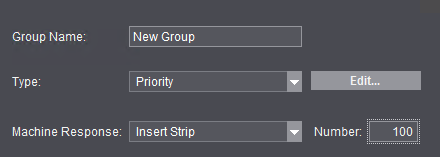
1.Donnez un nom de groupe explicite et unique.
2.Choisissez le type correspondant aux instructions au sein du groupe (ou définissez un nouveau type).
3.Sélectionnez la réaction de la machine. Si vous choisissez « néant » aucune réaction de la machine ne sera définie. Si vous choisissez « Insérer une bande » , dans le champ « Nombre » vous devrez préciser le nombre de feuilles imprimées après lesquelles une bande devra être insérée. Si vous entrez 100, cela signifie qu’une bande devra être insérée toute les 100 feuilles.
Remarque : Les paramètres « Type » et « Réaction de la machine » s’appliquent à tous les modèles d’instruction assignés à ce groupe. C’est pourquoi ces paramètres ne sont pas accessibles dans les réglages des instructions au sein d’un groupe.
4.Validez la définition de votre groupe en cliquant sur « Enregistrer » .
Ajout d’une procédure dans un groupe
Vous pouvez ajouter une procédure à un groupe de plusieurs manières :
•Dans la liste des instructions, sélectionnez le groupe qui doit recevoir la nouvelle instruction puis cliquez sur « Nouvelle instruction » . La boîte de dialogue suivante s’affiche :
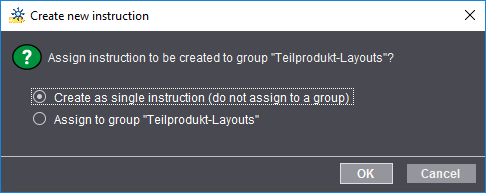
Choisissez l’option « Assigner au groupe ‘...’ » et validez avec « OK » .
Dans les paramètres de réglage de la nouvelle instruction, les options « Type » et « Réaction de la machine » ne sont pas accessibles car ils proviennent des paramètres du groupe.
•Si vous cliquez sur « Nouvelle instruction » sans avoir au préalable sélectionné de groupe dans la liste des instructions, vous pourrez assigner ultérieurement votre nouvelle instruction à un groupe en sélectionnant le groupe souhaité dans la liste déroulante « Groupe » . Si les paramètres « Type » et/ou « Réaction de la machine » de l’instruction sont définis autrement que ceux du groupe, vous obtiendrez la boîte de dialogue suivante :
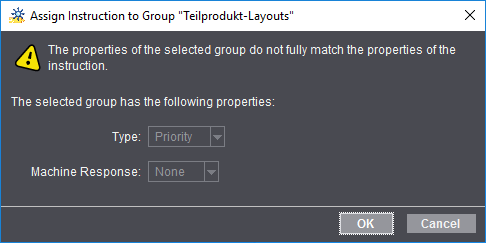
Si vous validez avec « OK » , ces paramètres seront repris depuis les paramètres du groupe et la nouvelle procédure sera assignée au groupe choisi.
Déplacement d’une procédure vers un autre groupe
•Si plusieurs groupes sont définis vous pouvez déplacer les procédures vers un autre groupe en sélectionnant simplement le nouveau groupe souhaité dans la liste déroulante « Groupe » . Si les paramètres « Type » et/ou « Réaction de la machine » de l’instruction sont définis autrement que ceux du groupe initial, vous obtiendrez la boîte de dialogue suivante :
Hiérarchie au sein d’un groupe
Parmi toutes les procédures qui se trouvent dans un groupe, une seule instruction peut être appliquée à une commande. Si le code produit d’une commande contient les marques de plusieurs instructions qui appartiennent à un groupe commun, vous devez décider quelle instruction doit être assignée à la commande. Cette décision se fait en classant les instructions dans un ordre précis à l’intérieur du groupe :
Plus une instruction se trouve en tête de liste, plus elle sera prioritaire lors de la sélection de l’assignation à une commande lorsque plusieurs marques d’instruction sont contenues dans le code produit de la commande.
Exemple :
Au sein du groupe « Maquettes de partie de produit » , trois instructions sont définies :
•« Epreuve »
•« Next Day »
•« Réclamation »
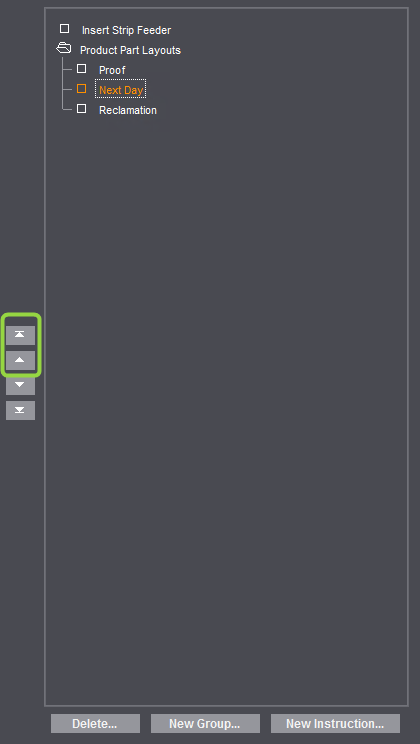
Dans ce exemple, l’instruction « Epreuve » serait appliquée en priorité, ensuite « Next Day » , etc.
L’instruction « Next Day » étant plus urgente que les autres instructions, elle doit être appliquée en priorité. Pour cela, elle doit être placée en première position dans la liste à l’aide des touches-flèches.
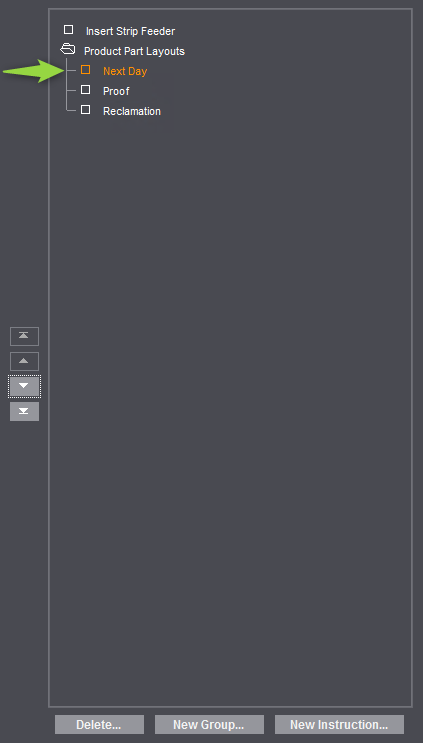
Maintenant, les autres instructions du groupe ne seront appliquées à une commande qu’à condition que le code produit concerné ne contienne pas la marque de l’instruction « Next Day » .
Terminez la configuration en cliquant sur « Enregistrer » .
Remarque : Lors de l’importation MIS et de la réorganisation avec l’assistant de planification, les procédures sont automatiquement générées — à partir du code produit de la commande.
Si le code produit est modifié dans les paramètres de la commande après l’importation, les procédures et leur assignation aux différentes opérations seront re-calculés. Pour cela, on utilisera les modèles de procédures actuellement définis.
Supprimer des modèles d’instruction ou des groupes
Vous pouvez supprimer des modèles d’instruction ou des groupes en sélectionnant l’élément qui vous intéresse dans la liste puis en cliquant sur « Supprimer » .
Politique de confidentialité | Empreinte | Prinect Know How | Prinect Release Notes