
Politique de
confidentialité | Empreinte | Prinect Know How
| Prinect Release Notes
Un clic sur le bouton « Nouveau » ou la sélection de la commande « Nouveau » du menu contextuel permet d’accéder à la boîte de dialogue « Crée une tâche planifiée » . Cette boîte de dialogue se présente sous la forme d’un assistant qui vous guide pas à pas à travers le processus de création.
 Remarque : Dans cet assistant, vous pouvez basculer entre les différentes étapes comme bon vous semble en cliquant simplement sur l’icône correspondant à l’étape souhaitée. Les boutons « Suivant » et « Précédent » vous font accéder respectivement à l’étape suivante et précédente. Si vous quittez l’assistant en cliquant sur « Terminer » sans avoir parcouru toutes les étapes de création, les étapes manquantes seront automatiquement paramétrées sans réglage ou avec les réglages prédéfinis.
Remarque : Pour faciliter votre travail, il est conseillé d’agrandir la fenêtre « Crée une tâche planifiée » en tirant sur l’un des coins ou sur les bords afin de disposer de l’intégralité du contenu devant les yeux.
Voici les étapes de la création :
Etape 1 : Définir le type de tâche
Choisissez ici la fonction que devra exécuter la nouvelle tâche.
 Condition requise : La nature et la quantité de tâches proposées dépend de la configuration du système Prinect Production et des options dont vous disposez avec votre licence. C’est pourquoi les types de tâches « Archiver commandes » et « Vider la corbeille » ne sont pas disponibles dans certaines configurations. Tous les autres types de tâches sont toujours disponibles.
Vous pouvez choisir un type parmi les types de tâche suivants :
•Marquer les commandes comme « terminées »
•Nettoyer les commandes réutilisables
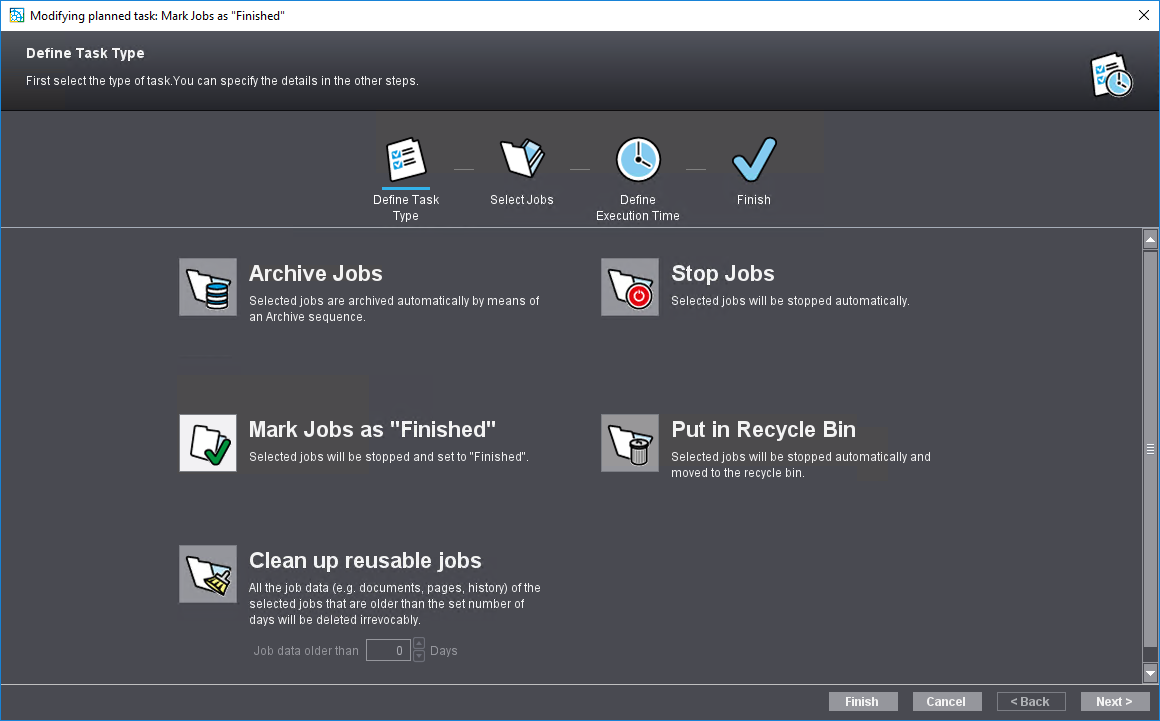
Pour choisir un type de tâche, il vous suffit de cliquer sur l’icône correspondante.
Condition requise : Une séquence pré-paramétrée du type « Archive » doit être disponible.
Cette fonction permet d’archiver automatiquement à l’aide d’une séquence d’archivage les commandes sélectionnées.
Sous « Nom de la séquence » , cliquez sur « Sélectionner » pour choisir la séquence à utiliser pour l’archivage automatique.
Cette fonction permet d’arrêter automatiquement les commandes répondant aux critères de sélection.
Marquer les commandes comme « terminées »
Si vous cochez cette option, les commandes en question seront marquées en conséquence dans la liste des commandes.
Cette fonction permet de mettre les commandes répondant aux critères de sélection automatiquement à la Corbeille (étape préliminaire à leur suppression).
Nettoyer les commandes réutilisables
Si vous activez cette option, toutes les données de la commande — p. ex. les documents, pages, entrées de l’historique — antérieures au nombre de jours spécifié seront définitivement supprimées.
Condition requise : Cette fonction est uniquement disponible pour les versions du flux de production Prinect qui utilisent un système prépresse d’un fournisseur tiers. Elle doit être activée individuellement. La raison est que, pour des raisons de sécurité, la suppression automatique et définitive de commandes prépresse complexes ne doit être activée qu’avec circonspection et en tenant compte des risques qui y sont liés. Au besoin, adressez-vous à ce sujet au service HEIDELBERG.
Cette fonction provoque la suppression automatique et définitive des commandes qui se trouvent dans la Corbeille sous réserve que les conditions sélectionnées soient remplies.
Option « Supprimer archive avant suppression des commandes »
Si cette option est cochée, les commandes qui seront choisies à l’étape suivante seront supprimées de l’archive si l’option Archiver est disponible et si les commandes à supprimer sont archivées.
Nettoyer les commandes réutilisables
Après avoir activé ce type de tâche (par sélection de l’icône correspondante), vous pourrez paramétrer le champ « Données de commande de plus de » . C’est ici que vous devez indiquer le nombre de jours qu’une commande réutilisable doit avoir avant que ses données soient supprimées.
Cette tâche permet de supprimer définitivement toutes les données (par ex. documents, pages, listes de pages, maquettes, historiques, etc.) des commandes sélectionnées une fois la durée spécifiée sous « Données de commande de plus de » écoulée. Seules les commandes du type « Réutilisation » sont concernées.
Etape 2 : Sélectionner des commandes
Cet écran correspond à une liste de commandes filtrée contenant toutes les commandes répondant aux critères de filtrage. Le réglage des filtres (avec différents critères) s’effectue dans la partie gauche de la fenêtre. Chaque filtre peut être activé et désactivé séparément. Si plusieurs filtres sont activés, seules les commandes remplissant l’ensemble des critères définis par les filtres seront sélectionnées.
Remarque : La liste des commandes qui est affichée est un instantané des commandes qui répondent aux critères de sélection. Au moment où la tâche concernée sera exécutée, il se peut que la sélection ait changé du fait par exemple que certaines commandes aient été modifiées manuellement ou par une autre tâche planifiée avant que la tâche en question ne soit exécutée.
Règles de filtrage
Un clic sur le signe « + » fait apparaître la boîte de dialogue « Ajouter une règle de filtrage » . Vous pouvez y entrer des critères à utiliser pour filtrer la liste des commandes. Ce filtrage correspond au filtrage de la Liste des travaux dans la région « Travaux » . Voir Filtrage et Corbeille.
Date de modification
La règle de filtrage « Date de modification » sera appliquée comme première règle pour toutes les nouvelles tâches planifiées, sous réserve qu’elle soit activée. Cette option permet de faire afficher toutes les commandes plus anciennes que la date de modification saisie, c’est-à-dire toutes les commandes dont la dernière modification a eu lieu antérieurement à la date indiquée.
Règles de filtrage d’exclusion
Les règles de filtrage d’exclusion permettent d’exclure de la sélection les commandes qui remplissent les règles de filtrage. En clair, cela signifie que lorsque des commandes ont été sélectionnées par le biais des critères de sélection paramétrés dans la section du haut et qu’elles remplissent également les règles de filtrage d’exclusion, elles ne feront pas partie de la sélection. Si, par exemple, dans la partie du haut vous avez défini une règle de filtrage « Nom de la commande contient HE » et une règle de filtrage d’exclusion « Nom de la commande contient HEIDE » , les commandes dont le nom contient par exemple la chaîne de caractères « HENKEL » feront partie de la liste de sélection tandis que celles contenant la chaîne de caractères « HEIDELBERG » en seront exclues.
Si plusieurs règles de filtrage d’exclusion sont définies, vous devez préciser le mode d’application de ces règles.
Sous « Les commandes ne seront pas prises en compte lors de l’exécution de la tâche si les critères d’exclusion suivants s’appliquent : »
•« tous s’appliquent » ou
•« l’un au moins s’applique » .
Si la première option est activée (paramètre par défaut), seules les commandes remplissant l’ensemble des critères d’exclusion seront exclues.
Si la seconde option est activée, toutes les commandes remplissant au moins un critère d’exclusion seront exclues. Dans ce cas, la quantité de commandes exclues sera généralement plus importante qu’avec la première option ou, inversement, le nombre de commandes restantes sera généralement moins important qu’avec la première option.
Exemple :
La liste complète et non filtrée des commandes est la suivante :
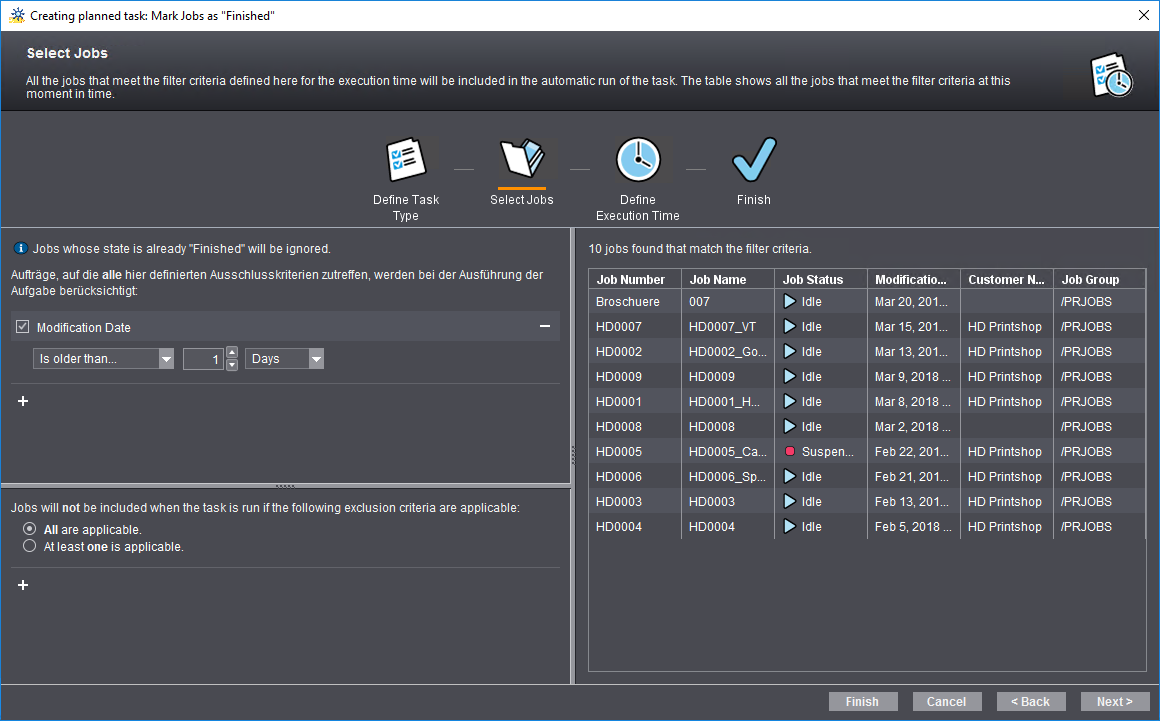
On définit alors les critères d’exclusion suivants :
•le nom de la commande contient « HD »
•le numéro de la commande contient « 05 » .
En cochant l’option « tous s’appliquent » , il ne restera que 10 commandes dans la liste de sélection :
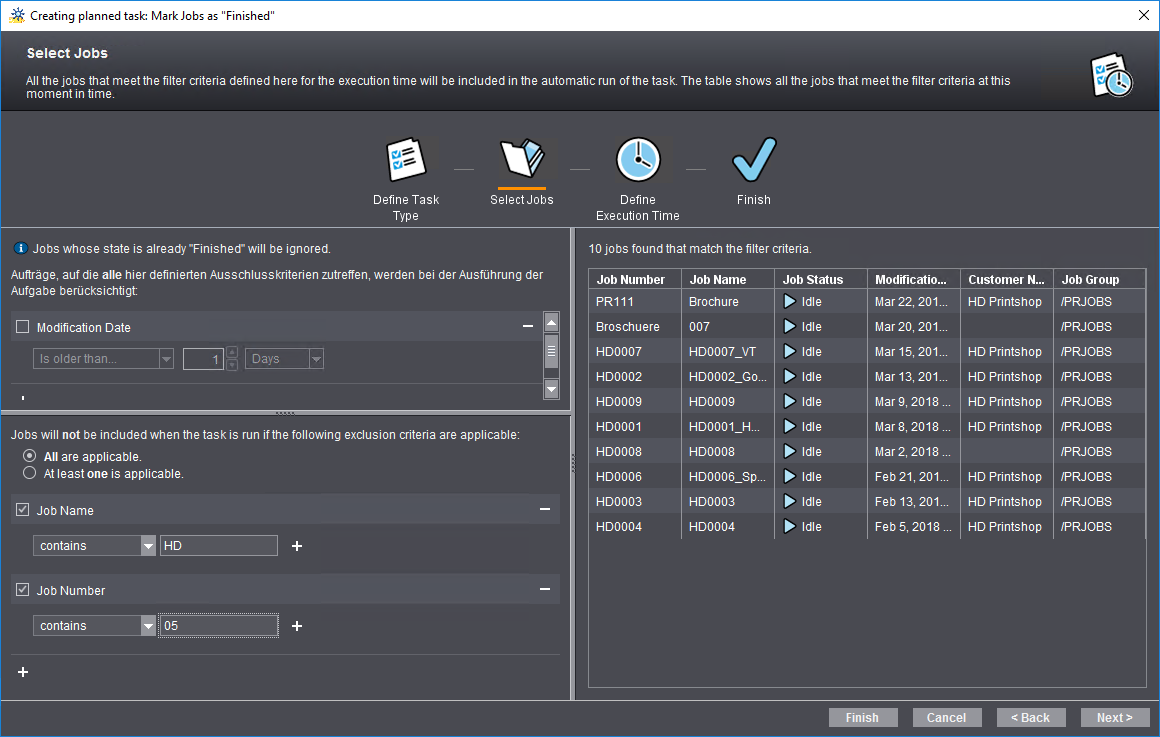
La commande « HD0005_Cards » portant le numéro de commande « HD0005 » contient dans son nom la chaîne de caractères « HD » et dans son numéro les chiffres « 05 » . Elle est donc exclue. Toutes les autres commandes (11 au total) sont sélectionnées.
En cochant l’option « l’un au moins s’applique » , il ne restera que 2 commandes dans la liste de sélection :
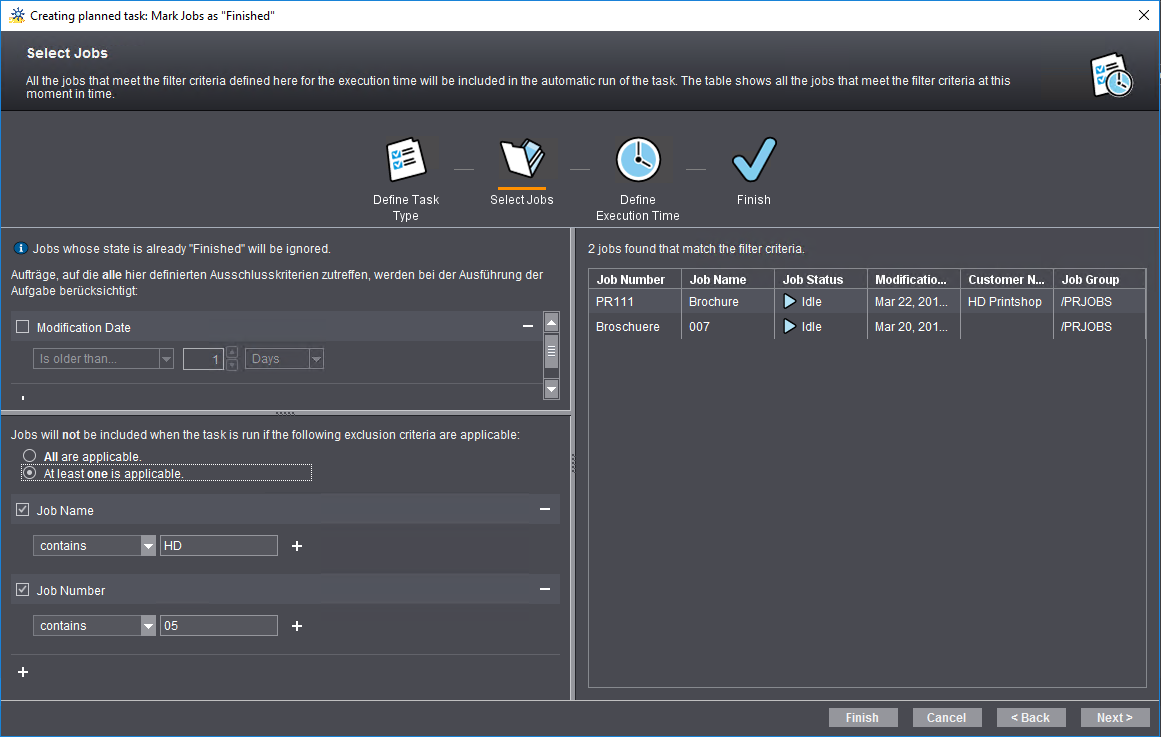
La commande « Brochure » portant le numéro « PR111 » et la commande « Broschuere » avec le numéro « 007 » ne contiennent dans leur nom ni la chaîne de caractères « HD » , ni les chiffres « 05 » dans leur numéro de commande. Elles ne sont donc pas exclues.
Etape 3 : Définir l’heure d’exécution
Paramétrez ici à quel moment (« Heure de démarrage » ) et à quelle fréquence (« Répétition » ) l’archivage devra s’effectuer.
•« quotidien »
Dans la partie droite, choisissez la fréquence (tous les 1, 2, 3, … jours) et l’heure de démarrage.
•« hebdomadaire »
Dans la partie droite, choisissez la fréquence (toutes les 1, 2, 3, … semaines), le(s) jour(s) de la semaine souhaité(s) et l’heure de démarrage. Vous devez activer au moins un jour de la semaine.
•« une seule fois »
Dans la partie droite, choisissez la date et l’heure de démarrage.
Cet écran vous fournit un récapitulatif des réglages précédents.
1.Dans le champ « Nom : » , entrez le nom que vous souhaitez donner à la tâche. Dans l’environnement Prinect, chaque nom de tâche planifiée doit être unique. Si vous entrez un nom qui est déjà attribué à une autre tâche, vous obtiendrez un avertissement et vous ne pourrez pas valider votre saisie. Dans ce champ, vous pouvez aussi donner un nouveau nom à une tâche modifiée ou dupliquée.
Il est conseillé d’indiquer dans le champ « Description » l’objet de la tâche et son déroulement.
Option « Activer cette tâche après l’avoir enregistrée »
Si vous cochez cette option, la tâche s’activera automatiquement dès que vous aurez fini de la paramétrer.
2.Cliquez sur « Terminer » . La tâche est enregistrée.
Politique de confidentialité | Empreinte | Prinect Know How | Prinect Release Notes