
Politique de
confidentialité | Empreinte | Prinect Know How
| Prinect Release Notes
Vous pouvez définir les paramètres suivants :
•Langue
•Connexion
•Paramètres de commande par défaut
Après l'installation du Prinect Cockpit, l'interface utilisateur s'affiche dans la langue réglée dans le système d'exploitation de l'ordinateur (menu de démarrage de Windows : « Démarrage > Panneau de configuration > Paramètres du pays » ).
Si l’option « Utiliser la langue du système » est activée, la langue du système sera aussi paramétrée dans Prinect Cockpit.
Dans la liste déroulante « Sélectionner une langue » , vous pouvez spécifier une autre langue par défaut pour tous les utilisateurs. Après s’être connecté à Cockpit, chaque utilisateur pourra modifier les paramètres linguistiques à sa convenance dans l’onglet « Préférences » , zone « Utilisateur [Nom d’utilisateur] » . La langue paramétrée ici sera également celle dans laquelle les messages d’erreur seront émis par les séquences (Qualify, Prepare,...etc.).
Pour que la nouvelle langue soit prise en compte, validez votre réglage en cliquant sur le bouton « Enregistrer » puis quittez et redémarrez Prinect Cockpit.
En activant l’option « Autoriser l’enregistrement des mots de passe » , les utilisateurs Cockpit peuvent faire mémoriser le mot de passe qu’ils utilisent pour s’identifier sur Cockpit, si bien qu’après la première saisie, ils n’auront plus à l’indiquer à chaque fois qu’ils ouvriront leur session Cockpit.
Si cette option n’est pas activée, la possibilité d’enregistrer le mot de passe ne sera pas proposée.
Ici, vous pouvez paramétrer de manière globale pour tous les utilisateurs le jour de la semaine par lequel devra débuter une semaine calendaire.
Pour ajouter un grand nombre de fichiers de document à une commande - soit par le biais de l’onglet « Prépresse » de la commande ouverte, soit par le biais du hotfolder - vous pouvez sélectionner tous ces fichiers en une seule fois pour les ajouter « en bloc » , par ex. par « glisser-déposer » .
Pour le traitement de ces fichiers sélectionnés ensemble, vous avez le choix parmi les options suivantes :
•Tous les Fichiers sont traités de manière cohérente.
Tous les fichiers ajoutés seront systématiquement traités « en bloc » . La taille du bloc correspond au nombre de fichiers préalablement sélectionnés.
•Les Fichiers sont édités par blocs de la taille suivante
Si vous cochez cette option et que vous saisissez ensuite dans le champ une valeur supérieure à 1, les documents ajoutés en bloc seront regroupés en groupes composés d’autant d’éléments que paramétré, à condition toutefois que le nombre de documents ajoutés soit au moins égal au nombre spécifié. Lorsque vous démarrerez le traitement, les processus ne seront exécutés qu’une seule fois pour tous les fichiers du groupe, ce qui aura pour conséquence un gain de temps non négligeable. Si vous paramétrez par exemple un regroupement maximal de 10 fichiers, pour une commande constituée de 14 documents vous obtiendrez deux groupes : l’un de 10 fichiers et l’autre de 4. Les procédures de démarrage ne seront alors lancées que deux fois, contre 14 si vous n’aviez pas utilisé cette option.
•Editer chaque Fichier individuellement
Les fichiers ne seront pas traités en blocs ni en groupes mais individuellement, les uns après les autres. A chaque fois, cela déclenchera un processus interne de communication (création d’informations JDF et JMF, etc.). Chacun de ces processus a un délai d’exécution relativement long.
 Remarque : Lorsque vous traitez de grosses commandes comportant de nombreux fichiers, la constitution de groupes d’une taille définie peut apporter un gain de temps considérable. Toutefois, vous ne pourrez plus suivre, fichier par fichier, l’état d’avancement du traitement.
Ajouter fichiers - par défaut
Si vous cochez l’option « Toujours afficher la fenêtre « Copier les fichiers » » , chaque fois que vous ajouterez de nouveaux documents à une commande, vous verrez s’afficher la boîte de dialogue « Copier les fichiers » que vous devrez valider pour pouvoir ajouter vos fichiers.
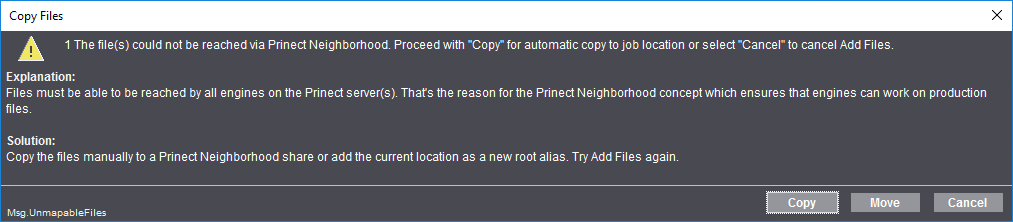
Si vous désactivez cette option, les fichiers seront ajoutés sans que cette boîte de dialogue apparaisse.
Si vous cochez l’option « Conservation des documents » , une copie des documents d’origine sera enregistrée dans le système. Cette copie correspond à l’état des documents avant leur traitement avec le flux de production Prinect.
Si l’option « Remplacer automatiquement les pages de correction » est activée (elle l’est pas défaut), les fichiers dénommés selon le schéma « [FileName]_p[NumberList].pdf » seront traités comme des pages de correction. Le schéma « NumberList » pour [0FileName].pdf est interprété par exemple de la manière suivante : le document « brochure_p2,4.pdf » contient les pages de correction 2 et 4 de « brochure.pdf » .
Si cette option est désactivée, les pages de correction ne seront pas automatiquement remplacées.
Une modification de cette option affectera immédiatement toutes les séquences Qualify. En revanche, les commandes déjà traitées ne seront pas modifiées.
Politique de confidentialité | Empreinte | Prinect Know How | Prinect Release Notes