
Politique de
confidentialité | Empreinte | Prinect Know How
| Prinect Release Notes
Administration – Supports d’impression et substrats
Supports d’impression et substrats
Cette section vous permet de gérer les supports d’impression (types de papier pour l’impression offset) et les substrats (types de papier pour l’impression numérique) utilisés pour la sortie d’impression. Dans ce contexte, nous utiliserons le terme « substrat » pour les presses numériques car il est un peu plus général (terme générique) que le terme « support d’impression » . Dans certaines presses numériques, le papier peut être revêtu d’un apprêt ou d’une couche de vernis en plus de la couverture d’encre. C’est pourquoi nous employons pour cela le terme « substrat » . Les paramètres du support d’impression que vous saisissez ici prennent en charge un processus de sortie standardisé. Les supports d’impression et les substrats sont gérés chacun dans un onglet spécifique.
Les informations relatives aux supports d’impression et aux substrats sont stockées dans le MDS, ce qui permet à tous les ordinateurs connectés au serveur Prinect d’y avoir accès.
Dans cet onglet, vous pouvez gérer les supports d’impression (types de papier) utilisés pour la sortie d’impression sur une machine offset.
Céer / Modifier des supports d’impression
Dans la liste des supports d’impression, vous disposez de plusieurs possibilités pour créer ou modifier des supports d’impression.
Bouton « Créer support d’impression »
Le bouton « Créer support d’impression » vous permet de définir de nouveaux supports d’impression. La boîte de dialogue « Créer support d’impression » s’ouvre.
Bouton « Substrat sur la base du support d’impression »
Ce bouton ne pourra être actionné qu’après avoir sélectionné un support d’impression dans le tableau. Ce bouton permet de créer un nouveau substrat dont les propriétés sont dérivées du support d'impression sélectionné, c'est-à-dire que la boîte de dialogue « Créer un substrat sur la base du support d'impression » contient quelques champs pré-remplis avec les propriétés du support d'impression sélectionné. Voir Définir des substrats. Le nouveau substrat ainsi défini apparaîtra dans la liste des substrats de l’onglet « Substrats » .
Ce bouton ne pourra être actionné qu’après avoir sélectionné un support d’impression dans le tableau. « Propriétés » vous permet de modifier un support d’impression existant. La boîte de dialogue « Editer le support d’impression » s’ouvre. Cette boîte de dialogue affiche les mêmes champs que la boîte de dialogue « Créer support d’impression » .
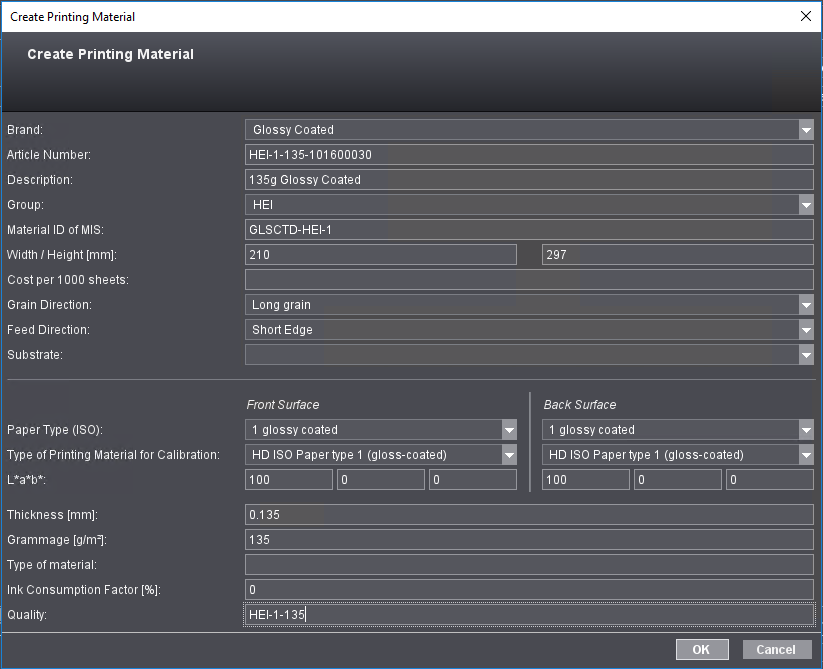
Pour désigner ou identifier les supports d’impression vous disposez des paramètres suivants :
•Marque
•Référence
•Description
•Groupe
•Sens machine
•Substrat
Les paramètres suivants peuvent être paramétrés séparément pour les faces recto et verso :
•Type de support d’impression pour la calibration
•L*a*b*
Les paramètres suivants seront à nouveau paramétrés ensemble :
•Facteur de consommation d’encre [%]
•Qualité
 Remarque : S’il vous manque certaines dimensions pour créer un nouveau support d’impression, vous pouvez reprendre les valeurs du tableau de référence pour compléter les entrées :
Catégorie de papier (ISO) | Grammage | L*, a*, b* | Epaisseur |
|---|---|---|---|
1 : couché brillant | 135 g/m² | 95, 0, 0 | 120 µm |
2 : couché mat | 135 g/m² | 95, 0, 0 | 120 µm |
3 : bobine, couché brillant | – | – | – |
4 : non couché | 135 g/m² | 95, 0, 0 | 120 µm |
5 : non couché jaunâtre | 135 g/m² | 88, 0, 6 | 120 µm |
Vous pouvez saisir ici le nom de la marque tel qu’il est par exemple utilisé par le fabricant.
Lorsque Prinect Production est connecté à un système MIS, les références sont automatiquement renseignées Dans le cas contraire, vous pouvez entrer dans cette colonne un nom de marque pour les supports d’impression nouvellement définis.
Lorsque Prinect Production travaille avec Prinect Business en tant que système MIS, les supports d’impression sont à définir dans Prinect Business. Les supports d’impression y sont gérés exclusivement via leurs numéros de référence. Il peut donc arriver que différentes références soient définies pour une même marque. Dans ce cas, vous avez la possibilité de spécifier une autre désignation pour les supports d’impression dans la colonne « Nom » . Si vous n’entrez ici aucune désignation, un nom est automatiquement généré. Le nom généré automatiquement est créé selon le schéma suivant :
•En l’absence de référence, c’est la marque qui sera utilisée.
•Si une référence existe, le nom se compose de la marque et de la référence, séparées par une barre oblique.
Remarque : N’utilisez pas le terme « Default » comme nom.
Le paramètre « Groupe » vous permet de rassembler les supports d’impression en groupes ce qui vous permet de retrouver plus facilement le support d’impression recherché si, par exemple, vous avez à en gérer un nombre important. Dans la colonne « Groupe » , vous pouvez saisir un nom de groupe de votre choix. Cette entrée n’est pas obligatoire. Si vous souhaitez utiliser la fonction de regroupement, vous pouvez utiliser à bon escient le paramètre « Groupe » . Voir Section Regrouper des supports d’impression.
ID matière du MIS
Normalement, la référence (voir ci-dessus) sert à identifier le Supports d'impression dans le MIS et est attribuée par le MIS et transmise automatiquement au Cockpit. La référence peut certes être modifiée dans le Cockpit, mais elle est à nouveau écrasée par le MIS à chaque fois que le catalogue papier des machines est mis à jour. De plus, seul Prinect Business est en mesure d'effectuer correctement cette Exécution.
Pour les autres MIS, vous pouvez saisir ici le numéro d'identification du matériel attribué dans le MIS. L'Entrée peut être définie librement. Cette « ID matière du MIS » est ensuite utilisée pour la comparaison des supports d'impression entre le MIS et le Cockpit.
Remarque : Le numéro d'identification du matériel ne doit pas nécessairement être unique dans l'environnement Prinect MIS.
Entrez ici les caractéristiques géométriques du format du papier.
Vous pouvez entrer ici le coût pour 1000 feuilles. Cette valeur peut faciliter la détermination des coûts d’impression lorsque le coût des commandes d’impression avec optimisation multifeuille (Prinect Signa Station) doit être calculé.
L’indication du sens machine (sens de défilement du papier) est important pour le pliage du papier. Vous avez le choix entre les options suivantes :
•Sens machine et
•Sens travers
 Condition requise : Ce paramètres est destiné exclusivement pour l’impression numérique et ne doit pas être utilisé pour l’impression offset.
Ce paramètre permet de définir le sens de l’avancée du papier dans la machine. Cette indication permet de déterminer le sens adéquat des différents types de papier pour l’impression numérique. Ce paramètre sera également indiqué dans le tableau qui reprend tous les paramètres des supports d’impression.
Vous pouvez sélectionner ici un substrat défini dans l’onglet « Substrat » . Voir Substrats.
Remarque : Si vous assignez un substrat à un support d’impression, les propriétés du substrat qui sont pertinentes pour le support d’impression ne seront pas reprises dans la description du support d’impression. Cela veut donc dire que les propriétés du support d’impression définies dans cette boîte de dialogue restent valides.
Type de substrat
Vous pouvez choisir ici entre les types de substrat « papier » et « film » . Le type est prédéfini sur « Papier » . Dans le tableau des substrats et des supports d’impression, le type de substrat est indiqué dans une colonne spécifique.
Vous pouver sélectionner ici — séparément pour le recto et le verso, au besoin — un type de papier :
•1 : couché brillant
•2 : couché mat
•3 : bobine, couché brillant (pour offset bobine)
•4 : non couché
•5 : non couché jaunâtre
Remarque : La définition de types de papiers différents pour les faces recto et verso peut s’avéver particulièrement utile pour l’impression d’emballages. De même, les paramètres « Type de support d’impression pour la calibration » et « L*a*b* » peuvent être définis séparément pour les faces recto et verso. Si vous souhaitez définir un type de papier unique, il suffit de renseigner le jeu de paramètres pour la face recto.
Remarque : Si dans les paramètres d’importation JDF l’option « Ajouter le support d’impression aux données de base » a été activée et si dans le MIS un support d’impression a été défini avec des types de papier différents pour le recto et le verso, ces caractéristiques seront reprises dans le MDS au moment de l’importation. Voir Option « Ajouter le support d’impression aux données de base ».
Type de support d’impression pour la calibration
Cette liste déroulante propose des types de papiers de calibration prédéfinis. Sélectionnez ici le type de papier (de calibration) que vous souhaitez assigner à un papier.
Remarque : Veuillez vous assurer qu’une calibration a bien été créée pour le type de papier (de calibration) choisi (voir documentation « Calibration Manager – Mode d’emploi » ).
Spécifiez ici les valeurs L*a*b* pour la coloration de base du papier. Les pourcentages sont saisis séparément pour L*, a* et b*.
Entrez ici l’épaisseur du support d’impression (en mm).
Le grammage (en gramme par m²) désigne la masse volumique du papier.
Ce paramètre est nécessaire pour les supports d’emballage. L’indication du type de support est nécessaire pour pouvoir générer un format PDF 3D correct avec l’éditeur de forme de découpe.
Facteur de consommation d’encre [%]
Le facteur de consommation d’encre (exprimé en pourcentage) est un coefficient de consommation d’encre spécifique à un papier pour une densité d’encrage donnée.
Si vous le souhaitez, vous pouvez renseigner ici la qualité. Ce paramètre n’est pas disponible pour tous les supports d’impression et/ou ne sera pas pris en compte par tous les processus du flux de production qui référencent les supports d’impression.
Regrouper des supports d’impression
Pour obtenir une liste plus claire des différents supports d’impression, vous avez la possibilité de regrouper les supports en fonction de certaines caractéristiques. Ces caractéristiques sont indiquées dans les colonnes de la table. Pour regrouper les supports en fonction d’une caractéristique, sélectionnez l’en-tête de colonne correspondant puis faites le glisser à l’aide de la souris sur l’icône « Groupe » située au dessus de la liste des supports d’impression.
Au final, tous les supports d’impression ayant la même caractéristique que celle de la colonne choisie seront regroupés ensemble. Le groupe ainsi constitué apparaît dans la table sous forme de liste déroulante et le paramètre ayant servi à constituer le groupe est affiché dans le champ situé à côté de l’icône « Regrouper » . Une petite flèche apparaît alors dans la liste groupée.
Cliquez sur cette flèche pour dérouler la liste.
Remarque : Comme pour les en-têtes de colonne, vous pouvez modifier le classement des entrées à l’intérieur du groupe (croissant ou décroissant) en cliquant sur les petites flèches indiquant vers le haut et vers le bas situées à côté des paramètres de regroupement.
Vous pouvez ensuite choisir un autre paramètre pour poursuivre le regroupement de la liste. Pour ce faire, choisissez un nouvel en-tête de colonne et faites-le glisser à son tour sur l’icône « Regrouper » . Ce nouveau paramètre devient alors le nouveau niveau de regroupement principal. La hiérarchie de regroupement est également indiquée dans les champs situés à côté de l’icône « Regrouper » . Le niveau de regroupement le plus élevé est celui placé le plus à gauche. Au besoin, vous pouvez créer d’autres niveaux de regroupement.
Si vous constatez qu’un niveau hiérarchique n’a plus aucune utilité, vous pouvez annuler le regroupement niveau par niveau. Pour ce faire, sélectionnez un champ de paramétrage quelconque situé à côté de l’icône « Regrouper » et ramenez-le par glisser-déposer dans les en-têtes de la table. L’ordre des niveaux hiérarchiques n’a aucune importance.
Le regroupement en fonction du paramètre en question est annulé et les valeurs correspondantes prennent à nouveau la forme de colonnes dans la table. Vous pouvez ainsi annuler l’ensemble du regroupement.
Supprimer des supports d’impression
Un clic sur le bouton « Supprimer » ou l’emploi du raccourci Ctrl + Suppr supprime le support d’impression sélectionné – après validation de la demande de confirmation – de la structure et du répertoire de données du serveur.
Lorsque les valeurs d’un support d’impression existant ne diffèrent que légèrement des valeurs du nouveau support que vous souhaitez créer, il est vivement conseiller d’utiliser la fonction de duplication.
1.Pour cela, sélectionnez le support d’impression qui doit vous servir de base.
2.Cliquez sur « Dupliquer » .
Une copie du support d’impression sélectionné est alors générée. Elle comporte tous les réglages de ce support
3.Ouvrez cette copie et ajustez les valeurs à votre convenance.
Menu contextuel de la liste des supports d’impression
Commande de menu | Fonction |
|---|---|
Assignation qualité adaptative | Cette commande de menu vous permet d'appeler l'Assistant pour le(s) Support(s) d'impression sélectionné(s) (la sélection multiple est possible) pour l'attribution adaptative de la qualité. Voir Assistant pour l’assignation qualité adaptative. |
Créer support d’impression | |
Substrat sur la base du support d’impression | Voir Bouton « Substrat sur la base du support d’impression ». |
Dupliquer | Voir Bouton « Dupliquer ». |
Propriétés | Voir Bouton « Propriétés ». |
Supprimer |
Assistant pour l’assignation qualité adaptative
Cette fonction permet d’assigner à des supports d’impression — même en très grand nombre (sélection multiple) — un attribut de qualité et/ou à modifier des attributs de qualité existants. Par ce biais vous ne pouvez modifier que des supports d’impression auxquels un type de papier et un grammage ont déjà été assignés. Si vous sélectionnez des supports d’impression qui ne remplissent pas ces conditions préalables, ils seront automatiquement exclus de la sélection. Vous recevrez alors un message en ce sens.
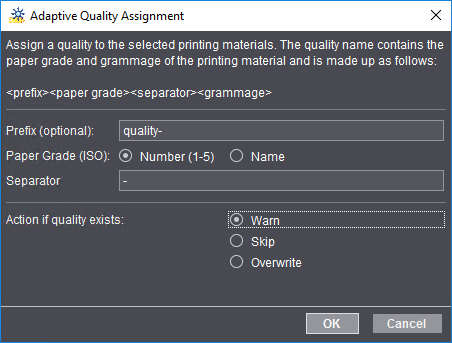
La partie supérieure de la boîte de dialogue vous fournit quelques brèves informations sur la fonction ainsi qu’un aperçu de la structure de l’attribut de qualité : <préfixe><type de papier><séparateur><grammage>.
Dans la partie centrale vous pouvez paramétrer la manière dont l’attribut de qualité doit être structuré :
•Préfixe : facultatif.
•Type de papier (ISO) : dans l’attribut de qualité, vous pouvez reprendre le type de papier ISO sous forme de chiffres (numéro) ou sous forme de nom (p. ex. « non couché » ).
•Séparateur : vous pouvez saisir ici un séparateur à placer entre le type de papier et le grammage. P. ex. « - » .
En utilisant le préfixe « quality- » indiqué dans l’exemple ci-dessus et le séparateur « - » , vous obtiendrez les attributs de qualité suivants : « quality-4-100 » , etc.
Dans la partie inférieure, vous pouvez spécifier la manière dont l’assistant devra réagir si des attributs de qualité sont déjà assignés aux supports d’impression à modifier.
•Avertir : un message d’avertissement s’affichera lorsque vous cliquerez sur « OK » .
•Passer : aucun nouvel attribut ne sera assigné aux supports d’impression qui bénéficient déjà d’un attribut de qualité.
•Ecraser : les attributs de qualité existants seront remplacés par les nouveaux attributs.
Politique de confidentialité | Empreinte | Prinect Know How | Prinect Release Notes