
Politique de
confidentialité | Empreinte | Prinect Know How
| Prinect Release Notes
Les CTP d’autres fabricants sont à configurer dans la section « PlatesetterExternal » . Comme ces Appareils ne disposent généralement pas des mêmes possibilités d'échange de données que les Systèmes de CTP HEIDELBERG, un « Hotfolder » est utilisé pour l'échange de données avec Prinect Production, c'est-à-dire un dossier dans le système de fichiers qui est contrôlé par Prinect Production.
Pour configurer un CTP externe, procédez comme ceci :
1.Dans l’arborescence, sélectionnez le dossier « PlatesetterExternal » puis appelez la commande « Ajouter un périphérique... » du menu contextuel.

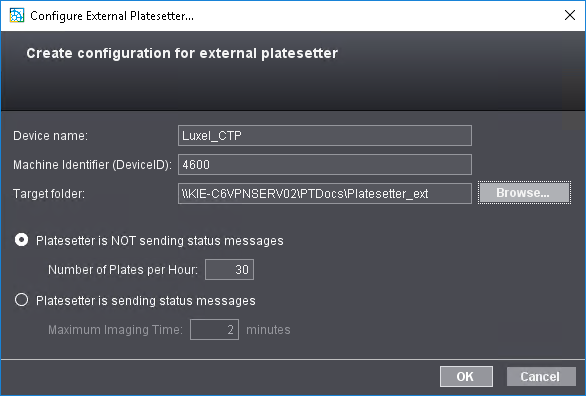
2.Donnez un nom à l’appareil et entrez le numéro d’identification de la machine.
3.Dans la zone « Dossier cible » , en cliquant sur « Parcourir » , vous pouvez sélectionner un dossier cible dans le système de fichiers du serveur Prinect ou créer un nouveau dossier qui servira à l’échange des données.
 Remarque : Nous recommandons de configurer le dossier dans l’un des dossiers réseau partagés dans l’environnement du système Prinect (PTTransfer ou PTDocs) étant donné que ce dossier doit rester accessible sur le réseau même lorsque la sécurité est activée. Voir Sécurité.
4.L’option à activer : « Le CTP n’envoie PAS de messages d’état » ou « Le CTP envoie des messages d’état » dépend si le CTP a la capacité ou pas d’envoyer des messages d’état à Prinect Production. Au besoin, renseignez-vous à cet effet auprès de l’assistance HEIDELBERG ou de l’assistance du fabricant de votre CTP. Si le CTP n’est pas en mesure d’envoyer des messages d’état, sous « Quantité de plaques par heure » , entrez la vitesse d’insolation de votre CTP. La durée d’insolation pouvant varier en fonction du contenu et étant donné que ce paramètre sera utilisé pour permettre une planification précise, nous vous conseillons d’entrer ici la quantité maximale pouvant être produite dans les conditions les plus défavorables (contenus complexes). Cette valeur est nécessaire p. ex. pour Plate Pilot ou pour le Scheduler.
5.Validez ensuite la boîte de dialogue en cliquant sur « OK » . Le nouveau périphérique est ainsi configuré et disponible comme périphérique de sortie dans Prinect Production.
Politique de confidentialité | Empreinte | Prinect Know How | Prinect Release Notes