
Politique de
confidentialité | Empreinte | Prinect Know How
| Prinect Release Notes
Lorsqu'une commande d'impression préparée doit être sortie, elle est transmise à une machine à imprimer donnée. Si deux ou plusieurs machines d'impression (offset ou numériques) du même type et avec le même format de Supports d'impression existent dans la salle d'impression, vous pouvez connecter plusieurs machines à imprimer identiques en une seule Grappe et Transmettre les commandes d'impression à la... Ensuite, soit les commandes d'impression sont automatiquement imprimées avec la prochaine machine disponible de la Grappe (« Load Balancing » ), soit vous décidez juste avant l'impression avec quelle machine l'impression doit être effectuée. Lorsqu'une opération d'impression est démarrée sur une machine à imprimer, un Message BDE correspondant à cette opération est déclenché et la commande est supprimée des files d'attente des autres machines à imprimer.
 Remarque : Les presses numériques peuvent elles aussi être regroupées en grappes.
Si une nouvelle machine a été créée avec l'Assistant appareils dans le Gestionnaire central des périphériques (CDM), elle peut être assignée à une Grappe.
Il est préférable de regrouper des machines similaires, c'est-à-dire des machines du même type (offset ou numérique), ayant le même format de supports d'impression et le même type de connexion (par exemple « Machine Directe avec la machine » ). Dans notre exemple, nous voulons regrouper les machines SM102-6-P2 et SM102-8P. Pour ce faire, vous devez commencer par configurer une grappe.
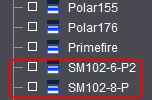
Pour configurer une grappe, procédez comme ceci :
1.Allez dans la section « Administration > Système » et cliquez sur le bouton « Afficher les grappes » .

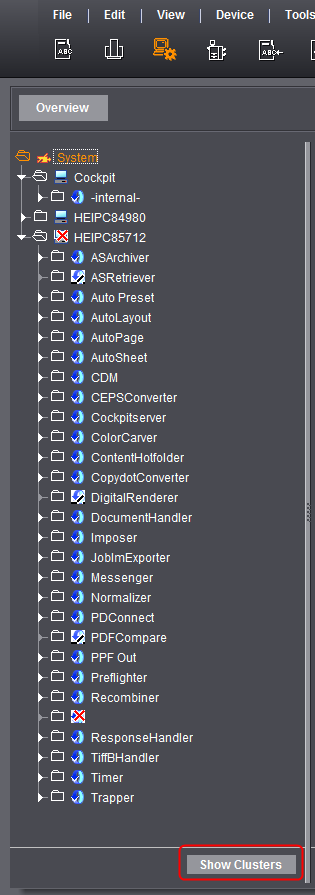
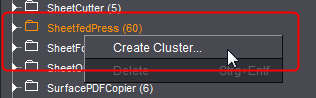
2.Faites défiler la partie droite de la fenêtre jusqu’au dossier « SheetfedPress » (ou « DigitalPagePrinter » dans le cas de presses numériques) et appelez le menu contextuel « Créer la grappe » .
La boîte de dialogue « Créer une grappe » s’affiche.
3.Entrez le nom que vous souhaitez donner à cette grappe.
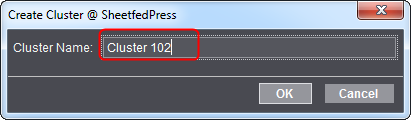
La boîte de dialogue se referme automatiquement et la grappe est créée. Il vous reste maintenant à assigner la machine concernée à cette grappe.
4.Pour ce faire, sélectionnez à gauche de l'arborescence sous « CDM » la première Machine que vous souhaitez ajouter à la Grappe.
5.Appelez la commande de menu contextuel « Ajouter à la Grappe » .
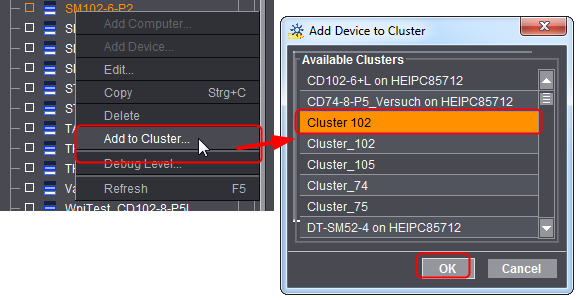
La boîte de dialogue « Ajouter ce réglage à la Grappe » s'ouvre.
6.Sélectionner dans la liste la Grappe créée précédemment.
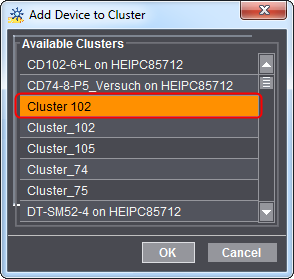
7.Cliquez sur « OK » .
La machine fait maintenant partie de la grappe.
Politique de confidentialité | Empreinte | Prinect Know How | Prinect Release Notes