
Politique de
confidentialité | Empreinte | Prinect Know How
| Prinect Release Notes
Étape de configuration « Général »
Dans cette étape de configuration, vous définissez les Propriétés générales de l'Appareils... Ces informations sont obligatoires pour chaque type d'Appareils.
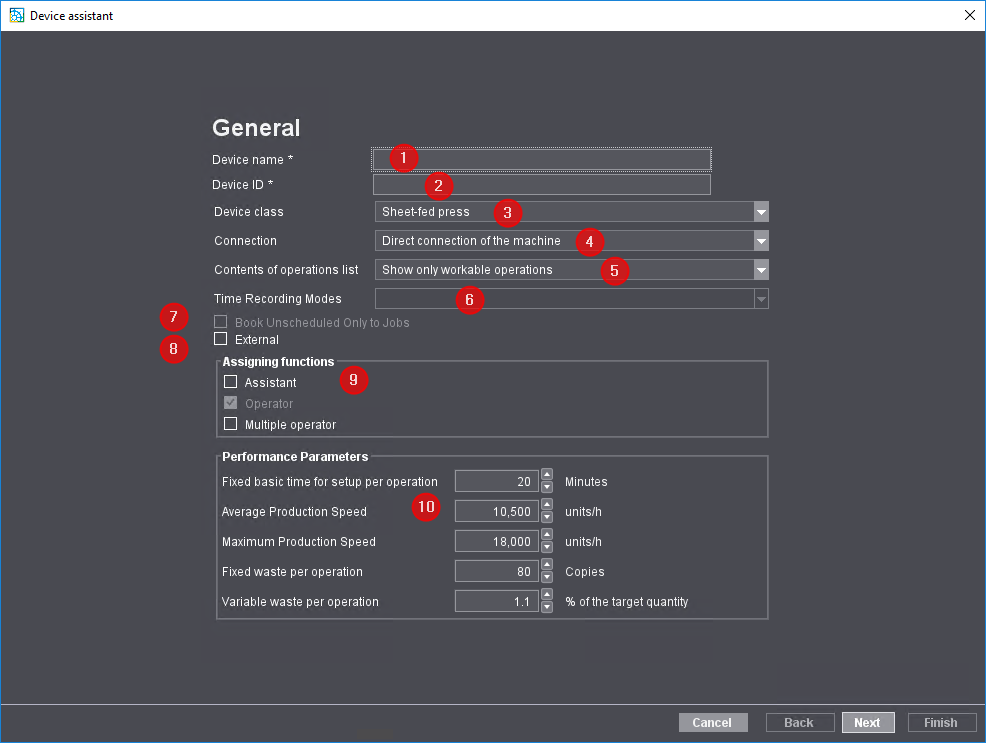
Dans cet Affichage, vous configurez les paramètres suivants :
Le Nom de l'appareil est l'identifiant de l'appareil dans le flux de production Prinect. Il convient de saisir ici un Nom significatif, qui fournit si possible des informations sur le Type d'Appareils et, le cas échéant, sur la Configuration de la Machine, par exemple « SM102-52-28-8-P » pour une Speedmaster 102 au format 52*28 pouces avec 8 Groupes d''impression.
Le Nom de l'appareil doit être unique dans le flux de production Prinect. La désignation ne doit pas comporter plus de 30 caractères. Le Nom de l'appareil identifie la Machine dans le Total Prinect Flux de production, par exemple dans le Scheduler et dans Analyze Point.
Code de l'appareil (2)
Indiquez ici le numéro d'appareil Original de la Machine. Pour une presse offset, vous pouvez retrouver ce numéro dans Press Center, ou sinon directement sur la machine. Les conditions suivantes s'appliquent au code de l'appareil :
•Seuls les caractères [a-z], [A-Z], [0-9] sont autorisés dans le code d’identification du périphérique.
•Si le Code de l'appareil est déjà attribué, une Remarque s'affiche. Vous devez alors saisir un autre code de l'appareil.
•Le Code de l'appareil permet d'identifier clairement la machine dans le flux de production Prinect. Le code de l’appareil doit être synchronisé avec le MIS.
Assignez ici la classe de machines. Toutes les classes d'appareils prises en charge par Prinect Intégration sont proposées. Les Classes d'appareils décrivent non seulement les machines à feuilles et les presses numériques, mais aussi et surtout les machines de façonnage.
Les classes de machines disponibles dans votre environnement système dépendent de l'enregistrement de licence. Les Classes de machines sont utilisées pour classer les activités effectuées sur les Appareils pour la Saisie des données d''exploitation. Cette classification est basée sur l'assignation des activités déclarées aux différents types d'appareils ou d'activités.
Classe d’appareil | Explication |
|---|---|
Prépresse, autres | Cette classe d'appareils décrit les activités des postes de travail dans le domaine du prépresse, par exemple les postes de travail DTP, qui ne sont pas assignés à d'autres classes de machines. |
Impression numérique | Cette classe d'appareils décrit les activités sur les machines d'impression numérique HEIDELBERG. Exemple d'un appareil de cette classe de machines : « Machines Versafire » . |
Machine à imprimer à feuilles | Cette classe d'appareils décrit les activités sur les machines à imprimer qui sont connectées hors ligne.Exemple d'un appareil de cette classe d'appareils : Machine à imprimer XL 105. |
Impression, autres | Cette classe d'appareils est posée pour enregistrer des activités qui ne sont pas directement exécutées sur la machine à imprimer, par exemple « Mélange d'encre » . |
Massicot | Cette Classe d'appareils décrit les activités sur les massicots. Exemple d'un appareil de cette classe de machines : « Polar 137 » . |
Plieuse | Cette Classe d'appareils décrit les activités sur les Plieuses. Exemple d'un appareil de cette classe de machines : « Stahlfolder KH 78 » . |
Encarteuse-piqueuse | Cette Classe d'appareil décrit les activités sur une Encarteuse-piqueuse. Exemple d'un appareil de cette classe de machines : « ST 450 » . |
Assembleuse | Cette classe d'appareils décrit les activités des machines utilisées pour assembler des feuilles imprimées pliées ou non, par exemple pour la fabrication de calendriers. |
Relieuse par collage | Cette classe d'appareils décrit les activités des machines destinées à la Reliure à dos carré collé. Exemple d'un appareil de cette classe de machines : « Eurobind 1300 » . |
Massicot trilatéral | Cette Classe d'appareils décrit les activités sur les Massicots trilatéraux. En règle générale, les massicots trilatéraux ne sont pas utilisés comme des machines séparées, mais font partie d'un Encartage-piquage. Il découpe les corps de livre ou les brochures sur trois côtés. |
Piqueuse au fil textile | Cette classe d'appareils décrit les activités sur les piqueuses au fil textile utilisées pour la couture au fil des livres. |
Fabrication de dos de livres | Cette classe d'appareils décrit les activités de fabrication de couvertures de livres. |
Chaîne de fabrication de livres | Cette classe d'appareils décrit les activités de fabrication de livres. Pour ce faire, plusieurs étapes de travail doivent être exécutées successivement. |
Platine de découpe | Cette classe d'appareils décrit les activités des plates-formes de découpe utilisées pour la découpe de feuilles imprimées. Exemple d'un appareil de cette classe de machines : « Dymatrix 106 » . |
Colleuse-plieuse de boîtes pliantes | Cette Classe d'appareils décrit les activités qui sont fournies pour la fabrication de boîtes pliantes. Exemple d'un appareil de cette classe de machines : « Diana X 115 » . |
Façonnage, autres | Cette classe d'appareils décrit les activités qui sont fournies dans le cadre du Façonnage et qui ne sont pas assignées à d'autres classes de machines. Cette classe d'appareils est par exemple posée pour enregistrer les activités aux postes de travail manuel. |
Connexion (4)
La sélection du type de connexion dépend des Propriétés de l'Appareils configuré et a une incidence sur l'étape suivante. Voir aussi Types d'attachement.
Contenu de la liste des opérations (5)
Vous pouvez définir ici si, sur la machine et/ou le Data Terminal, seules les opérations disponibles doivent être affichées ou si les opérations planifiées dans le Scheduler doivent l’être aussi. Vous avez le choix entre les options suivantes :
•Afficher uniquement les opérations réalisables.
Pendant le Choix d'une commande, seules les Opérations dont l'Opération précédente a déjà commencé ou a été terminée sont affichées sur la Machine ou sur le Data Terminal.
Cette sélection a pour effet que seules les opérations pouvant être traitées actuellement sont affichées à l'Opérateur sur la Machine ou sur le Data Terminal.
•Afficher les opérations réalisables et planifiées.
Lors de la sélection d’une commande, seules sont affichées sur la machine et/ou sur le Data Terminal les opérations pour lesquelles l’opération précédente a commencé ou est terminée, ainsi que les opérations planifiées dans le Scheduler ou dans la liste des opérations.
Cette sélection a pour effet d'afficher également à l'Opérateur, sur la Machine ou sur le Data Terminal, les Opérations qui sont programmées pour être traitées ultérieurement.
Type d’enregistrement des temps (6)
Cette option n'est disponible que pour les Appareils Data Terminal.
Il existe différents types d''enregistrement des temps pour la saisie manuelle des temps de production. Le mode de saisie des temps définit la forme sous laquelle les temps de production sont saisis. Chaque appareil Data Terminal doit être assigné d’un mode d’enregistrement des temps.
Le mode d'enregistrement temporel n'est pas assigné lors de l'activation d'un Appareils sur le Data Terminal, mais l'assignation se fait de manière centralisée dans l'Assistant appareils lors de la création d'un appareil Data Terminal dans le CDM. Vous pouvez choisir entre les types d''enregistrement des temps suivants :
Quantité totale entre début et fin de comptage
•L'Opération est démarrée immédiatement après le Charger sur la Machine, dès qu'une Opération (Message BDE) est déclenchée.
•Les temps de production sont saisis en temps réel.
•Les Quantités saisies sont additionnées.
•Plusieurs utilisateurs peuvent se connecter parallèlement à un périphérique.
•La saisie des quantités dépend du type d'appareil.
Sélectionnez ce mode de saisie des temps si vous souhaitez saisir les temps de production en « temps réel » pendant le traitement d'une commande. Cette sélection a pour effet de saisir à chaque fois les Messages Démarrage.
Exemple :
•Démarrage « Mise en route »
•Démarrage « Pliage » > Arrêt « Mise en route »
•Terminer la commande > Arrêt « Pliage »
Durée
La Durée permet de saisir les heures de travail sur l'Appareil. Les conditions suivantes s'appliquent :
•Cette option n'est pas disponible pour les Appareils avec unité de comptage.
•Un seul utilisateur peut être déclaré à la fois par périphérique.
•Seul le temps total d'une seule activité est enregistré à la fois.
•Les auxiliaires ne peuvent pas s'identifier pour l'enregistrement des temps.
•Le début d’une opération doit être défini manuellement. Cela signifie qu'une Opération doit encore être démarrée manuellement après le Charger.
•La saisie des quantités dépend du type de périphérique concerné.
Sélectionnez ce mode de saisie des temps si vous souhaitez saisir la durée d'une seule activité à la fois pendant le cours d'un Travaux. Le temps de traitement est saisi une fois l'activité terminée. Par exemple, si une machine est mise en route et qu'un travail est ensuite traité, le temps total nécessaire à la mise en route, par exemple 15 minutes, est d'abord enregistré et ensuite le temps total nécessaire à la Bonne production, par exemple 120 Minutes.
Option « Assigner à des commandes uniquement de façon non planifiée » (7)
Cette option n'est disponible que pour les Appareils connectés via un Data Terminal. Si vous activez cette option, seuls les travaux non planifiés sont affichés dans la colonne « Travaux » du Data Terminal. Vous pouvez activer cette option, par exemple, pour les postes de travail dont les Opérations ne sont pas planifiées dans le Scheduler.
Option « Externe » (8) :
Cette option est destinée aux cas où les travaux d'impression sont produits par des imprimeries externes ou des Lieux d'impression et que ces travaux doivent être prévus dans Scheduler. De tels Travaux « externes » sont indiqués en couleur dans le Scheduler si cette option est activée.
Région « Affectation de rôles » (9)
Un agent auxiliaire est autorisé, en plus de l’opérateur, à piloter la machine à imprimer. En règle générale, un Auxiliaire ne dispose que de droits limités. Les privilèges (droits) accordés aux agents auxiliaires se définissent aux endroits suivants :
•Étape de configuration « Affectationdes opérations » . et
•Étape de configuration « Attributionde groupes d'utilisateurs » ..
•Opérateur
L'« Opérateur » est toujours Activé et ne peut pas être Désactivé.
•Opérateur multiple
Un opérateur multiple est habilité à se connecter à plusieurs machines à la fois. Cela est souvent utile, par exemple, lors du travail avec plusieurs machines de finition. Un Opérateur multiple peut démarrer des Opérations et signaler des Opérations simultanément sur plusieurs Machines.
Il n’est pas possible pour un opérateur multiple de changer de rôle (avec des droits d’utilisateur différents) tout en étant identifié sur plusieurs machines comme opérateur multiple. Avant qu'un Collaborateurs connecté en tant qu'Opérateur multiple puisse se connecter à n'importe quelle machine dans un autre rôle, il doit d'abord s'identifier à toutes les machines auxquelles il est connecté en tant qu'Opérateur multiple.
Lorsqu'un opérateur multiple se déconnecte d'une machine, par exemple pour faire une pause, il est déconnecté simultanément de toutes les machines auxquelles il est connecté. S'il se reconnecte ensuite, il est uniquement connecté à la Machine concernée.
Région « Performances » (10)
Des Valeurs par défaut issues de la mémoire des données de base (MDS) sont saisies ici en fonction de la classe d'appareil sélectionnée. Les Performances sont utilisées comme modèles pour le calcul des Temps de production pour une Opération nouvellement créée. Ces temps de production calculés avec les Performances sont pris en compte dans le Scheduler pour la Planification de l'Opération. Dans un flux de production Prinect avec MIS connecté, les temps de production sont fournis par le MIS.
Dans l’assistant de planification aussi, ces « valeurs de performance » sont importantes. Ces valeurs sont utilisées pour calculer la durée d'une Opération, à condition qu'aucune information MIS ne soit disponible. Vous trouverez des informations sur l'Assistant de planification à l'adresse suivante : Assistant de planification.
Temps de base fixe Mise en route par Opérations
Vous pouvez saisir ici un Tps de préparation fixe qui sera calculé comme temps de base pour chaque Opérations.
Moyenne de la vitesse de production
Indiquez ici une Vitesse de production (en Exemplaires par heure) qui sera calculée comme valeur moyenne pour les Travaux produits.
Vitesse de production maximale
La Vitesse de production saisie ici est utilisée dans Analyze Point pour calculer l'Indice de vitesse. Voir Indice de vitesse.
Passe fixe par Opérations
Vous pouvez saisir ici une Passe fixe (en Exemplaires) pour chaque Opération, qui sera ajoutée à chaque Opération.
Passe variable par Opérations
Vous pouvez saisir ici pour chaque Opération une Passe variable (en pourcentage) qui sera ajoutée à chaque Opération.
Politique de confidentialité | Empreinte | Prinect Know How | Prinect Release Notes