
Politique de
confidentialité | Empreinte | Prinect Know How
| Prinect Release Notes
Exportation XML-Datei importée dans Prinect Press Center
Importation automatique de la configuration SDE
Les informations sur la configuration des Appareils enregistrées dans le Fichier XML Export peuvent être importées automatiquement après avoir configuré et activé la mémoire de données « Workplace Interface » dans le Press Center.
Veillez à respecter les points suivants :
•La mémoire de données « Workplace Interface » doit être configurée avec succès pour la machine à imprimer connectée et être à l'Etat « actif » . Vous pouvez le vérifier dans la colonne « Mémoires actives » .
•L’importation peut prendre plusieurs secondes.
•Après avoir configuré la mémoire de données, vérifiez dans l'Affichage « Système > Maintenance > Intégration / Système > Configuration Prinect > Configurer SDE » si l'Importation s'est bien déroulée.

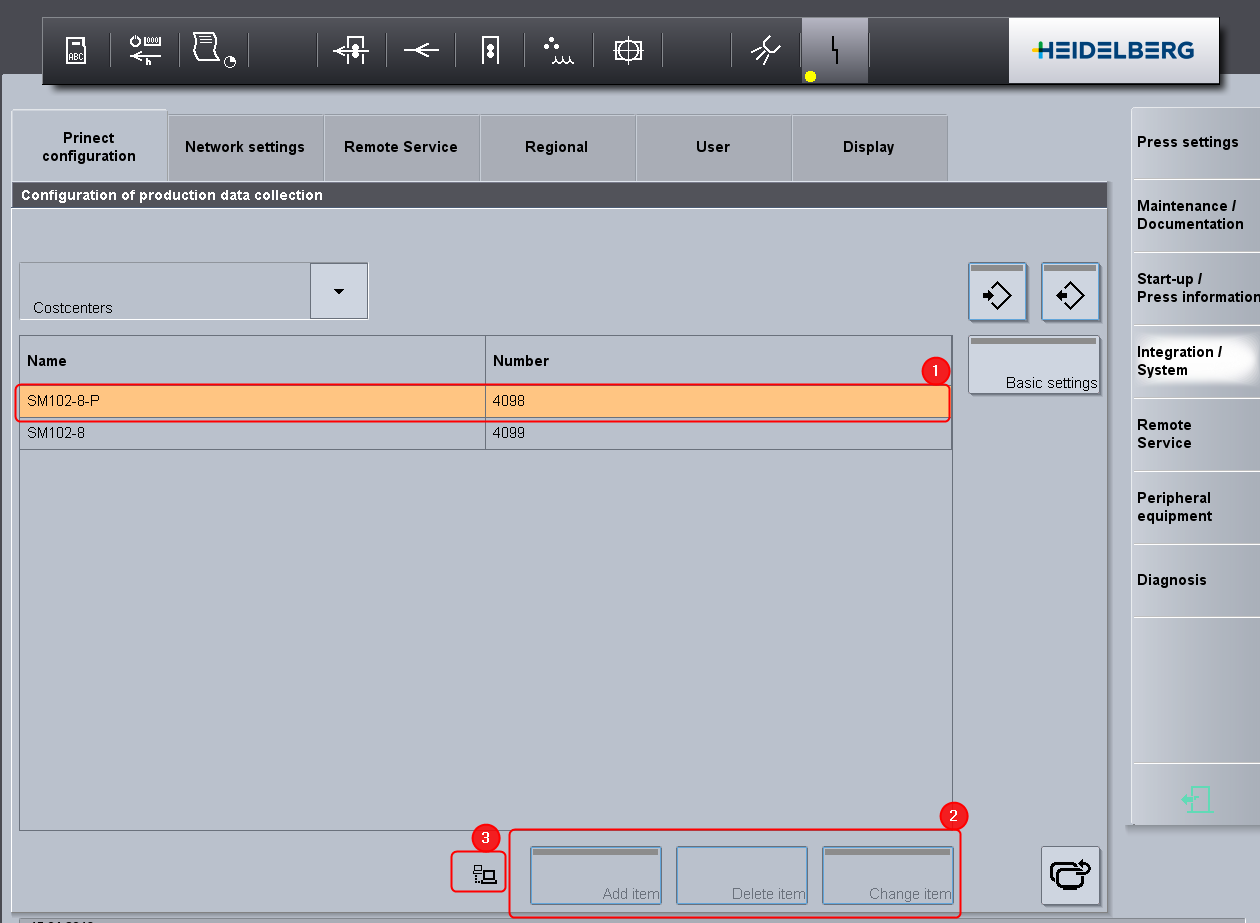
•Le Nom de l'appareil (colonne « Nom » ) et l'ID de la machine - DeviceID - (colonne « Numéro » ) doivent correspondre aux données attribuées dans l'assistant de l'appareil du Cockpit (1). Dans le Cockpit, vous pouvez vérifier ces indications dans la région « Administration > Système » en ouvrant l'entrée « CDM » dans l'arborescence de gauche et en cliquant sur l'entrée de l'Appareils concerné. Ces données s'affichent alors dans la Région de droite.
•Les boutons qui permettent normalement d'effectuer des entrées manuelles sont inactifs pendant une Importation automatique (2).
•L'Icône Réseau indique que l'Importation automatique s'est déroulée avec succès (3).
Si vous avez des doutes sur le transfert correct des données pendant l'Automatique Import, vous pouvez effectuer une importation manuelle. Voir Importation manuelle de la configuration SDE.
•Suite à une importation automatique, tous les Postes de charge et les Opérations (Messages BDE) créés localement sont supprimés dans le Press Center et remplacés par les données importées par Prinect Press Center.
Si vous souhaitez que l'Automatique Import soit désactivé, contactez le Service HEIDELBERG Prinect par E-mail : support.prinectpress@heidelberg.com.
Importation manuelle de la configuration SDE
Vous pouvez importer manuellement les informations de Configuration des Appareils enregistrées dans le Fichier XML Export à l'aide de la fonction Importer du Press Center.
Pour ce faire, le Fichier Export XML « importInCP2000.xml » doit être importé dans le Press Center.
1.Identifiez-vous au Press Center de la machine à imprimer sur laquelle vous souhaitez importer la Configuration BDE.
2.Passez à l'affichage « Maintenance > Intégration Système > Configurer la PDC » et appuyez sur le bouton suivant :

L'Affichage « Importer la configuration » s'affiche :
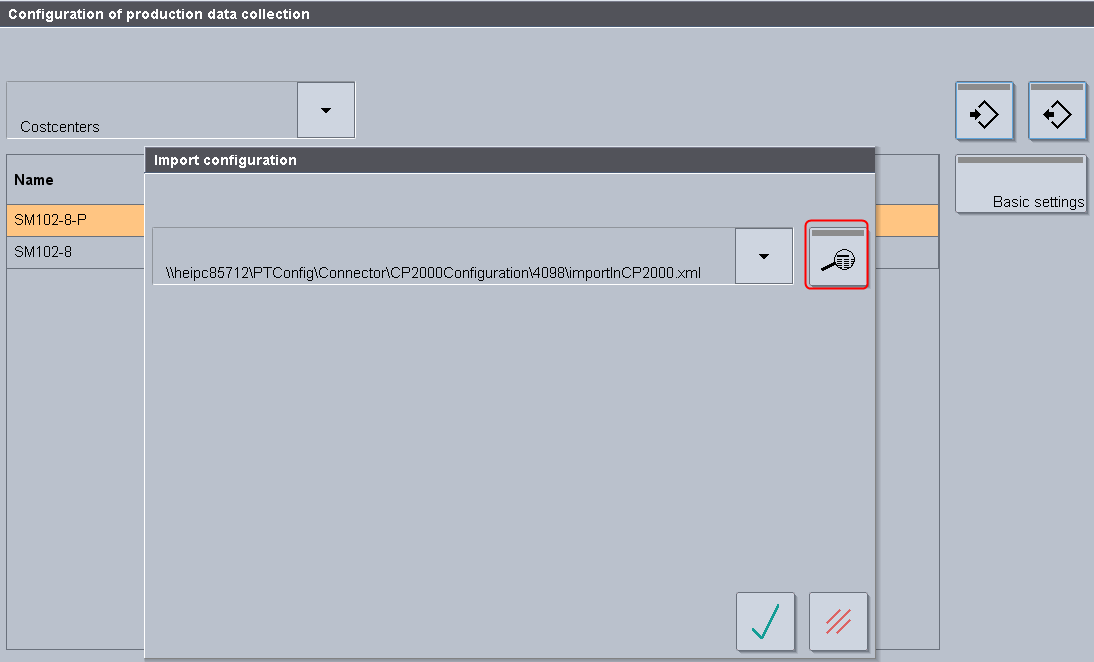
3.Cliquez sur l'icône de la loupe et entrez le Chemin UNC contenant le Nom du Fichier XML.
Le Fichier XML qui doit être importé s'appelle toujours « importInCP2000.xml » .
Dans l'Exemple, ce Fichier se trouve dans le Chemin UNC : « \\KIE-ESXPN1005\PTConfig\Connector\4202\importInCP2000.xml » accessible sur le réseau. KIE-ESXPN1005 est le Nom du Serveur Prinect.
4.Validez votre saisie en cliquant sur la coche verte.

5.Confirmez une nouvelle fois le chemin d’accès au répertoire en cliquant sur la coche verte. Pendant que la connexion au réseau est établie, l'icône Import s'affiche brièvement.
Si le processus d'Importation s'est déroulé avec succès, la vue de configuration se ferme et les données de configuration contenues dans le Fichier XML sont appliquées.
Politique de confidentialité | Empreinte | Prinect Know How | Prinect Release Notes