
Politique de
confidentialité | Empreinte | Prinect Know How
| Prinect Release Notes
Importer le datei d'export XML dans le Prinect CP2000 Center
Selon la version du logiciel Prinect CP2000 Center, la procédure d'importation diffère. Deux situations sont alors possibles :
•Cas A : Prinect CP2000 Center avec fonction d’importation à partir de la version v41.
Le Fichier Export XML « importInCP2000.xml » doit être importé.
•Cas B : Les anciennes versions du logiciel Prinect CP2000 Center (antérieures à la v41) ne disposent pas de la fonction d'importation des fichiers d'exportation XML.
Pour ces versions, les fichiers « pdaconfig.xml » et « staff.xml » doivent être copiés manuellement dans un répertoire Import.
Cas A : Le logiciel CP2000 Center dispose d'une fonction d'importation pour les données des Appareils
1.Identifiez-vous sur le CP2000 Center de la machine à imprimer sur laquelle vous souhaitez importer la Configuration BDE.
2.Passez à l'affichage « Maintenance > Configuration Prinect > Configurer BDE > Transfer » .
Vous trouverez une description détaillée dans le manuel d'utilisation du CP2000 Center.
3.Cliquez sur le bouton « Configurer une mémoire de données » .

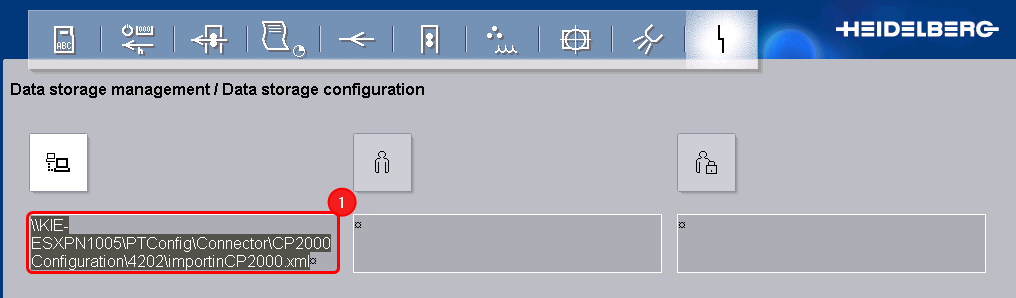
4.Dans le champ d''entrée « URL » , saisissez le Chemin UNC du répertoire de transfert avec le Nom du Fichier XML (1).
Le nom du fichier XML à importer est toujours « importInCP2000.xml » .
Dans l'Exemple, ce Fichier se trouve dans le Chemin UNC : « \\KIE-ESXPN1005\PTConfig\Connector\CP2000Configuration\4202\importInCP2000.xml » accessible sur le réseau. KIE-ESXPN1005 est le Nom du Serveur Prinect.
5.Saisissez, au besoin, le nom d’utilisateur et le mot de passe pour accéder à la mémoire de données.
Vous trouverez une description détaillée dans les instructions de service du logiciel Prinect CP2000 Center.
6.Confirmez l’entrée.
L'affichage se ferme et l'affichage « Configurer la saisie des données d''exploitation/Transfert » s'ouvre.
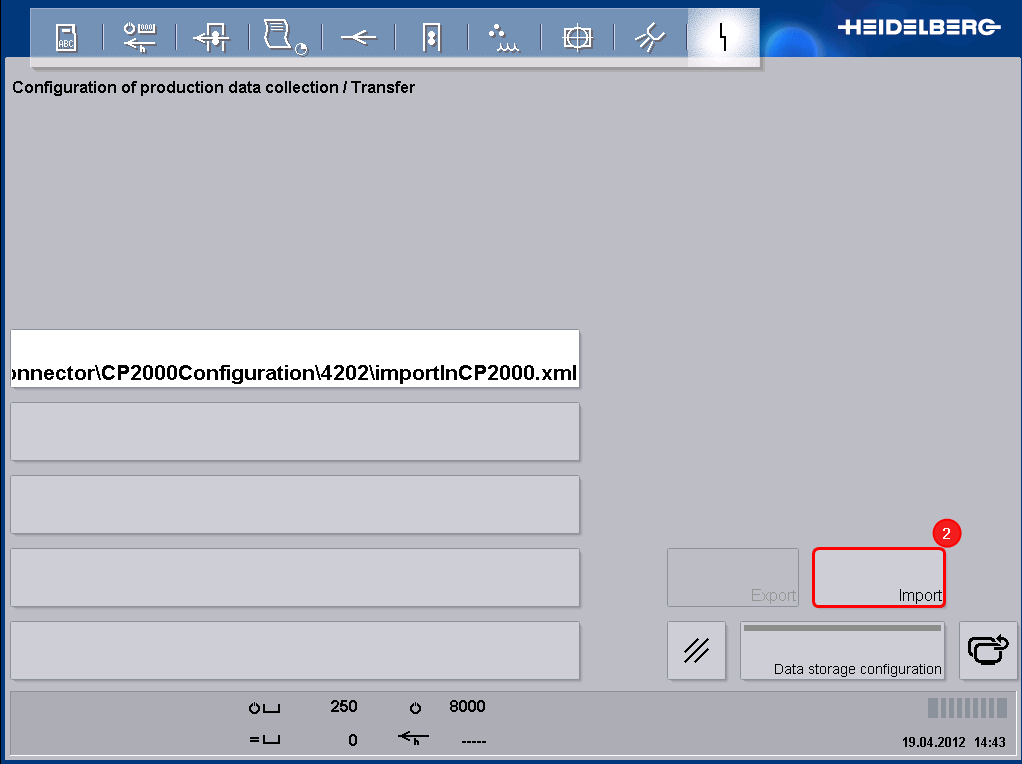
•Le répertoire de transfert est appliqué et le bouton « Import » devient utilisable (2).
7.Cliquez sur le bouton « Import » (2).
L'Importation est démarrée et il faut quelques secondes pour que le processus soit terminé. Aucun Message n'est affiché pour confirmer que l'Importation s'est bien déroulée. Si l'Importation a échoué, cela est indiqué par un symbole de Maintenance jaune.
Cas B : Le logiciel CP2000 Center ne dispose pas d'une fonction d'importation pour les données des Appareils.
Comme aucune fonction d'importation n'existe dans ce cas, le fichier d'exportation XML « importInCP2000.xml » ne peut pas être utilisé pour la synchronisation. Lors de la création d'une machine à imprimer avec l'Assistant appareils dans le Cockpit, deux autres fichiers XML sont créés en plus du fichier « importInCP2000.xml » , qui existent également dans le système de fichiers de l'IPC (de l'ordinateur Prinect CP2000). Il s’agit des fichiers :
•pdaconfig.xml
•staff.xml
Sur le Serveur Prinect, ces Fichiers sont également enregistrés dans le Répertoire Exportation de Configuration. En conséquence, ces fichiers sont par exemple accessibles dans le chemin UNC suivant sur le réseau à partir du CP2000 Center :
"\\KIE-ESXPN1055\PTConfig\Connector\4202" (KIE-ESXPN1055 est le nom de l'ordinateur du Serveur Prinect).
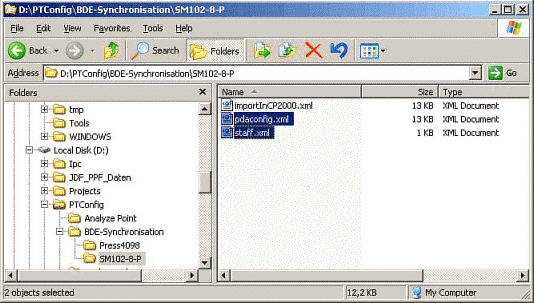
Ces deux fichiers doivent être copiés manuellement dans le Système de fichiers dans le répertoire "C:\CP2000Ap\bin" sur l'IPC (ordinateur Prinect CP2000). Ecraser les fichiers existants.
Redémarrez ensuite le Prinect CP2000 Center.
Politique de confidentialité | Empreinte | Prinect Know How | Prinect Release Notes