
Politique de
confidentialité | Empreinte | Prinect Know How
| Prinect Release Notes
Connecter des machines à imprimer les étiquettes en laize étroite, non numérique
Le type d'Appareils spécial « Generic Narrow WEB Device » permet de connecter des machines à imprimer des étiquettes en Sens machine non numériques au Flux de production Prinect.
Ce type d'appareil permet d'éditer et d'imposer des travaux d'impression comme des travaux d'impression numérique (similaires à ceux des machines Gallus Labelfire). Les commandes ainsi traitées sont ensuite déposées dans un hotfolder sous forme de fichiers PDF composite d’où elles pourront ensuite être « récupérées » et traitées par le RIP de la machine à imprimer les étiquettes.
 Condition requise : L’option de licence « Generic Narrow WEB Device » doit être activée.
Pour connecter une machine à imprimer les étiquettes en laize étroite, procédez comme ceci :
1.Allez dans la section « Administration > Système » .
2.Ouvrez l’arborescence du serveur Prinect, sélectionnez l’entrée « CDM » puis appelez la commande « Ajouter un périphérique... » du menu contextuel. L’assistant Périphérique s’ouvre.

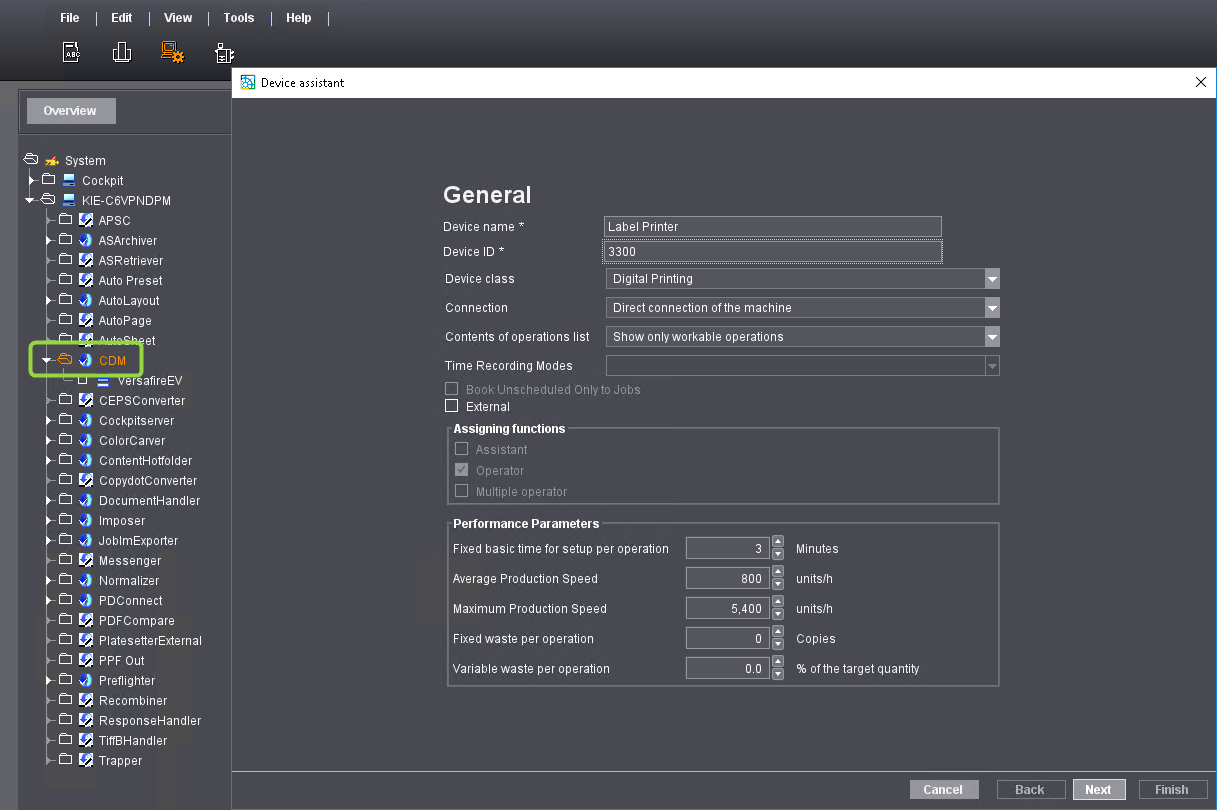
3.Donnez un nom à la machine à imprimer et, dans le champ « Code de l’appareil » , saisissez un numéro à 4 chiffres. Le code de l'appareil doit être unique dans Prinect Intégration ou dans Prinect Numérique Print. Si vous saisissez un code d’appareil déjà attribué dans le système Prinect, il s’affichera en rouge. Dans ce cas, saisissez un autre numéro. Choisissez la classe d’appareil « Impression numérique » et la connexion « Directe avec la machine » . Les entrées de la section « Performances » comptent principalement pour la planification avec le Prinect Scheduler. Si nécessaire, ajustez ces entrées selon vos besoins. Cliquez sur « Suivant » . L’écran « Choix du type de machine » apparaît :
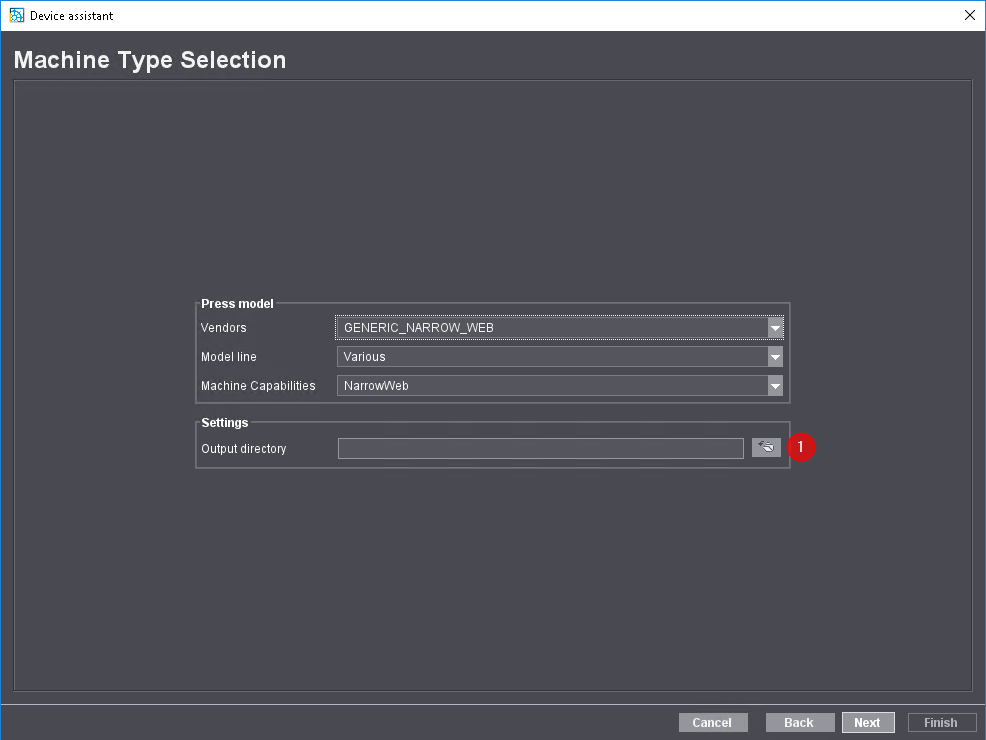
4.Sous « Prestataires » , choisissez l’entrée « GENERIC_NARROW_WEB » . Les champs « Gamme » et « Caractéristiques mécaniques » sont automatiquement renseignés et ne peuvent pas être modifiés. Sous « Réglages > Répertoire de sortie » , définissez le hotfolder dans lequel seront déposés les fichiers PDF traités. Cliquez sur le bouton « Sélection du dossier » (1). La boîte de dialogue de sélection du hotfolder s’ouvre :
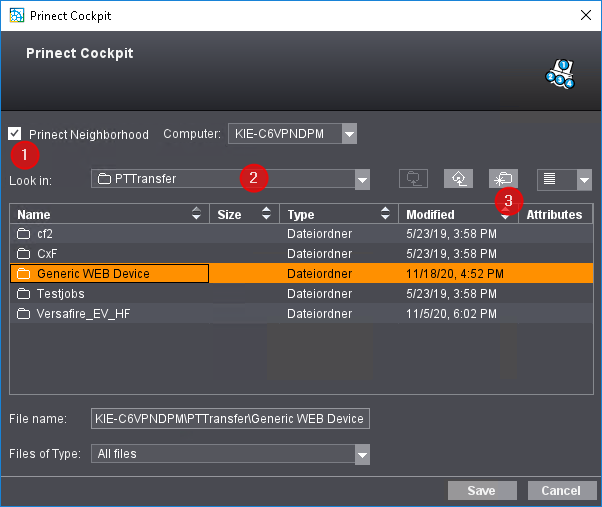
5.Vous devez sélectionner un dossier dans le Hotfolder qui est accessible dans l'environnement système Prinect et qui peut être simultanément contrôlé par le RIP (Trame Image Processor) de la machine à imprimer les étiquettes. Si vous voulez définir le hotfolder dans l’environnement du système Prinect, cochez l’option « Environnement Prinect » (1). Dans la liste déroulante « Source » (2), vous pouvez ensuite choisir l’un des dossiers Prinect partagés (sur le réseau). Dans notre exemple, nous avons choisi le dossier « PTTransfer » (recommandé). Le bouton « Créer un nouveau dossier » (3) permet de créer un nouveau sous-dossier. Dans notre exemple, nous avons créé le dossier « Generic WEB Device » . Sélectionnez le dossier puis cliquez sur « Enregistrer » . Le dossier « Generic WEB Device » est maintenant défini comme dossier de dépôt des fichiers PDF pour cette machine. Sur le RIP de la machine à imprimer les étiquettes, vous devrez indiquer ce dossier comme hotfolder. Cliquez sur « Enregistrer » . Cliquez ensuite sur « Suivant » .
6.N’apportez aucune modification dans l’écran « Affectation de groupes d’opérations » et cliquez sur « Suivant » .
7.Ne modifiez pas non plus l’écran « Affectation des opérations » et cliquez sur « Suivant » . L’écran « Assignation de groupes d’utilisateurs » apparaît. Sélectionnez-y les groupes d’utilisateurs auxquels vous souhaitez accorder l’accès à cette machine à imprimer en effectuant, dans la partie gauche, un double-clic sur les groupes d’utilisateurs en question. Cliquez ensuite sur « Suivant » . L'étape de configuration « Créer une variante » s'ouvre.
8.La création de variantes est surtout obligatoire si la machine à imprimer doit être enregistrée dans un MIS connecté et si des commandes d'impression doivent y être créées pour cette machine. Dans ce cas, saisissez le nom et le(s) poste(s) de charge pour la/les variante(s) requise(s). Si aucun MIS n'est connecté à l'Environnement Prinect, ne modifiez pas cette étape de configuration. Cliquez sur « Suivant » .
9.L'étape de configuration suivante affiche un résumé des réglages effectués. Si nécessaire, vous pouvez revenir aux étapes de configuration précédentes en cliquant sur « Retour » et ajuster les réglages si nécessaire. Si tout vous convient, cliquez sur « Terminé » . La fenêtre se referme et la nouvelle machine est générée en conséquence.
Vous trouverez des informations complémentaires sur ces étapes de configuration dans l'Assistant appareils aux endroits suivants :
•Étapes de configuration « Affectation de groupes d''opérations » et « Affectation des opérations » .
•Assistant appareils - affectation de groupes d’utilisateurs
Politique de confidentialité | Empreinte | Prinect Know How | Prinect Release Notes