
Politique de
confidentialité | Empreinte | Prinect Know How
| Prinect Release Notes
Mise en route d'un nouvel utilisateur Prinect
Si un Serveur de production Prinect a été nouvellement installé, les utilisateurs Prinect doivent non seulement être réinstallés dans la Gestion des utilisateurs Cockpit, mais ils doivent également être configurés comme utilisateurs Windows dans le groupe d'utilisateurs « Prinect Operators » . Obligatoire pour que l'utilisateur Prinect obtienne les droits d'écriture nécessaires sur les dossiers importants pour le système « PTConfig » , « PTJobs » et « PTDocs » lorsque la fonction de protection est activée, alors que ces droits d'écriture sont bloqués pour tous les autres utilisateurs. Voir aussi Sécurité.
Exemple de mise en route d'un nouvel utilisateur
L'Exemple suivant montre comment mettre en place un nouvel utilisateur qui aura les droits d'accès nécessaires aux dossiers système Prinect dans le Cockpit.
 Remarque : Les noms (p. ex. noms de commandes, d’utilisateurs, de clients, etc.) et les quantités ou dimensions (p. ex. quantités à livrer, dimensions de feuilles, dimensions du papier, etc.) ainsi que les autres désignations individuelles utilisées dans la documentation qui suit – et en particulier dans les captures d’écran présentées – ne sont que des exemples destinés à illustrer le mode de fonctionnement des différents réglages et processus. Ils ne doivent en aucun cas être repris dans vos configurations ou processus de production sans avoir été vérifiés au préalable.
Nom d’utilisateur : | JConway |
Nom complet : | John Conway |
environnement réseau : | Groupe de travail |
1.Sur le Serveur Windows, ouvrez la gestion du serveur et ici, dans le menu « Outils » , la gestion de l'ordinateur.
2.Ouvrir l'Affichage « Local Users and Groups > Users » et appeler la commande de menu « Action > New User » .

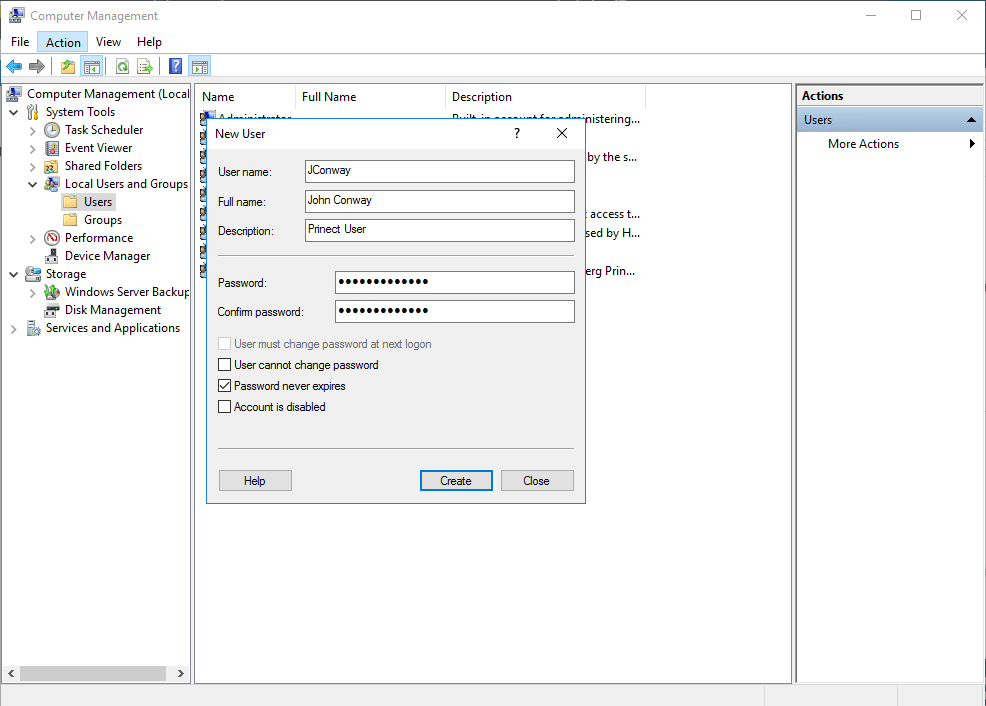
3.Remplir la fenêtre « New User » comme indiqué. Veillez à utiliser un Mot de passe qui répond aux critères de sécurité des mots de passe. Voir Règles pour la définition des mots de passe. Confirmez en cliquant sur « Create » .
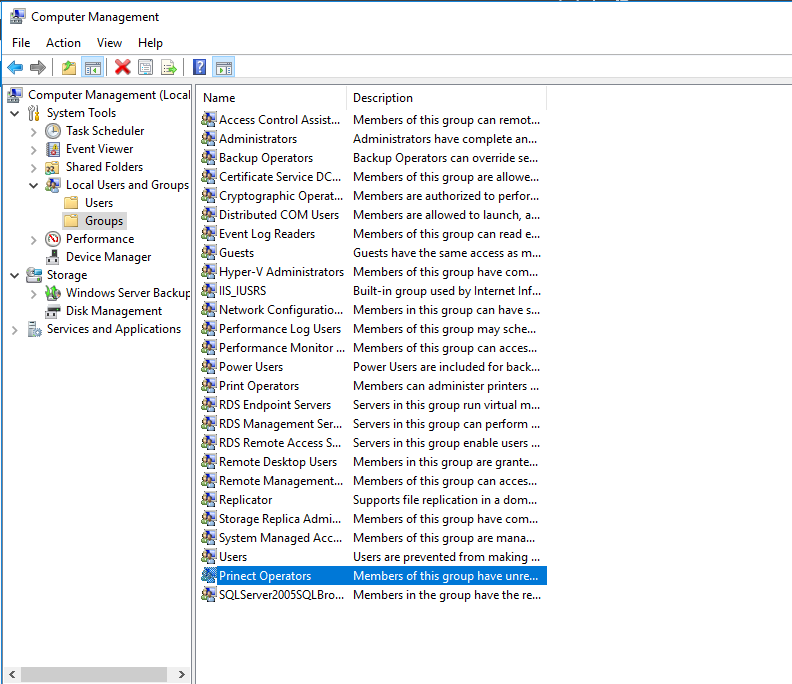
4.Ouvrir l'Affichage « Groupes » dans Computer Management et double-cliquer sur l'Entrée « Prinect Operators » .
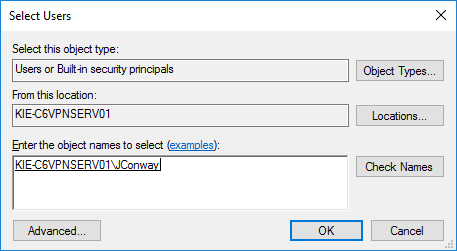
5.Dans le champ « Enter the object names to select » , saisissez le nom du nouvel utilisateur créé, « JConway » dans l'Exemple, et cliquez sur « Check Names » . Le Nom est maintenant affiché avec le nom de l'ordinateur souligné. Validez avec « OK » . Maintenant, la mise en route du système d'exploitation du nouvel utilisateur est terminée.
6.Démarrez le Prinect Cockpit et connectez-vous avec le Nom d'utilisateur « Administrateur » sans mot de passe. Passez à l'affichage « Administration > Users » et cliquez sur « New » . La boîte de dialogue « Create User » s'ouvre :.
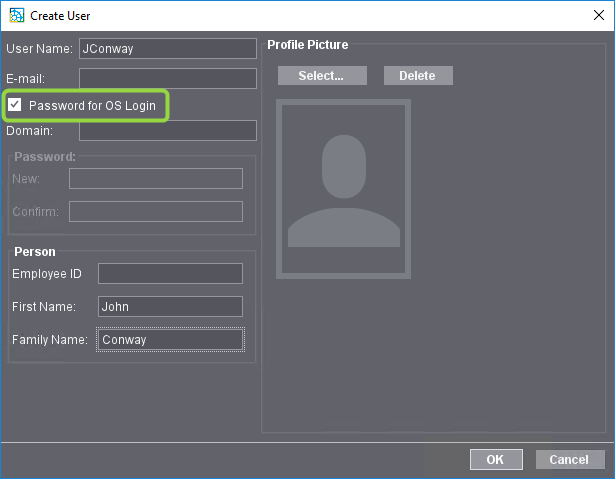
7.Saisissez ici le nom d'utilisateur et, le cas échéant, également le prénom et le nom complet de l'utilisateur créé précédemment. Attention à laisser l'option « Password for OS Login » activée ! Validez ensuite la boîte de dialogue en cliquant sur « OK » .
Remarque : Si, comme dans l'Exemple, l'utilisateur n'est pas membre d'un Domaine, mais d'un Workgroup (comme dans cet Exemple également le Serveur Prinect), laissez le champ « Domaine : » vide. Si l'utilisateur est membre d'un domaine, saisissez ici le nom du domaine. Il n'est pas obligatoire d'être membre du Domaine pour obtenir des droits d'accès, il suffit d'être membre du groupe d'utilisateurs Windows « Prinect Operators » .
8.Maintenant, le nouvel utilisateur est entièrement mis en route. Comme l'utilisateur du Cockpit est en même temps membre du groupe « Prinect Operators » dans le système d'exploitation, il obtient les droits d'accès nécessaires aux dossiers système Prinect même si la fonction de protection est activée dans la région « Security » du Cockpit (l'option « Allow write access to shared Prinect folders for Windows group « Everyone » est désactivée).
9.Quittez le Cockpit et identifiez-vous avec le nouveau Compte utilisateur :
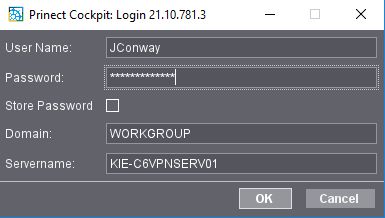
10.Vous êtes maintenant prêt à utiliser le Compte utilisateur dans Prinect.
Remarque : Notez que les membres du groupe d'utilisateurs « Prinect Operators » n'ont pas le droit d'accéder à Prinect Serveur via Remote Desktop. Si un utilisateur a possédé ce droit, ce dernier lui sera retiré après l'assignation au groupe d'utilisateurs « Prinect Operators » .
Règles pour la définition des mots de passe
Si vous installez le logiciel Prinect pour la première fois, tous les programmes d’installation vérifieront ces mots de passe lors de la saisie pour s’assurer qu’ils répondent bien aux règles ci-après. Ces règles s’appuient sur la « Windows strict password policy » .
1.Le mot de passe doit comporter un minimum de 8 caractères.
2.Seuls les caractères suivants sont autorisés :
•Majuscules — A - Z — (issues uniquement du jeu de caractères ANSI, p. ex. aucune lettre accentuée, aucun caractère de l’alphabet asiatique, grec ou cyrillique).
•Minuscules — a - z — (issues uniquement du jeu de caractères ANSI, p. ex. aucune lettre accentuée, aucun caractère de l’alphabet asiatique, grec ou cyrillique).
•Chiffres — 0 - 9.
•Caractères spéciaux suivants :
@ | # | $ | * | - | _ | + | ? | [ | ] | { | } | : | . | / | ~ | ( | ) |
3.Le mot de passe doit comporter des caractères d’au moins 3 de ces groupes de caractères.
4.Les caractères Unicode (UTF-8) sont interdits.
5.Le nom d’utilisateur Prinect ne doit pas être présent dans le mot de passe.
Dès lors que le nom d’utilisateur Prinect comporte plus de 3 caractères, le nom d’utilisateur sera vérifié sur la base de cette règle sans tenir compte de la casse.
Lors de la création du compte d’utilisateur Prinect Windows, une vérification s’opère au cours de la saisie du mot de passe pour s’assurer que ce dernier répond bien à ces exigences de sécurité. Si ce n’est pas le cas, un avertissement apparaît. Le compte d’utilisateur ne sera créé que si les règles pour la définition des mots de passe sont respectées.
Politique de confidentialité | Empreinte | Prinect Know How | Prinect Release Notes