
Politique de
confidentialité | Empreinte | Prinect Know How
| Prinect Release Notes
Fenêtre « Edite les produits de »
 Condition requise : L'option « Versionnage » de Prinect doit être enregistrée pour que les champs d'''entrée spécifiques à la version soient affichés.
Cette fenêtre vous permet de créer ou de renommer des parties de produit et versions.
 Remarque : Une fois que l'étape « Versionnage » de la Séquence Prepare est passée, le Nom d'une Version principale n'est plus modifiable. Les autres versions sont représentées de manière tamisée jusqu'à ce qu'elles soient assignées à une Maquette. Par la suite, ces noms de version ne pourront plus non plus être modifiés.
Les parties du produit peuvent être structurées de manière hiérarchique, c'est-à-dire que les parties du produit peuvent à leur tour contenir des parties du produit, de sorte qu'elles sont ainsi imbriquées les unes dans les autres.
Avec les fonctions de cette fenêtre, vous ne pouvez en principe éditer que des Parties du produit ou des Versions au sein d'un niveau hiérarchique, c'est-à-dire que vous ouvrez la fenêtre « Editer les produits de... » en sélectionnant le Produit partiel correspondant dans la Région de gauche et en appelant la commande de menu contextuel « Editer -> Produit partiel » .
Le niveau supérieur de la hiérarchie est désigné par le terme « Produit final » . La barre de titre de la fenêtre affiche le Nom de la Partie du produit que vous êtes en train d'éditer.
Pour créer des Parties du produit versionnées, vous devez ouvrir deux fois de suite la fenêtre « Editer les produits de » :
•Avant le premier appel, sélectionnez l'entrée « Produit final » ou un produit partiel si le nouveau produit partiel doit être créé dans la hiérarchie en dessous d'un produit partiel. Puis, dans la fenêtre « Editer les produits de ... » , créez une nouvelle Partie du produit. Fermer la fenêtre, puis sélectionner la partie du produit nouvellement créée et appeler à nouveau la commande de menu contextuel « Editer -> Parties du produit » .
•Le deuxième appel permet de créer les versions prévues pour la Partie du produit.
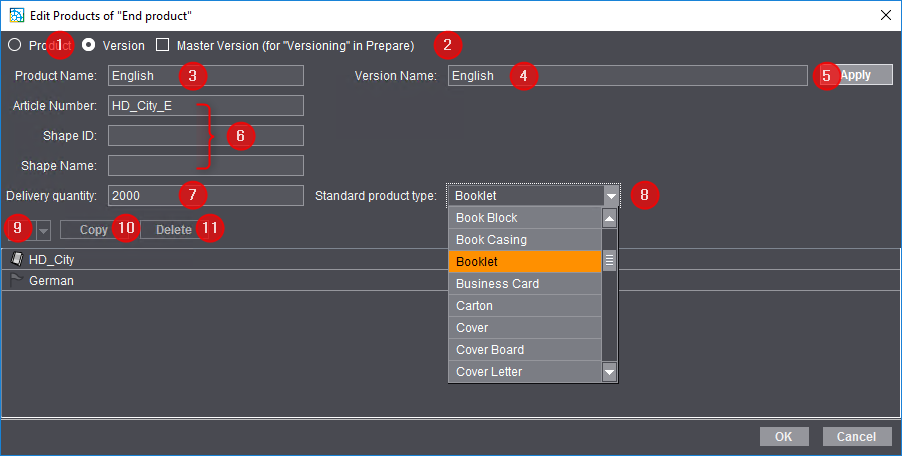
Options « Produit » ou « Version » (1)
En fonction de la sélection de l'une de ces options, une partie du produit ou une version sera créée ou éditée.
•Pour créer un nouveau Produit partiel, activez l'option « Produit » et saisissez le nom du Produit partiel dans le champ « Nom du produit » . Remplissez les autres champs de la fenêtre et confirmez en cliquant sur « OK » .
•Pour créer une version, ouvrez à nouveau la fenêtre et activez l'option « Version » . Le nom du produit de la Partie du produit sélectionnée s'affiche dans le champ « Nom du produit » . Saisissez le Nom de la nouvelle version dans le champ « Nom de la version » . Remplissez les autres champs de la fenêtre et confirmez en cliquant sur « OK » .
Option « Version principale (pour l’étape Prepare « Versionnage » ) » (2)
Cette option n'est utilisable que si l'option « Version » est activée. Si vous activez cette option, la nouvelle version créée devient une version principale. Dès que le travail a été édité avec une séquence « Prepare » et ici avec l'option « Versionnage » , le Nom de la Version principale n'est plus modifiable. Voir Option « Versionnage ».
Nom du produit (3)
Saisissez ici le Nom d'une nouvelle Partie du produit. Si la fenêtre a été ouverte avec une Partie du produit sélectionnée, le nom de cette Partie du produit s'affiche ici.
Nom de la version (4)
Saisissez ici le nom d'une nouvelle version. Si une version existante est en cours d'édition, le Nom de cette version s'affiche ici.
Bouton « Appliquer » (5)
En cliquant sur ce bouton, toutes les modifications effectuées dans la fenêtre seront appliquées sans que la fenêtre ne soit fermée.
1.Pour créer plusieurs nouvelles Parties du produit, par exemple, saisissez le nom de la première Partie du produit dans la fenêtre « Propriétés... » et paramétrez les autres propriétés de la Partie du produit. Cliquez ensuite sur « Appliquer » .
2.Autorisez la fenêtre à s'ouvrir et remplacez le Nom du produit existant par un nouveau Nom partie du produit. Paramétrez les autres propriétés de cette partie du produit et cliquez ensuite à nouveau sur « Appliquer... » .
3.Pour d'autres parties du produit, continuez en conséquence. De cette manière, vous créez toutes les Parties du produit dont vous avez besoin et les Versions correspondantes. Une liste d'Eléments nouveaux ou modifiés pour le Calque sélectionné apparaît alors dans le volet inférieur de la fenêtre.
4.Lorsque le paramétrage de toutes les parties du produit et des versions est terminé, cliquez sur « OK » . Les derniers paramètres modifiés sont appliqués et la fenêtre se ferme.
Référence/N° de contour/Nom de contour (6)
Remarque : Ces paramètres ne sont nécessaires que pour l'impression d'emballages.
Inscrivez les valeurs dans les champs correspondants.
Quantité à livrer (7)
Saisissez ici la quantité à livrer prévue pour la Partie du produit ou pour la Version.
Liste de sélection « Type de produit standard » (8)
En sélectionnant une entrée de la liste, vous pouvez définir un Type de produit standard pour le Produit ou pour la Version.
Liste déroulante contenant les parties de produit (9)
Sélectionner ici l'une des Parties du produit existantes. Le nom de la partie du produit sélectionnée s'affiche dans les champs correspondants, en fonction de la version (champ « Nom de la version » ) ou du produit (champ « Nom du produit » ).
Bouton « Copier » (10)
Ce bouton permet de copier la partie du produit actuellement en cours d'édition. De cette manière, il est possible de créer plusieurs Parties du produit de même type avec des Versions définies en conséquence.
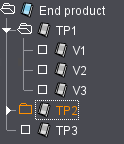
Exemple :
1.Pour transférer à une Partie du produit « TP2 » les propriétés d'une Partie du produit « TP1 » existante, sélectionnez (avec la fenêtre « Editer les produits de ... » fermée) la Partie du produit « TP2 » dans l'arborescence des Produits partiels.
2.Appelez la commande de menu contextuel « Editer > Parties du produit » . La fenêtre « Editer les produits de » s'ouvre avec les Propriétés de la Partie du produit « TP2 » .
3.Dans la « Liste de sélection des Parties du produit » (9), sélectionnez la Partie du produit « TP1 » et cliquez sur le Bouton de commande « Copier » .
La fenêtre « Editer les produits de » pour la partie du produit « TP2 » est remplie avec les paramètres de la partie du produit « TP1 » sélectionnée - également avec les versions définies, si elles existent. En cliquant sur « OK » , les Propriétés pour la Partie du produit « TP2 » sont appliquées et la fenêtre « Editer les Propriétés de ... » se ferme.
Bouton « Supprimer » (11)
Pour supprimer un ou plusieurs éléments dans l'arborescence des Parties du produit, sélectionnez les éléments concernés et cliquez sur le bouton « Supprimer » .
Politique de confidentialité | Empreinte | Prinect Know How | Prinect Release Notes