
Politique de
confidentialité | Empreinte | Prinect Know How
| Prinect Release Notes
Ajouter la quantité à stocker & Retirer la quantité en stock
Dans l’assistant de planification, vous pouvez indiquer qu’une partie de la quantité produite soit mise en stock pour pouvoir l’utiliser pour une commande ultérieure. Il est par exemple possible de préproduire la couverture d'un livret en vue d'une impression ultérieure du Contenu.
Procédure
1.Dans le Travaux A, la quantité nécessaire est préproduite et stockée.
2.La commande B va servir à sortir la quantité pré-produite du stock.
Si la commande B est un travail répétitif de A, la quantité à mettre en stock sera automatiquement détectée et pourra être prélevée. Si le Travail B n'est pas un Travail répétitif de A, une Quantité librement choisie peut être prélevée. Dans ce cas, le prélèvement nécessaire n'est pas signalé en retour de manière automatique. Pour pouvoir régler manuellement une quantité pour les prélèvements de stock, l'option « Prélèvement de stock : autoriser la saisie manuelle des quantités » doit être activée dans la région « Administration > Préférences > Tous les utilisateurs > Assistant de planification » . Voir Options « Prélèvement de stock : Autoriser la saisie manuelle des quantités » ..
Exemple : La Couverture d'un Livret est pré-produite et retirée du stock dans le cadre d'un Travail répétitif.
Etape 1 : Dans le Travaux A, la Couverture est produite et ensuite stockée.
1.Ouvrir la commande A.
2.A l’étape « impression » , ouvrez l’assistant de planification à l’aide du bouton « Planification » .
3.Allez à l’étape de planification « Façonnage » .
Comme c'est ici que la coupe des feuilles est planifiée, les feuilles imprimées sont prêtes à être stockées.

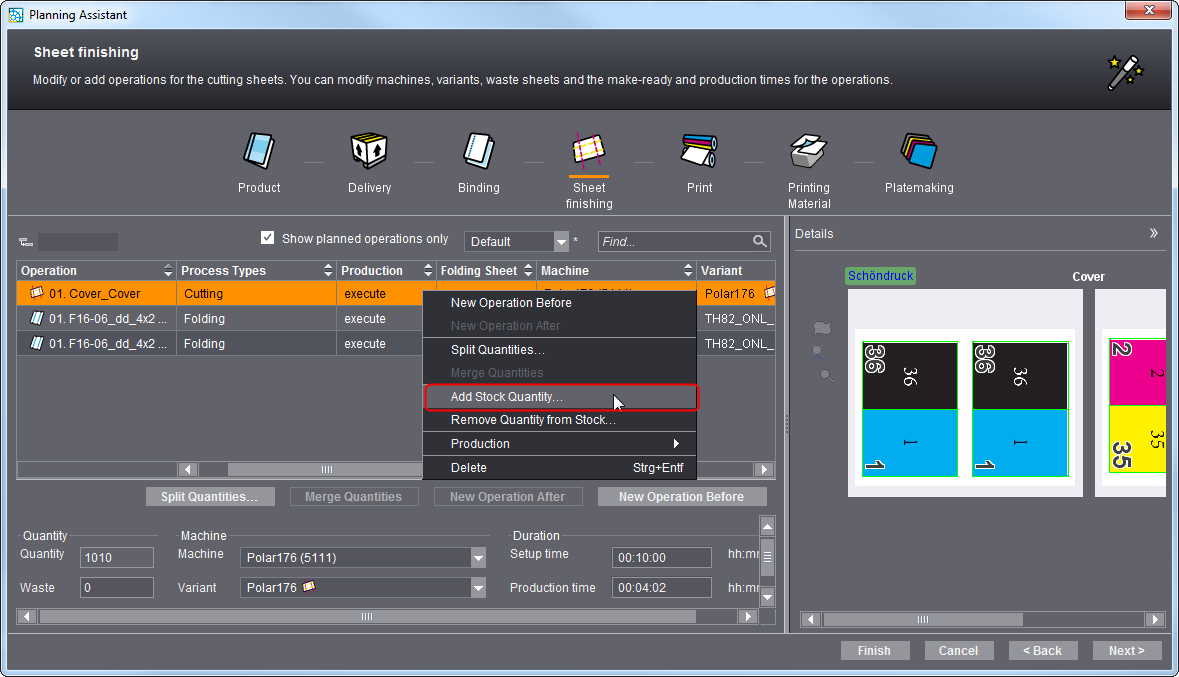
4.Sélectionner l'opération pour la production de la Couverture et appeler la commande de menu contextuel « Ajouter la quantité à stocker » .
La boîte de dialogue « Mettre en stock » s'ouvre.
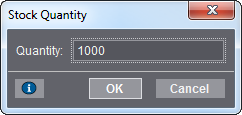
5.Entrez la quantité à mettre en stock (p. ex. 1000).
6.Cliquez sur « OK » .
Une nouvelle opération se crée automatiquement pour réaliser la mise en stock.
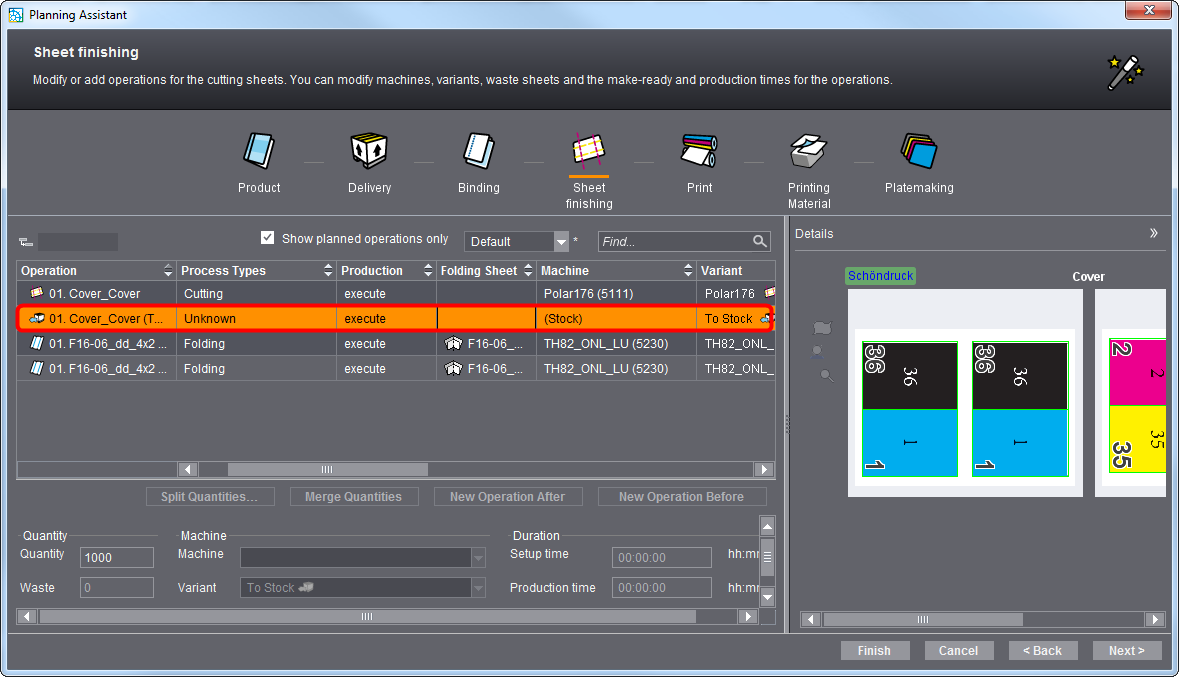
Cette opération apparaît également dans la chaîne de production, sous « En traitement » . Il s’agit de l’opération « Stock_ToStock » .
Toutes les étapes de travail pour le stockage sont ainsi terminées.
Etape 2 : Dans le Travaux B, la Quantité est prélevée du stock.
Les couvertures produites dans le Travail A sont prélevées du stock pour le Travail B.
1.Créer un Nouveau Travail B...
Pour que la quantité à mettre en stock soit automatiquement détectée, la commande B doit être un travail répétitif de A. Voir Comment créer une remise sous presse et importer les données de la commande initiale ?.
En saisissant vous-même une quantité, la détection automatique des quantités est désactivée et la quantité saisie est prélevée dans le stock. Si le travail B n'est pas un travail répétitif du travail A, vous devez en principe saisir vous-même la Quantité.
2.Ouvrir l'Assistant de planification dans le Travaux B ouvert à l'étape de travail « Impressions » en cliquant sur le bouton « Planification » .
3.Allez à l’étape de planification « Impression » .
4.Choisissez l’opération pour laquelle vous souhaitez effectuer une sortie de stock.
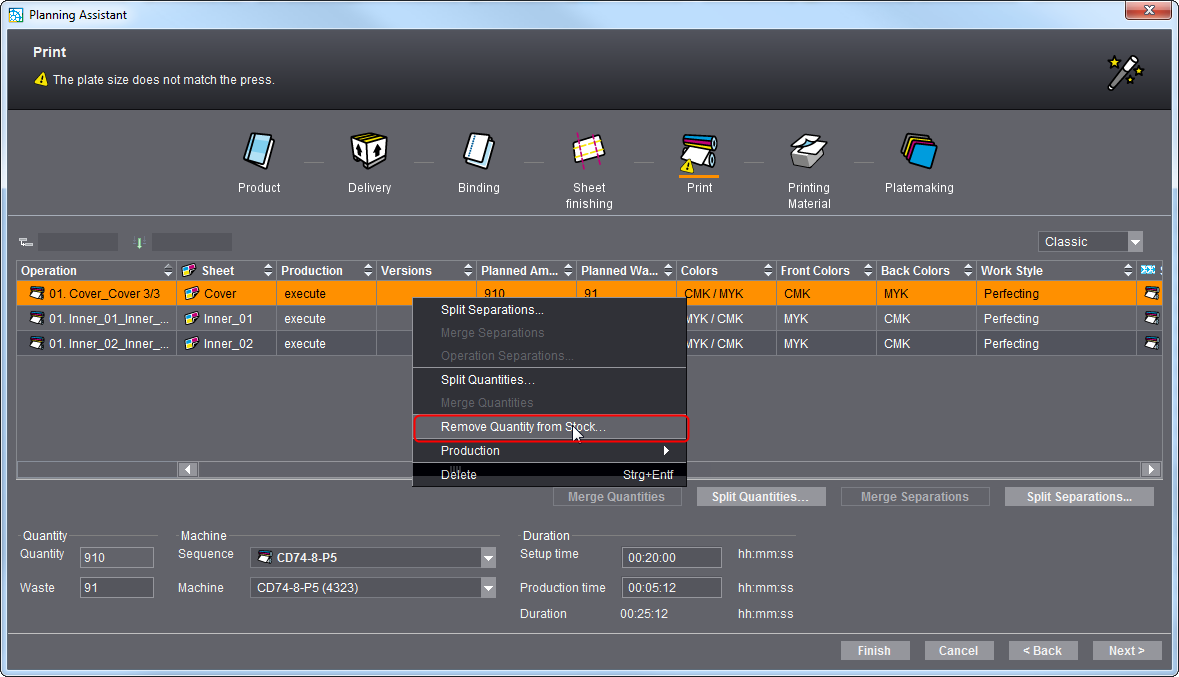
5.Appelez la commande « Retirer la quantité en stock... » du menu contextuel.
La boîte de dialogue « Ajouter la quantité en stock » s'ouvre.
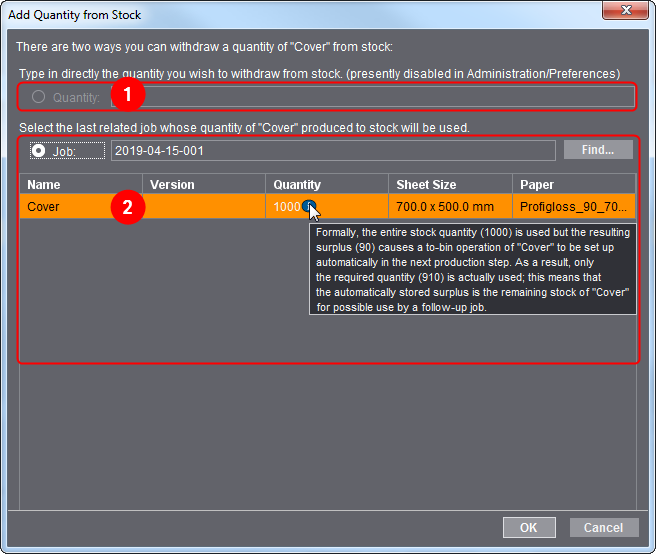
6.Sélectionner la quantité prédéfinie ou entrer une quantité que vous avez définie vous-même.
•Si vous activez l'option « Quantités » (1), vous pouvez prélever dans le stock une quantité que vous avez définie vous-même.
•Activer l'option « Commande » (2) permet de prélever la quantité à entrer en stock d'une commande initiale, à condition que la commande actuelle soit une commande successeur de cette commande initiale. L'Exemple montre le prélèvement de quantités d'une commande initiale.
7.Validez la fenêtre avec « OK » .
Une nouvelle Opération pour le prélèvement de stock est créée. Cette opération apparaît également dans la chaîne de production, sous « En traitement » . Il s’agit de l’opération « Stock_FromStock » .
En outre, dans cet Exemple, une nouvelle Opération est créée pour l'entrée en stock de la quantité restante.
La sortie de stock est ainsi terminée.
Politique de confidentialité | Empreinte | Prinect Know How | Prinect Release Notes