
Politique de
confidentialité | Empreinte | Prinect Know How
| Prinect Release Notes
Onglet « Règles d’attribution »
Certains systèmes prépresse enregistrent des informations telles que le nom de la commande et le nom de la feuille dans les noms de fichier PPF et, en partie, de manière incomplète, dans les attributs internes du fichier PPF. S’il manque des informations telles que le nom de la commande, la commande PPF en question sera suspendue et obtiendra le statut « jaune » . Dans ce cas, vous pouvez cliquer sur l’entrée concernée dans la liste PPF et compléter manuellement les attributs manquants dans la fenêtre d’aperçu affichée.
Dans de nombreux cas, vous pouvez faire compléter automatiquement certains attributs manquants, car il arrive fréquemment que le système prépresse inscrive des attributs dans les noms de fichier PPF, séparés les uns des autres par un caractère de séparation. Le mode de dénomination des fichiers PPF est géré par chaque système prépresse. Le cas échéant, le système prépresse peut être configuré en conséquence.
Pour extraire des noms de fichier PPF les informations manquantes, vous pouvez définir des « règles d’attribution » .
Les noms de fichier PFF qui arrivent dans le hotfolder sont analysés par le processus d’importation associé et les règles d’attribution paramétrées dans le processus sont appliquées. Si les éléments qui constituent le nom sont correctement identifiés, les attributs contenus dans les noms de fichier seront ajoutés aux attributs PPF lors de l’importation PPF. Ces attributs apparaîtront alors sous forme de colonnes dans la liste PPF.
•fragment de nom de fichier défini par des séparateurs ou par la longueur de la chaîne, ou
•une expression définie par tout autre attribut quelconque.
Lorsque l’on crée un « snippet » , on commence par définir uniquement le séparateur et/ou la longueur de la chaîne. Si l’on applique le snippet à un nom de fichier, l’élément du nom de fichier sera ajouté.
Pour créer plus facilement une règle d’attribution, dans la boîte de dialogue de configuration vous pouvez charger un fichier PPF représentatif qui vous servira d’exemple pour la configuration d’une règle d’attribution. Ainsi, vous pourrez voir immédiatement les effets de la règle d’attribution en question. Avec une règle d’attribution, vous définissez l’assignation de tous les attributs PPF, c’est-à-dire aussi bien des attributs qui sont définis dans les fichiers PFF que de ceux qui découlent des noms de fichier. C’est pourquoi, dans les règles d’attribution, il est conseillé de configurer l’importation de tous les attributs nécessaires. Avec une règle d’attribution, vous pouvez aussi ajuster le nom du fichier PPF pour la suite du traitement.
Pour les fichiers PPF avec différents modes de définition d’attributs, vous pouvez créer des règles d’attribution adaptées en conséquence. C’est pourquoi nous conseillons, comme dans l’exemple ci-après, de charger systématiquement un fichier PPF exemple pour configurer une règle d’attribution.
Créer une règle d’attribution pour compléter les attributs à partir du nom de fichier
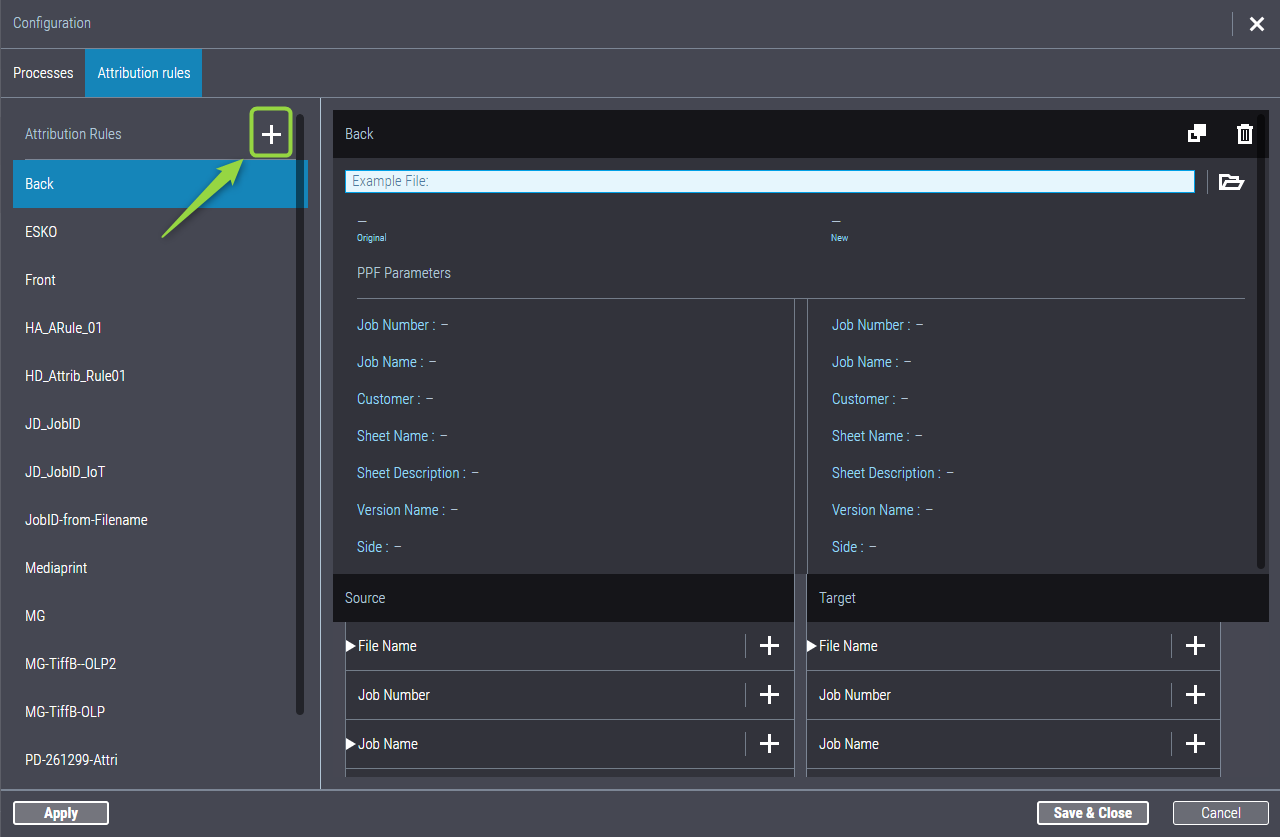
1.Pour créer une nouvelle règle d’attribution, commencez par cliquer sur le signe « + » situé dans la partie gauche de l’onglet « Règles d’attribution » .

2.La boîte de dialogue « Nouvelle règle d’attribution » s’ouvre.
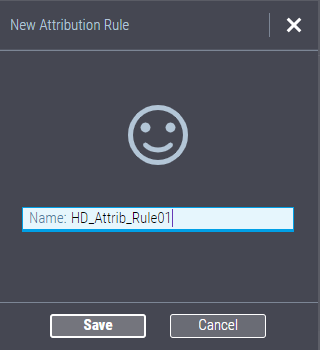
3.Donnez un nom à cette nouvelle règle puis validez en cliquant sur « Enregistrer » . Le nom de cette règle ne doit pas avoir été déjà attribué à une autre règle d’attribution.
4.Chargez un fichier PPF comme exemple pour l’identification type des attributs de nom de fichier en cliquant sur l’icône Dossier située à côté du champ « Exemple » .
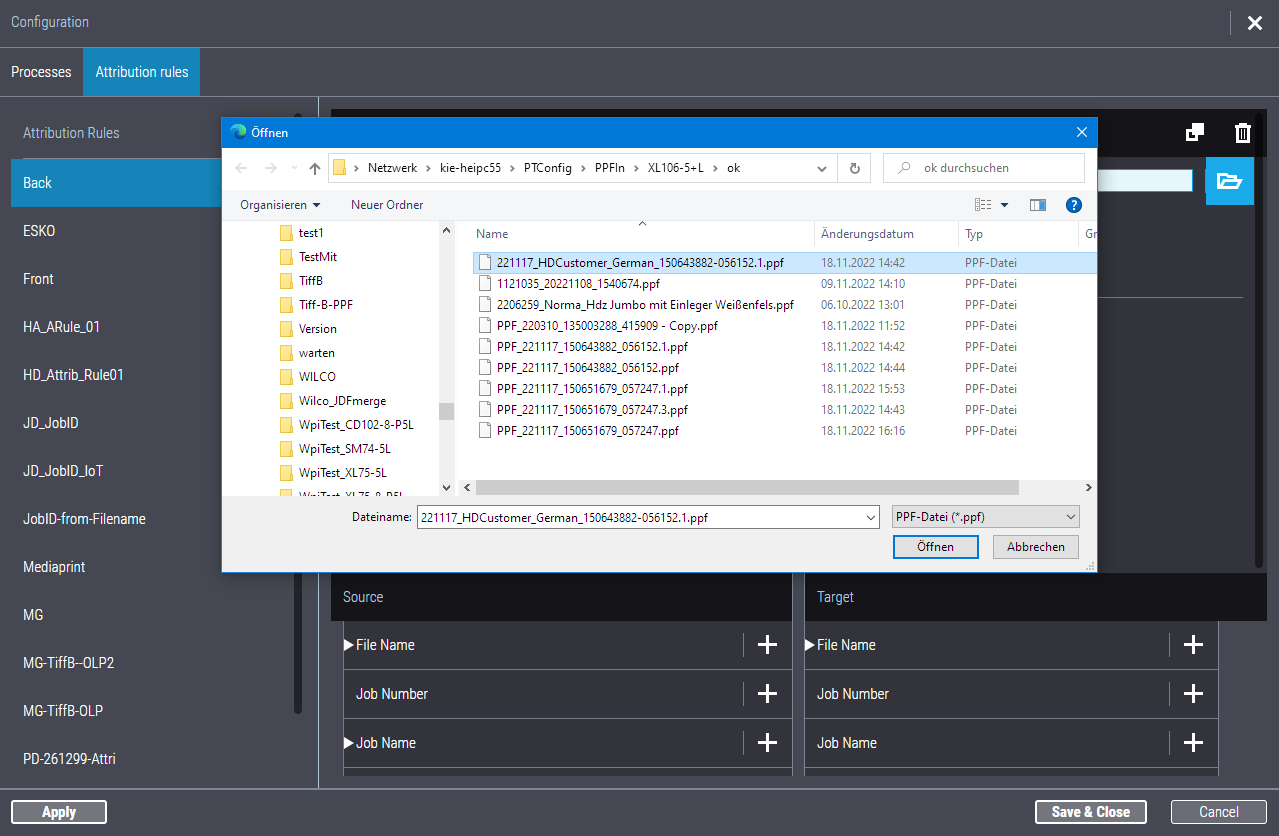
Ouvrez un dossier situé à l’emplacement suivant : \\[nom du serveur Prinect]\PTConfig\PPFIn » . Au besoin, vous pouvez changer pour un autre hotfolder d’importation PPF. Sélectionnez un fichier exemple dont le nom contient tous les attributs requis. Dans notre exemple, les attributs sont séparés les uns des autres par un tiret bas.
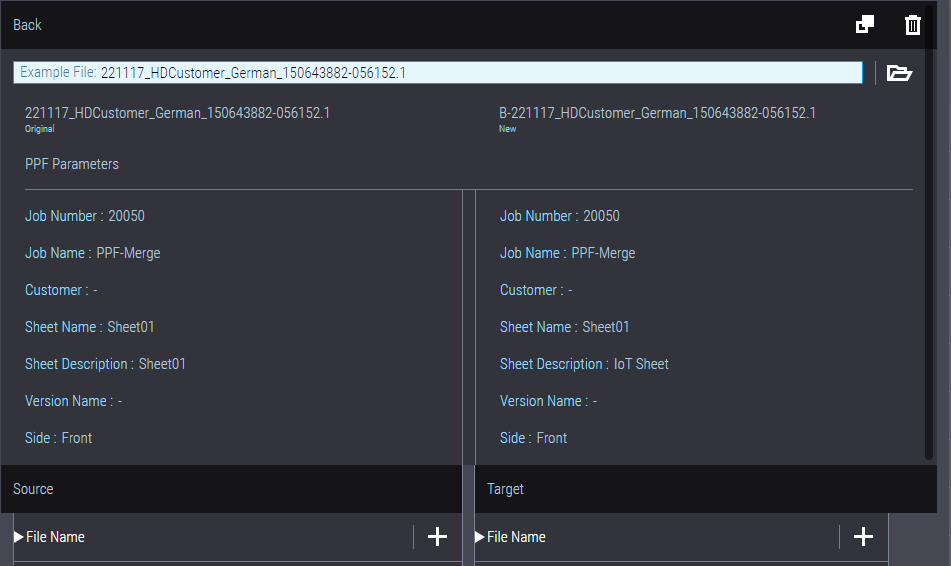
Dans la partie gauche de la zone « Paramètres PPF » , vous pouvez voir les attributs (paramètres) qui ont été extraits du fichier PPF ouvert, sans application des règles d’attribution. Dans la partie droite, dans un premier temps, vous pouvez voir aussi ces attributs. Plus tard vous y verrez s’afficher les attributs qui seront assignés à la commande importée, après l’application de la nouvelle règle d’attribution créée. Ainsi, lorsque vous créez une règle d’attribution, vous pouvez voir, pas à pas, la manière dont cette nouvelle règle d’attribution agit.
5.Pour définir les règles d’attribution, pour chaque attribut, au-dessous de la colonne « Source » vous devez définir un ou plusieurs « snippets » puis les faire glisser par glisser-déposer sur les attributs souhaités de la colonne « Cible » . Voir Définition de « snippet ».
Sous « Source » , vous pouvez retrouver aussi bien les attributs contenus dans le fichier PPF que l’attribut « Nom de fichier » . Pour chaque attribut que vous souhaitez déterminer à partir du nom de fichier, vous devez définir un snippet pour l’attribut « Nom de fichier » . Souvent, le nom de fichier du fichier exemple permet de savoir quels attributs sont contenus dans le nom de fichier.
Dans notre exemple, le fichier est dénommé :
221117_HDCustomer_150643882_056152.1
(l’extension « .ppf » n’est pas affichée).
A partir de ce nom de fichier, on peut déduire les attributs suivants :
221117 | N° de commande. |
HDCustomer | Client |
1 | Nom de version |
Ces attributs sont séparés les uns des autres par des tirets bas. Pour déduire du nom du fichier les 3 paramètres de notre exemple, il vous faut 3 snippets dont les séparateurs sont des tirets bas.
6.Sous l’intitulé « Source » , cliquez sur le signe « + » situé en face de l’attribut « Nom de fichier » étant donné que le nouvel attribut doit être issu du nom du fichier. La boîte de dialogue « Créer un snippet » s’ouvre :
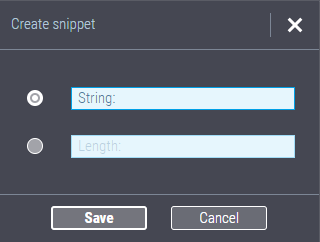
7.Comme dans notre exemple les diverses parties du nom de fichier sont séparées les unes des autres par des tirets bas, entrez dans le champ « String » un tiret bas. Laissez le champ « Longueur » tel quel. Confirmez avec « Enregistrer » . La boîte de dialogue se referme.
8.Si, pour définir votre snippet, vous avez ouvert un fichier exemple, la boîte de dialogue suivante s’affiche :
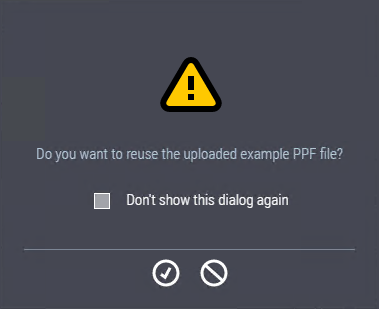
En règle générale, validez cette boîte de dialogue par l’affirmative (« coche OK » ). Vous pouvez aussi cocher l’option « Ne plus afficher ce message » . Dans ce cas, la boîte de dialogue ne s’affichera plus et le fichier exemple restera ouvert.
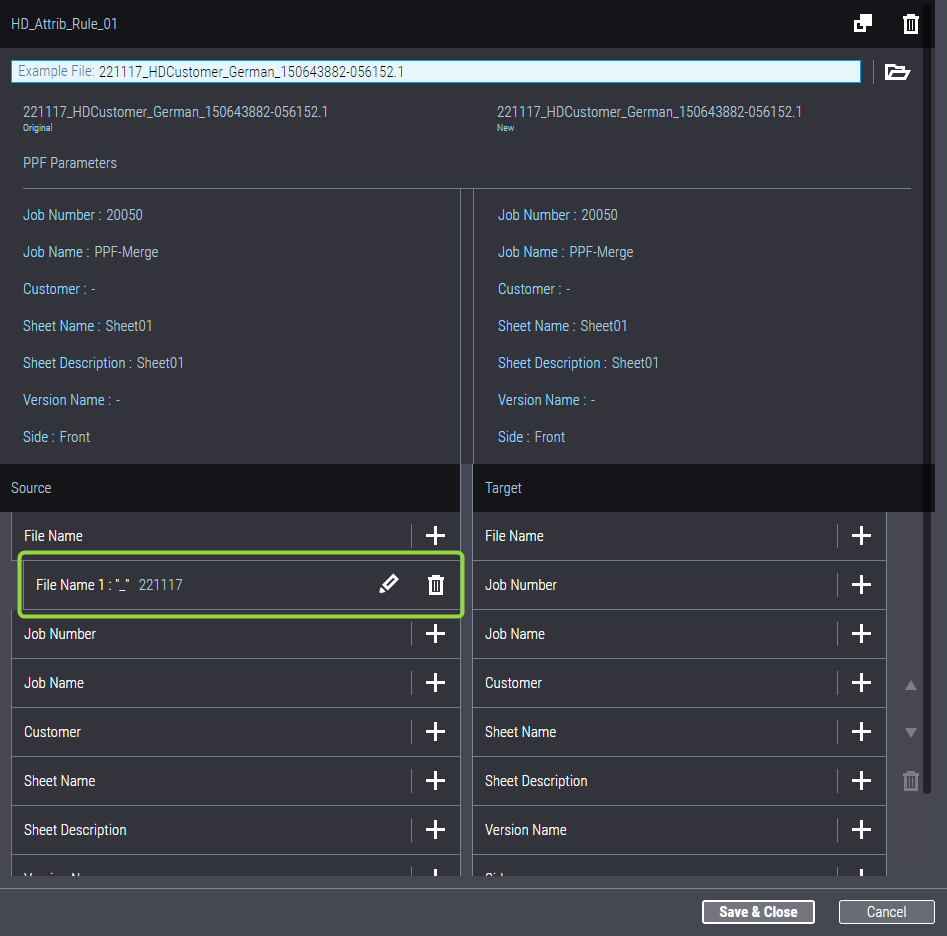
Ce snippet est responsable de l’extraction du premier attribut « Nom de la commande » à partir du nom du fichier. Il s’affiche en décalé au-dessous de l’attribut « Nom de fichier » .
 Remarque : Vous pouvez supprimer n’importe quel snippet — même dans la zone « Cible » — en cliquant sur l’icône Corbeille puis en validant la demande de confirmation.
9.Générez d’autres snippets — dans notre exemple : deux autres pour les attributs « Client » et « Nom de la version » — également pour l’attribut « Nom de fichier » , en répétant les étapes 6 à 8.
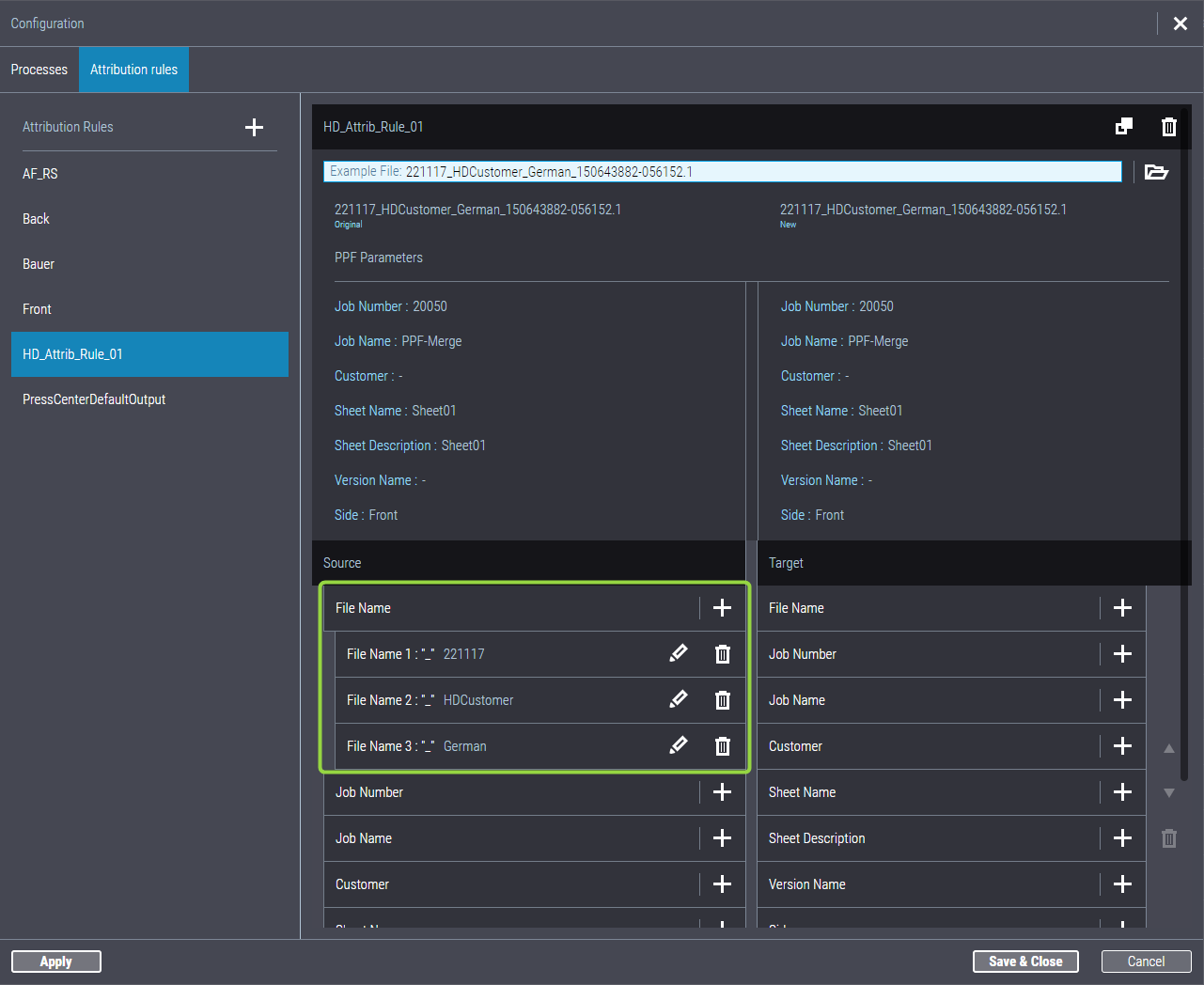
Les snippets nécessaires à la création d’attributs à partir du nom de fichier sont maintenant créés. Il faut maintenant les assigner aux attributs cibles. Si le fichier exemple n’est plus ouvert, chargez-le à nouveau pour pouvoir juger immédiatement du résultat de l’assignation des attributs.
10.Cliquez sur le premier snippet au-dessous de l’entrée « Nom de fichier » et faites-le glisser par glisser-déposer sur l’attribut cible « Nom de la commande » . Veillez à ce que le curseur de la souris affiche bien un « + » lorsque vous faites glisser. Au besoin, il vous faudra faire glisser la souris lentement tout en maintenant le bouton gauche enfoncé et en dessinant un arc.
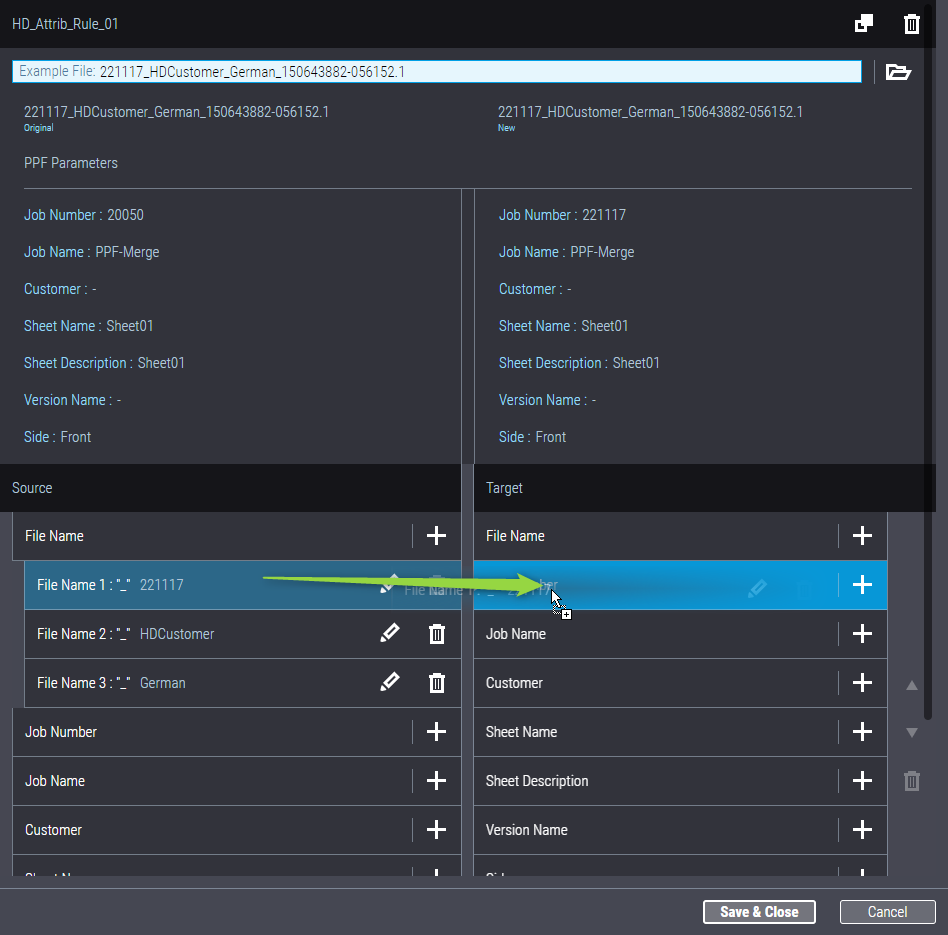
Le premier attribut déduit du nom de fichier vient maintenant d’être assigné à l’attribut cible « N° de commande » .
11.Maintenant, faites glisser le deuxième snippet de nom de fichier (HDCustomer) sur l’attribut cible « Client » et le troisième attribut de nom de fichier (1) sur l’attribut cible « Nom de la version » .
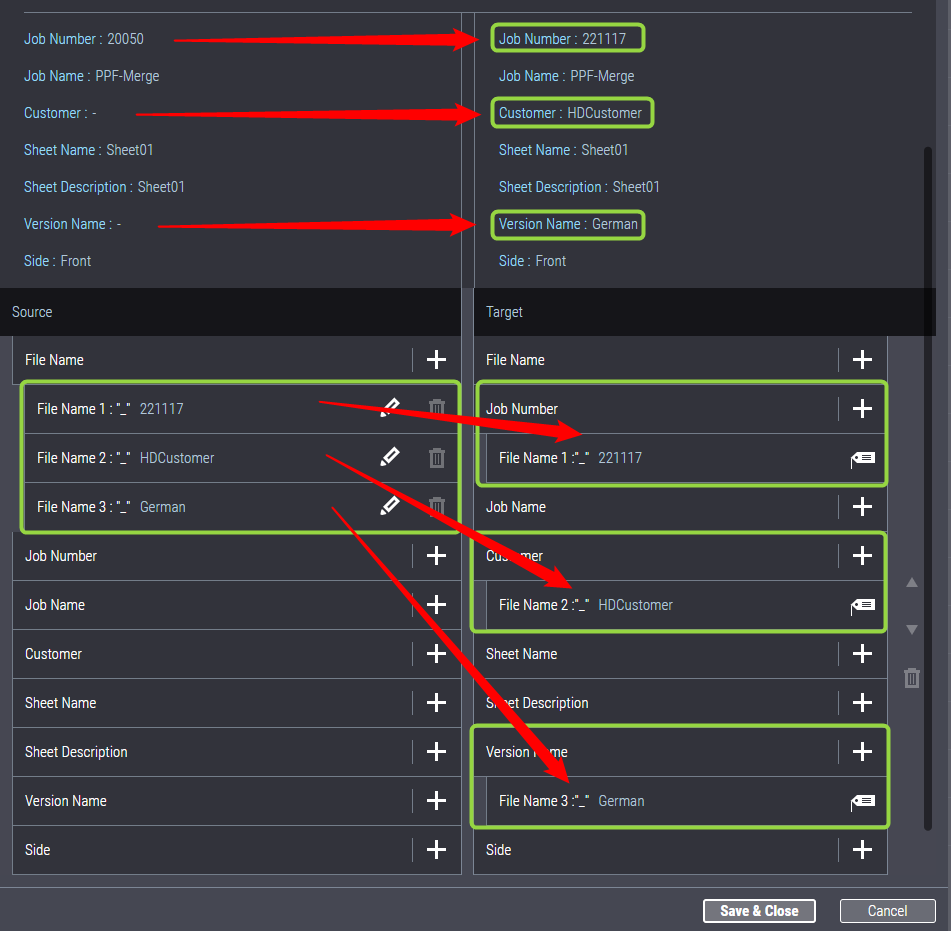
Le nouvel attribut cible « N° de commande » est différent du numéro de commande qui existait à l’origine dans les attributs PPf. De cette manière, il est p. ex. possible de transférer un numéro de commande inadéquat, provenant du système prépresse, sur un nouveau numéro de commande dans le flux de production Prinect.
Tous les attributs requis ont désormais été repris. Ils sont affichés parmi les paramètres cibles. En plus de cela, vous pouvez ajuster le nom du fichier PPF p. ex. pour sa transmission à Press Center en supprimant les séparateurs et/ou en ne laissant pas apparaître certains attributs dans le nom du fichier. Le nom de fichier ajusté sera affiché au-dessus des paramètres PPF sous « Nouveau » (2). Dans un premier temps, aucun nouveau nom de fichier n'est saisi, c'est-à-dire que le nom de fichier existant est réutilisé.
Remarque : Avec une règle d’attribution, vous pouvez générer des attributs cibles à partir du nom du fichier, mais vous pouvez aussi, au besoin, assigner des attributs provenant du fichier PPF source à d’autres attributs du fichier PPF cible. La procédure est identique à celle utilisée pour assigner des attributs à partir du nom de fichier. Les attributs cibles qui existent déjà (éventuellement) seront alors remplacés par les attributs nouvellement assignés.
Ajuster le nom du fichier PPF avec la règle d’attribution
1.Pour générer un nouveau nom de fichier à partir des assignations d’attribut, faites glisser les paramètres souhaités dans le champ cible « Nom de fichier » par glisser-déposer. Prenons l’exemple suivant : le nouveau nom de fichier ne devra contenir que les paramètres « N° de commande » , « Nom du client » et « Nom de la version » . Commencez par faire glisser le snippet « Nom de fichier 1 » de la zone des paramètres sources dans la zone des paramètres cibles « Nom de fichier : » .
2.Répétez cette étape pour les snippets « Nom de fichier 2 » et « Nom de fichier 3 » . Veillez à faire glisser le snippet concerné sur l’intitulé « Nom de fichier » et pas sur un snippet qui existe déjà. Vous obtenez alors le résultat suivant :
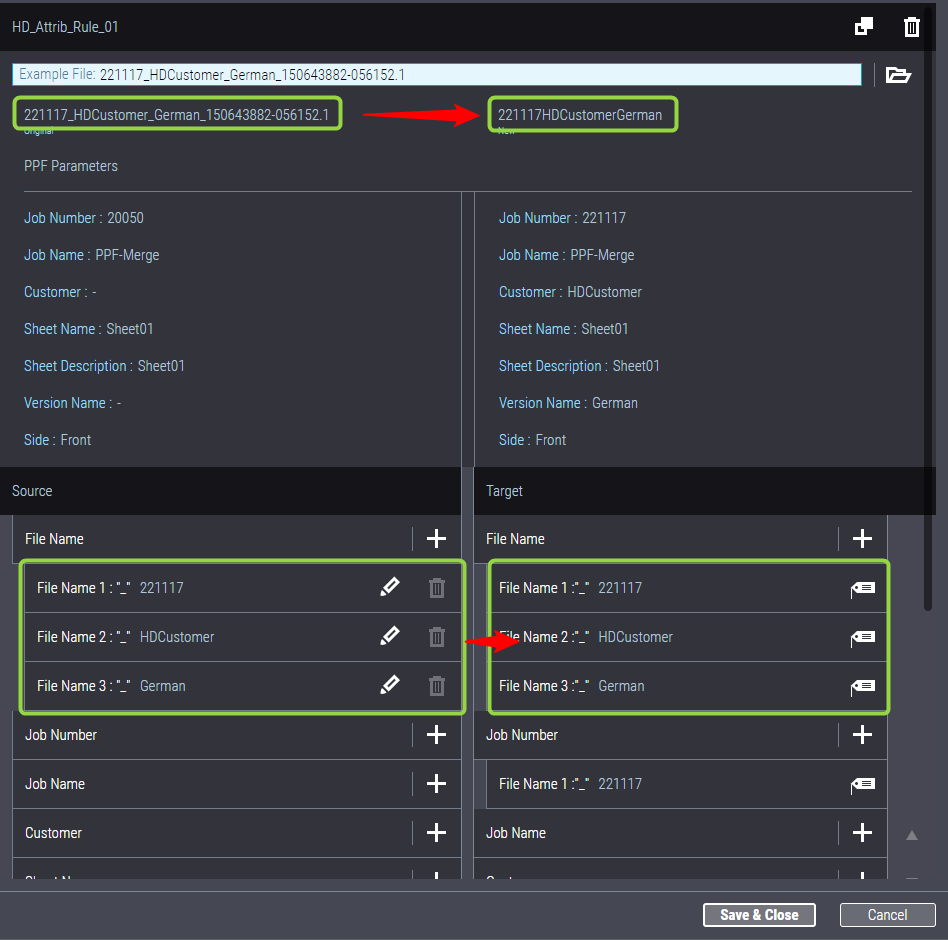
3.Lorsque les snippets sont transmis dans la zone cible « Nom de fichier » , le nouveau nom de fichier s’affiche dans le champ « Nouveau » . La définition des règles d’attribution est maintenant terminée. Cliquez sur « Enregistrer & Fermer » . L’éditeur de configuration se referme.
Remarque : Vous pouvez assigner des snippets à l’attribut cible « Nom de fichier » à partir de l’attribut source « Nom de fichier » , et de la même manière, vous pouvez aussi assigner d’autres attributs source à l’attribut cible « Nom de fichier » . Ainsi, le nouveau nom de fichier contiendra lui aussi ces attributs.
Politique de confidentialité | Empreinte | Prinect Know How | Prinect Release Notes