
Politique de
confidentialité | Empreinte | Prinect Know How
| Prinect Release Notes
Modifier manuellement des commandes PPF
Les réglages décrits précédemment ont une incidence sur le traitement automatique des commandes d’impression et sur la résolution d’éventuels messages d’erreur qui pourraient apparaître au cours du traitement. En outre, des cas nécessitant des interventions manuelles lors du traitement PPF peuvent se produire.
Modifier le n° de commande et/ou le nom de feuille
Il peut arriver qu’aucun attribut « N° de commande » ou « Nom de feuille » ne figure dans les fichiers PPF et qu’il ne soit pas non plus possible de les déduire des noms de fichier à l’aide d’une règle d’attribution. Dans ce cas, il n’est pas possible d’importer correctement le fichier PPF dans le flux de production Prinect Production, et dans la liste PPF de PPF Handler, cette commande recevra le statut « suspendu » (icône jaune). Dans ce cas-là, vous pouvez ajouter manuellement ces attributs indispensables aux paramètres PPF. Pour ce faire, procédez comme ceci :

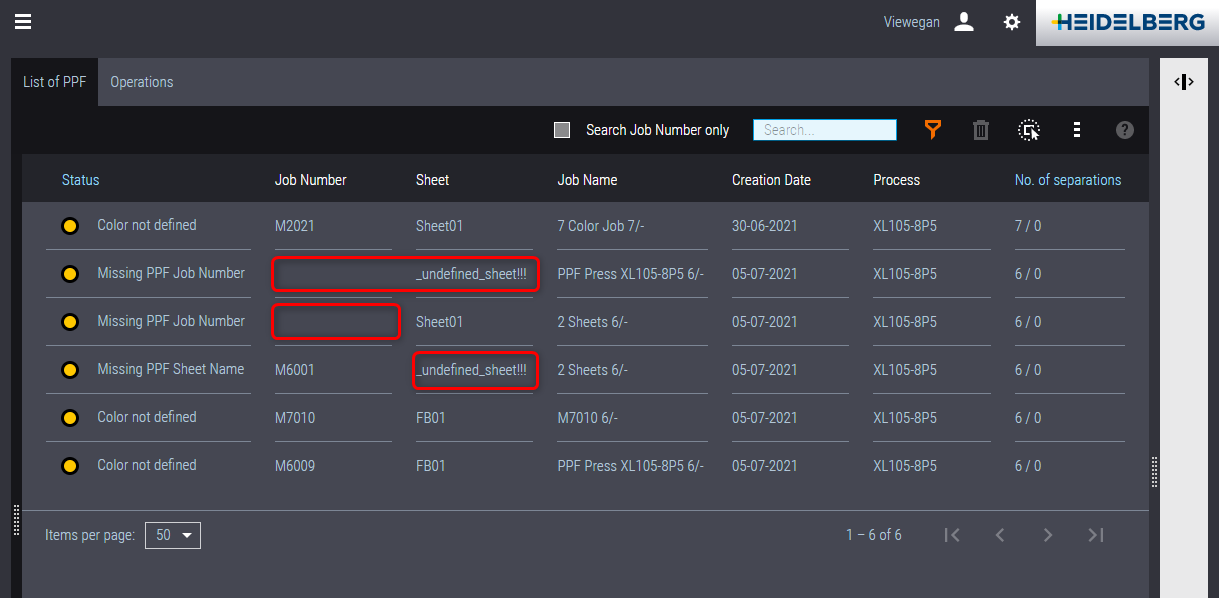
1.Dans la liste PPF, cliquez sur l’entrée concernée. La fenêtre contenant l’aperçu de la feuille s’ouvre .
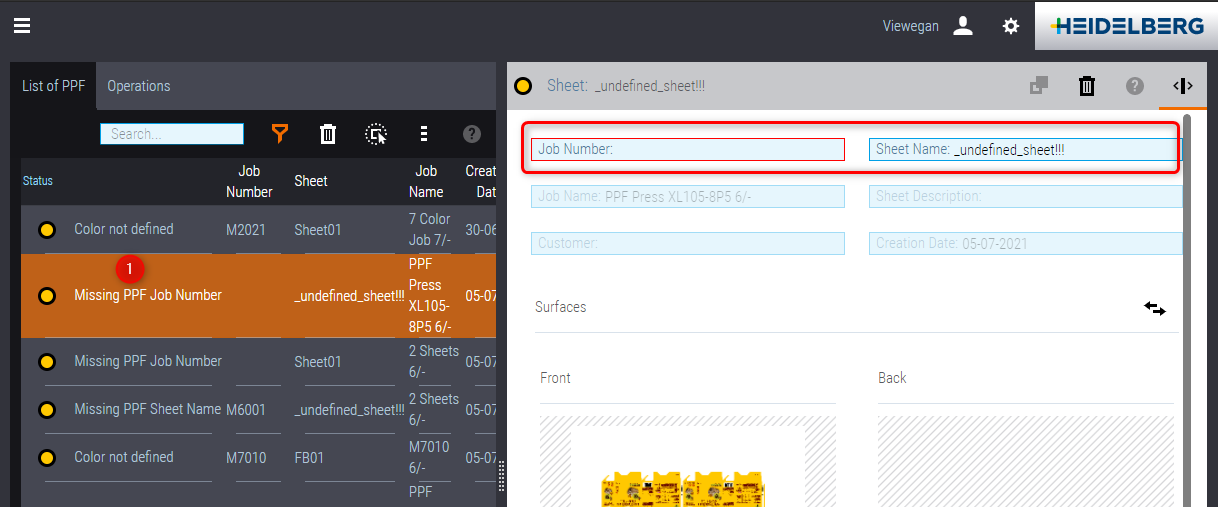
2.Vous pouvez y assigner manuellement le numéro de commande et/ou le nom de la feuille.
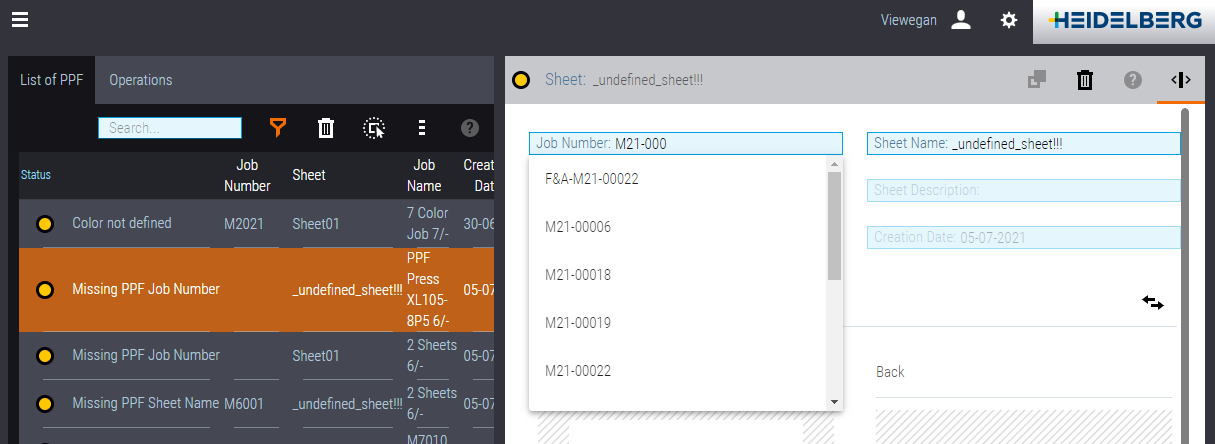
Pour l’attribution du numéro de commande, tous les numéros de commande présents dans Prinect Production vous sont proposés dans une liste déroulante.
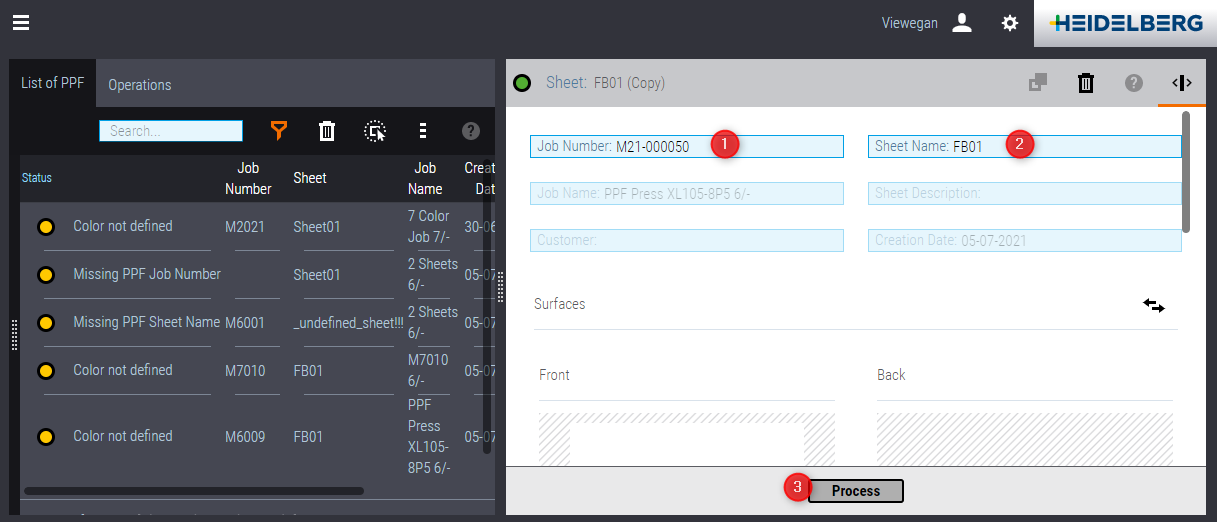
3.Une fois le numéro de commande (1) et le nom de la feuille (2) assignés à la commande PPF, lancez le traitement de l’importation PPF en cliquant sur le bouton « Processus » (3).
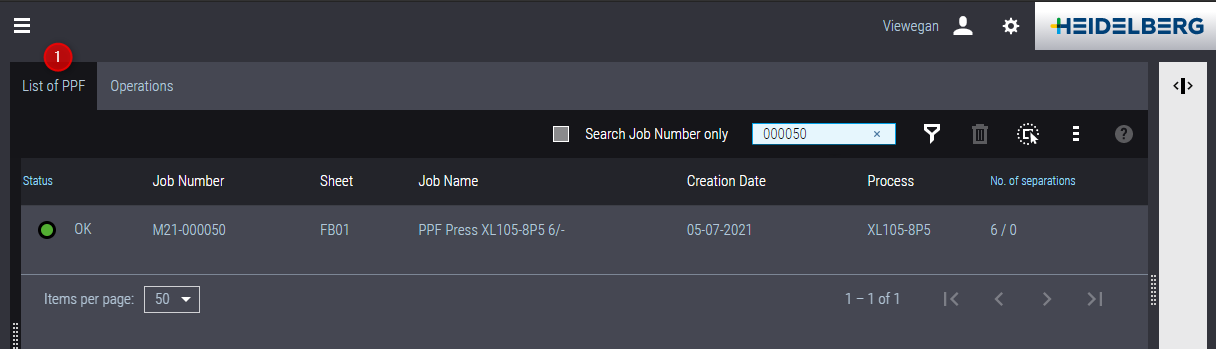
4.Une fois le traitement terminé, dans la liste PPF (1) le fichier PPF recevra le statut « OK » (vert).
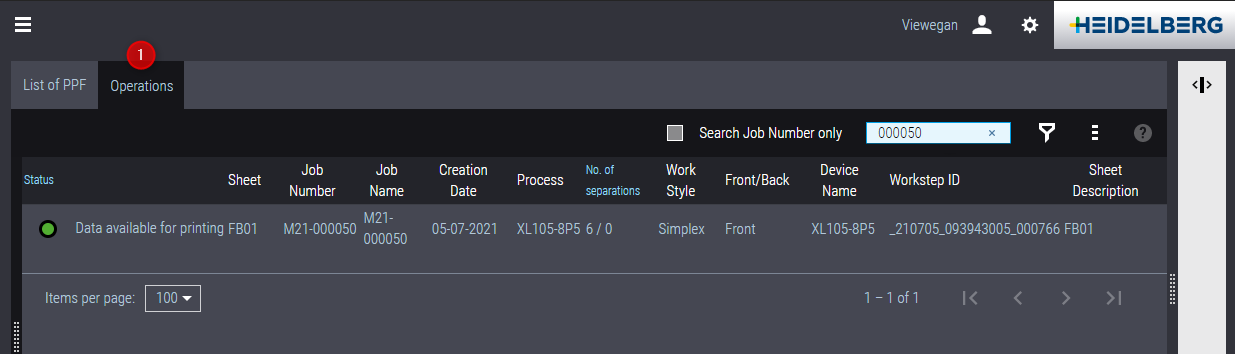
L’opération associée sera elle aussi disponible dans la liste des opérations (1). Dans Prinect Cockpit, une commande a été créée avec un processus d’impression offset, et l’opération d’impression est disponible pour traitement sur Press Center.
Politique de confidentialité | Empreinte | Prinect Know How | Prinect Release Notes