
Politique de
confidentialité | Empreinte | Prinect Know How
| Prinect Release Notes
Créer un Travail répétitif dans Intégration Prinect avec un MIS connecté (Prinect Business)
Le Travail répétitif est créé dans le MIS (Prinect Business) et importé dans Prinect Intégration. La commande initiale a déjà été produite et les paramètres d'impression sont enregistrés. Le flux de production JDF-PPF a été configuré de manière à ce que le travail soit automatiquement Démarrer des travaux dans Prinect Intégration. Les paramètres d'impression peuvent désormais être appliqués au Travail répétitif de deux manières :
•La reprise des paramètres d’impression doit s’effectuer automatiquement
•Les paramètres d'impression doivent être appliqués manuellement.
La reprise des paramètres d’impression doit s’effectuer automatiquement
•Dans Prinect Intégration, l'Importation JDF doit être configurée pour l'importation automatique des Paramètres d'impression.
Nous allons nous contenter ici de vous expliquer la configuration pour la reprise automatique des paramètres d’impression. Vous trouverez une description détaillée de la configuration de l'Importation JDF à l'endroit suivant : Flux de production mixte PPF / JDF avec MIS et système prépresse externe.
•Dans Prinect Business, vous devez créer une remise sous presse et générer une information JDF. Le Travail répétitif est alors automatiquement importé dans Prinect Intégration.
1.Dans le Cockpit Prinect, passez à la Région « Administration > Importation JDF » et ici au Registre « Commande initiale » :

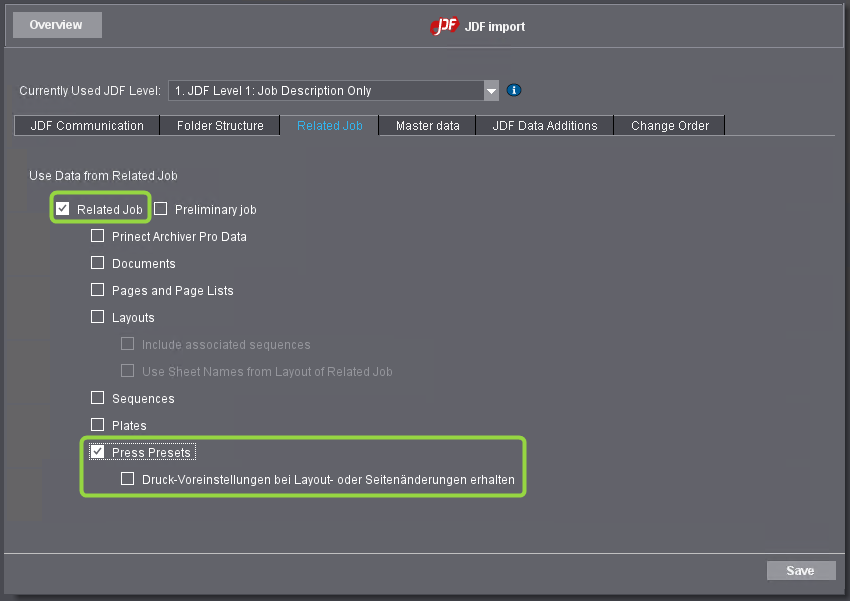
2.Cochez la case d’option « Commande correspondante » .
C’est le seul moyen pour appliquer automatiquement les paramètres d’impression.
3.Cochez la case d’option « Paramètres d’impression » .
4.Si nécessaire, activez l’option « Conserver les paramètres d’impression en cas de modification de la maquette ou de pages » .
5.Cliquez sur « Enregistrer » .
Refermez la zone « Importation JDF » en cliquant sur « Vue d’ensemble » . Maintenant, vous devez générer la remise sous presse dans Prinect Business. Pour ce faire, copiez la commande initiale dans une nouvelle commande.
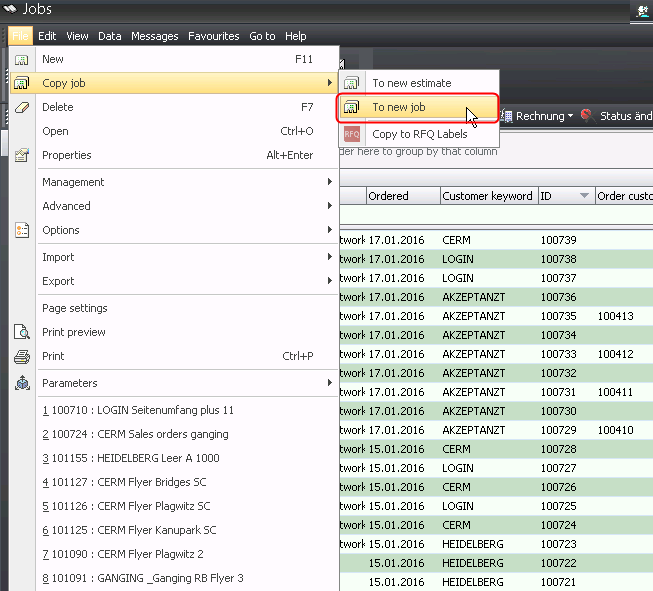
6.Pour cela, dans Prinect Business, appelez la commande de menu « Fichier > Copier la commande > Dans la nouvelle commande » .
La boîte de dialogue « Copie de la commande par Travaux » s'ouvre.
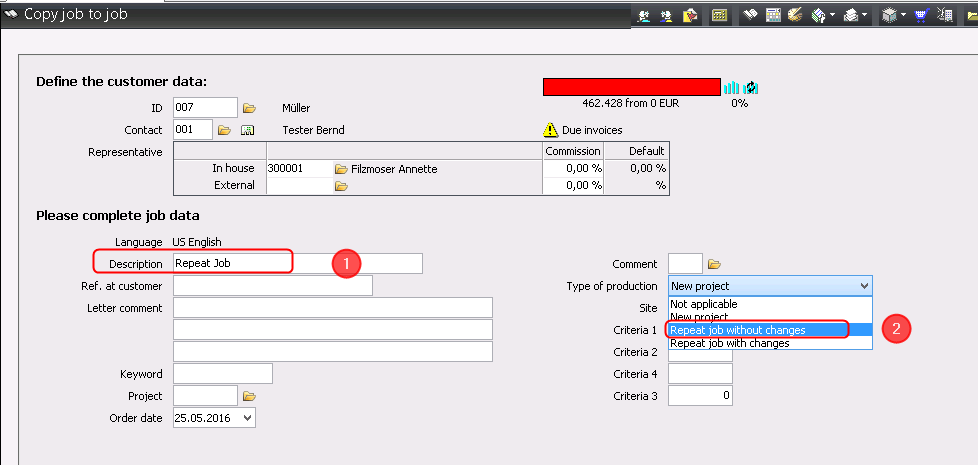
7.Dans la zone de saisie « Désignation » , entrez le nom que vous souhaitez donner à la nouvelle commande (1).
8.Dans la liste déroulante « Type de production » , choisissez l’entrée « Réimpression inchangée » (2).
9.Cliquez sur le bouton « Suivant » .
10.Fermer la boîte de dialogue en cliquant sur le bouton « Quitter » .
Vous devez maintenant envoyer le Travail répétitif à Prinect Intégration.
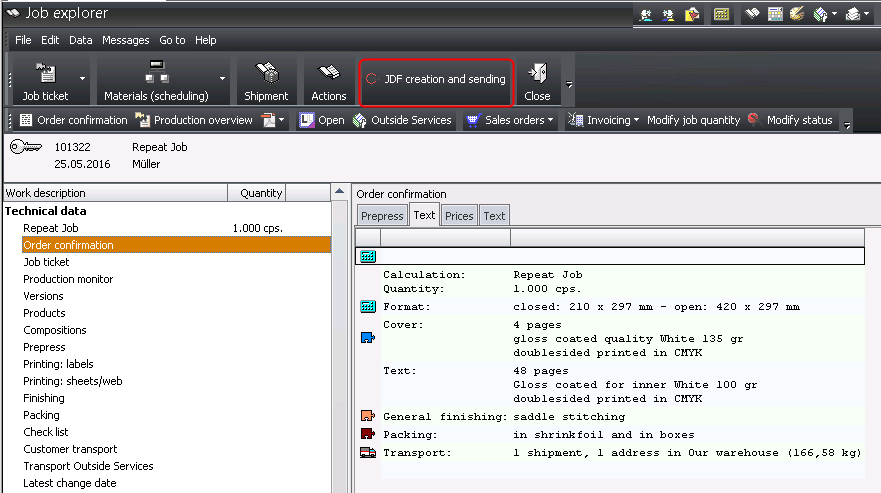
11.Pour ce faire, cliquez sur le bouton « Créer et envoyer le JDF » .
12.Cliquez sur le bouton « Quitter » .
Le travail est envoyé à Prinect Intégration.
13.Dans Prinect Cockpit, basculez dans l’écran « Commandes » .
Dans la Liste des travaux, le symbole suivant indique que le travail est répétitif et que les données ont déjà été reprises :

Les paramètres d'impression doivent être appliqués manuellement.
•Dans le Prinect Cockpit, les réglages pour la reprise manuelle des paramètres d'impression sont configurés dans les Réglages pour l'Importation JDF.
Nous décrivons ici, à titre d'exemple, la configuration pour la reprise manuelle des paramètres d'impression. Vous trouverez des informations détaillées sur la configuration de l'Importation JDF à l'endroit suivant : Flux de production mixte PPF / JDF avec MIS et système prépresse externe.
•Dans Prinect Business, un Travail répétitif doit être créé et un Dossier de travail doit être créé. Le Travail répétitif est alors automatiquement importé dans le Flux de production Prinect.
Procédez comme ceci :
1.Dans Prinect Cockpit, allez dans la section « Administration > Importation JDF » .
2.Allez dans l’onglet « Commande initiale » .
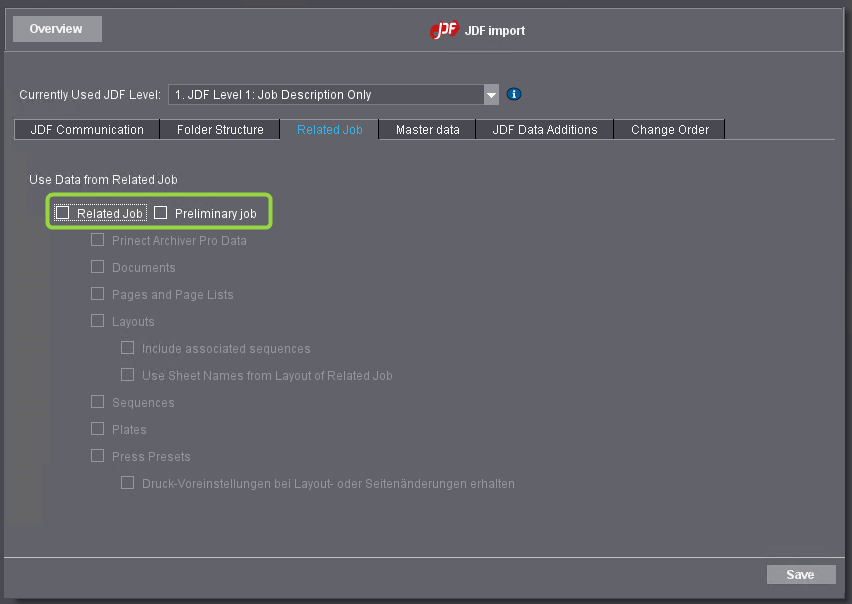
3.Décochez la case d’option « Commande correspondante » .
La désactivation de cette option est indispensable pour que les paramètres d'impression ne soient pas appliqués lors de l'Import . Les paramètres d'impression seront appliqués manuellement plus tard dans le Cockpit.
4.Cliquez sur « Enregistrer » .
Refermez la zone « Importation JDF » en cliquant sur « Vue d’ensemble » . Vous devez maintenant créer le Travail répétitif dans Prinect Business. Pour ce faire, copiez la commande initiale dans une nouvelle commande.
5.Dans Prinect Business, appelez la commande de menu « Fichier > Copier le travail > Vers un nouveau travail » .
La boîte de dialogue « Copie de la commande par Travaux » s'ouvre.
6.Dans la zone de saisie « Désignation » , entrez le nom que vous souhaitez donner à la nouvelle commande (1).
7.Dans la liste déroulante « Type de production » , choisissez l’entrée « Réimpression inchangée » (2).
8.Cliquez sur le bouton « Suivant » .
9.Fermer la boîte de dialogue en cliquant sur le bouton « Quitter » .
Maintenant, vous devez envoyer la remise sous presse à Prinect Cockpit.
10.Cliquez sur le bouton « Actions » .
La boîte de dialogue « Actions » s'ouvre.
11.Cliquez sur le bouton « OK » .
Le travail est envoyé à Prinect Intégration.
12.Passez à l'affichage « Travaux » dans le Cockpit.
Dans la Liste des travaux, ce travail est marqué comme Travail répétitif à l'aide du symbole suivant. Aucun paramètre d'impression n'a été appliqué à ce stade.

13.Dans la Liste des travaux, cliquez sur le Travail répétitif pour l'ouvrir.
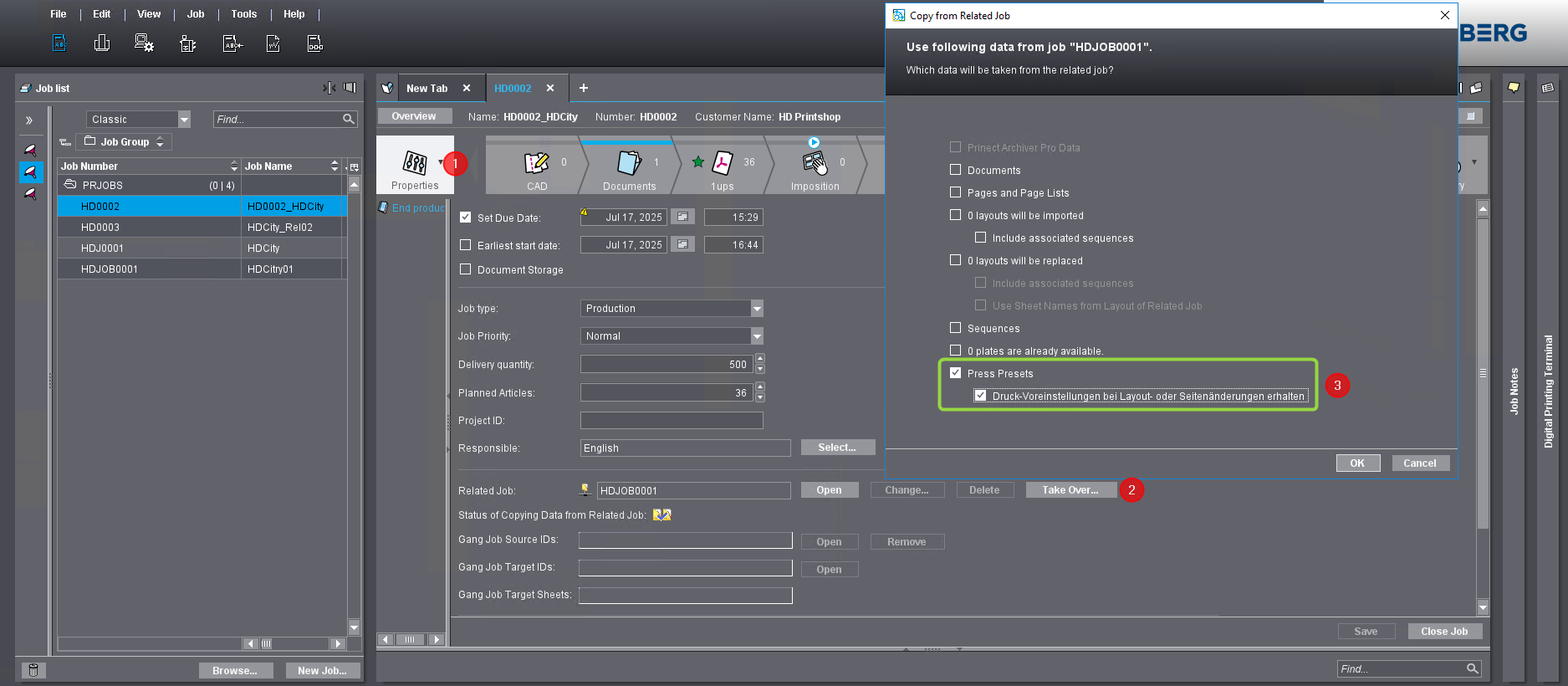
14.Basculez dans la zone de paramétrage « Propriétés » (1).
15.Cliquez sur le bouton « Appliquer » (2).
La fenêtre « Appliquer à partir de la commande associée » s'ouvre.
 Précaution : Vous ne pouvez appliquer les données de ce Travail qu'une seule fois. Après avoir confirmé avec « OK » , la boîte de dialogue ne peut pas être ouverte une deuxième fois.
16.Activez les options « Paramètres d’impression » et (si nécessaire) « Conserver les paramètres d’impression en cas de modification de la maquette ou de pages » (3).
17.Validez avec « OK » .
Si les données ont été appliquées avec succès, le bouton « Appliquer » est désactivé.
Politique de confidentialité | Empreinte | Prinect Know How | Prinect Release Notes