
Politique de
confidentialité | Empreinte | Prinect Know How
| Prinect Release Notes
Créer un travail répétitif dans le Prinect Cockpit sans connexion à un MIS
Si aucun MIS n'existe dans l'environnement système, l'ordre répétitif doit être créé manuellement dans le Cockpit. Pour ce faire, les étapes suivantes doivent être exécutées dans le Cockpit :
•Un nouveau travail est créé en tant que Travail répétitif à partir du travail existant.
•Pour le Travail répétitif, il faut définir quelles données de la commande initiale doivent être appliquées.
Procédez comme ceci :
1.Passez à l'affichage « Travaux » dans le Cockpit.

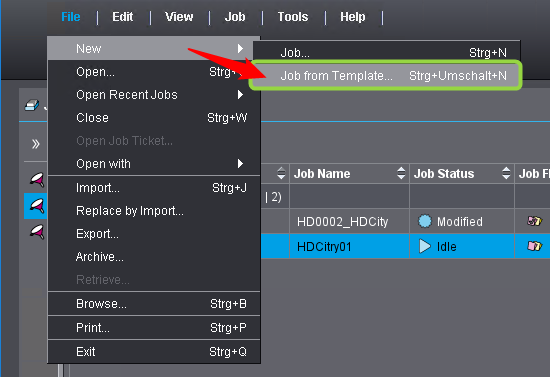
2.Dans la liste des commandes, sélectionnez celle que vous souhaitez utiliser comme modèle pour effectuer votre remise sous presse.
3.Appelez la commande « Nouveau > Commande à partir d’un modèle » du menu contextuel.
La fenêtre « Créer nouvelle commande sur la base de Travaux sélectionnés » s'ouvre.
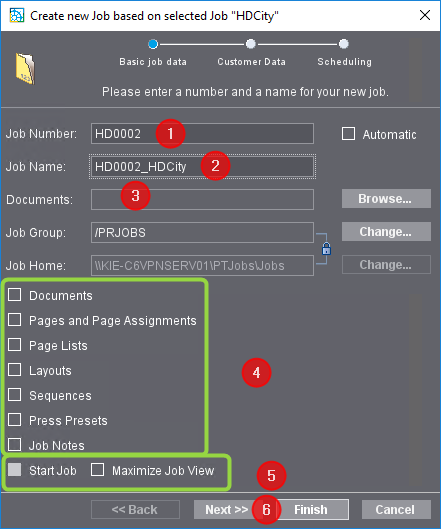
4.Saisissez un N° de commande pour le Nouveau Travail (1).
Les numéros de commande doivent être uniques au sein de l'environnement système Prinect. Si vous saisissez un N° de commande qui existe déjà, cette entrée sera représentée par la couleur « Rouge » . Vous devez alors saisir un autre numéro de commande unique.
5.Saisissez un nom de commande (2).
6.Si nécessaire, vous pouvez modifier le Dossier de commande dans lequel le nouveau travail doit être enregistré (3). Cliquez sur « Parcourir » pour sélectionner le dossier de commande dans le Système de fichiers.
Si vous ne sélectionnez pas d'autre dossier de commande, le nouveau travail sera enregistré dans le dossier de commande où se trouve la commande initiale.
7.Assurez-vous que toutes les options encadrées dans le champ (4) de la capture d'écran sont Désactivées .
Les données qui doivent être appliquées à partir de la commande initiale seront définies à une date ultérieure.
8.Cochez les options « Démarrer la commande » et « Vue Commande en plein écran » (5).
Si ces options sont activées, le nouveau travail sera immédiatement ouvert et Démarrer des travaux après le Terminer. Ainsi, dans la commande répétitive nouvellement créée, vous pouvez immédiatement régler quelles données doivent être reprises de la commande initiale.
9.Cliquez sur « Suivant » (6). L'Affichage « Données client » s'ouvre :
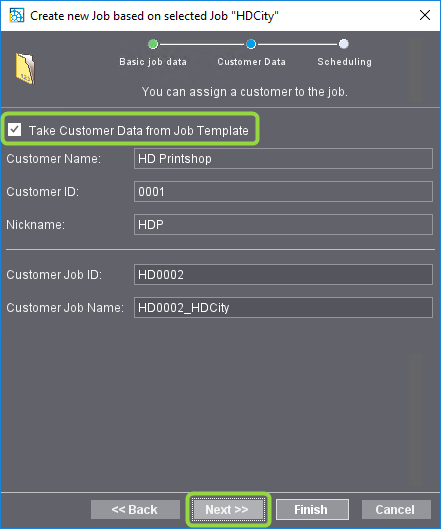
10.Par défaut, l’option « Utiliser les données client spécifiées sur le modèle de commande » est cochée.
Si la commande répétitive ne doit pas être produite pour le même client que la commande initiale, désactivez cette option. Vous pouvez ensuite utiliser la liste de sélection « Nom du client » et sélectionner le client... Pour cela, il faut que le Client concerné ait été enregistré dans la gestion des Clients Prinect. Voir aussi Clients.
11.Cliquez sur « Suivant » . L’écran « Planification » s’ouvre.
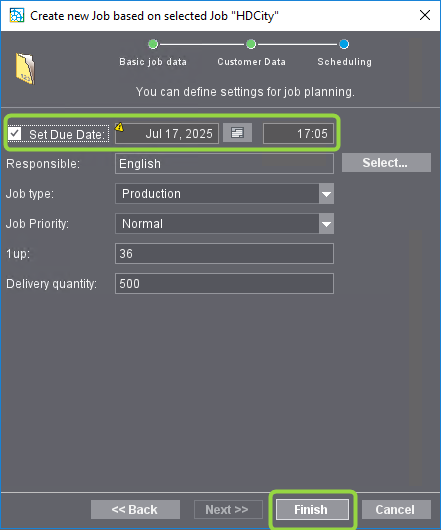
12.Activez l'option « Spécifier la date d'échéance » et saisissez une date d'échéance (2) ou sélectionnez la date d'échéance dans la boîte de dialogue du Calendrier. Dans le Scheduler, par exemple, seuls les travaux pour lesquels une date d'échéance a été définie sont affichés.
13.Cliquez sur « Terminer » .
Après une courte heure, le Travail répétitif nouvellement créé s'ouvre.
14.Basculez dans la zone de paramétrage « Propriétés » (1).
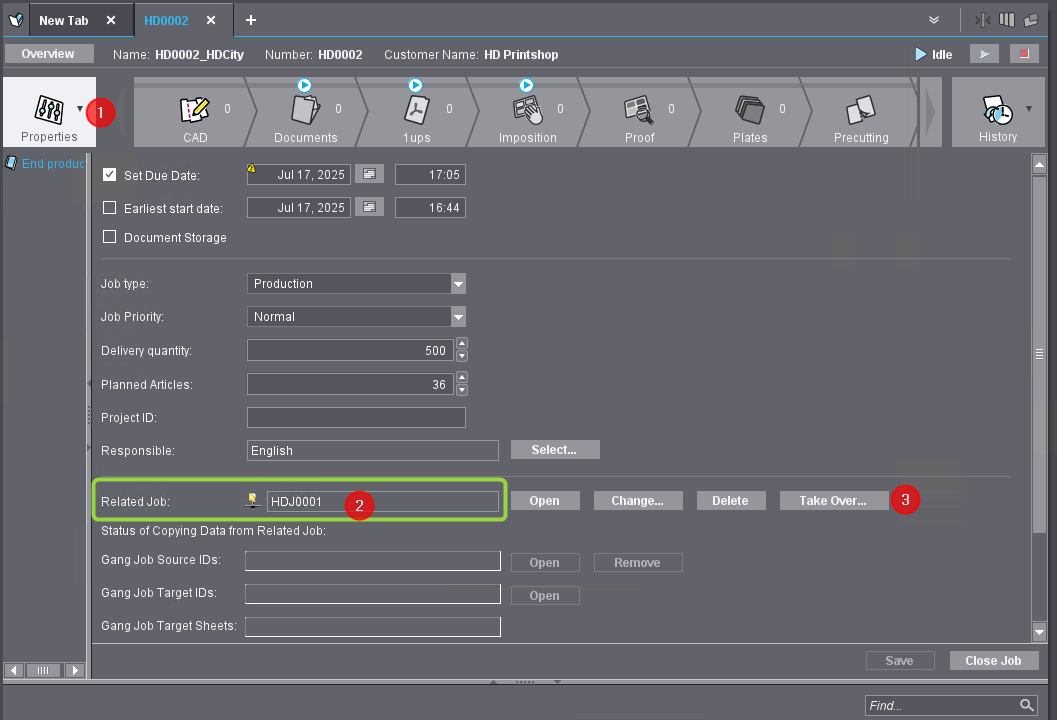
Le numéro de la commande initiale est inscrit dans le champ « Commande initiale » (2).
15.Cliquez sur le bouton « Appliquer » (3).
La fenêtre « Appliquer à partir de la commande associée » s'ouvre :
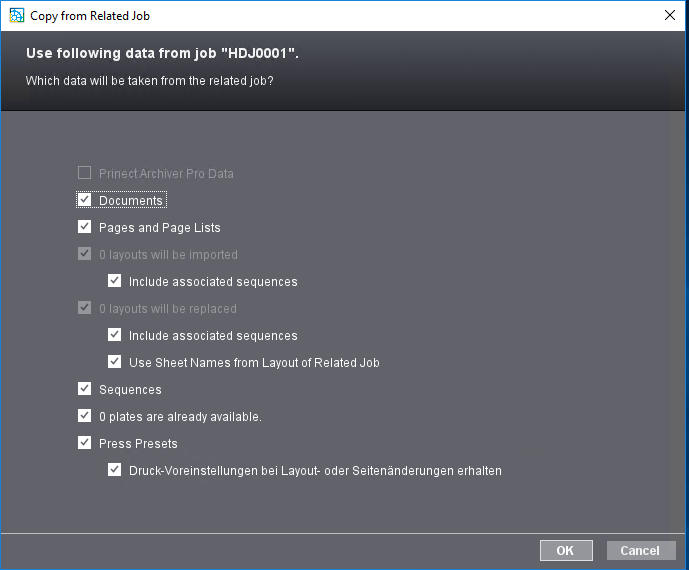
16.Activer les données qui doivent être appliquées à partir de la commande initiale.
Vous trouverez des informations détaillées sur les différentes options à l'endroit suivant : Quelles données d'une commande initiale peuvent être appliquées à une commande répétitive ?.
17.Confirmez les paramètres avec « OK » .
Si les données ont été appliquées avec succès, le bouton « Appliquer » n'est plus utilisable.
18.Cliquez sur « Fermer commande » .
Le Travail peut maintenant être Démarrer pour l'Editer dans le Cours Prinect.
Politique de confidentialité | Empreinte | Prinect Know How | Prinect Release Notes