
Politique de
confidentialité | Empreinte | Prinect Know How
| Prinect Release Notes
 Condition requise : Pour cette fonctionnalité, vous devez disposer de la licence SmartTemplates. Par ailleurs, un modèle de groupe doit contenir au minimum une séquence avec sortie de pages et au minimum deux séquences avec entrée de pages.
Pour les séquences qui Editent des Pages, vous pouvez contrôler le Transmission Automatique vers différentes Séquences Suivantes avec des conditions, c'est-à-dire que vous pouvez définir des conditions qui déterminent quand les Documents seront transmis à quelle Séquence Suivante.
Mise en route du Traitement conditionnel
Si les conditions sont remplies et qu'il existe donc au moins deux Séquences avec entrée de page dans le Modèle de groupe : procédez comme suit :
1.Faites un « glisser-déposer » pour tracer une ligne de liaison entre la Séquence avec Sortie de Pages (par exemple une Séquence de Qualification) et la première Séquence avec Entrée de Pages qui suit (par exemple une Séquence de Préparation).
2.Tracez ensuite une autre ligne de connexion entre la même Séquence avec Sortie de Pages et la deuxième Séquence suivante avec Entrée de Pages (par exemple une autre Séquence Prepare).
3.Au moment où vous relâchez le bouton de la souris après avoir tracé la ligne de jonction, la boîte de dialogue « Traitement conditionnel » s'ouvre.

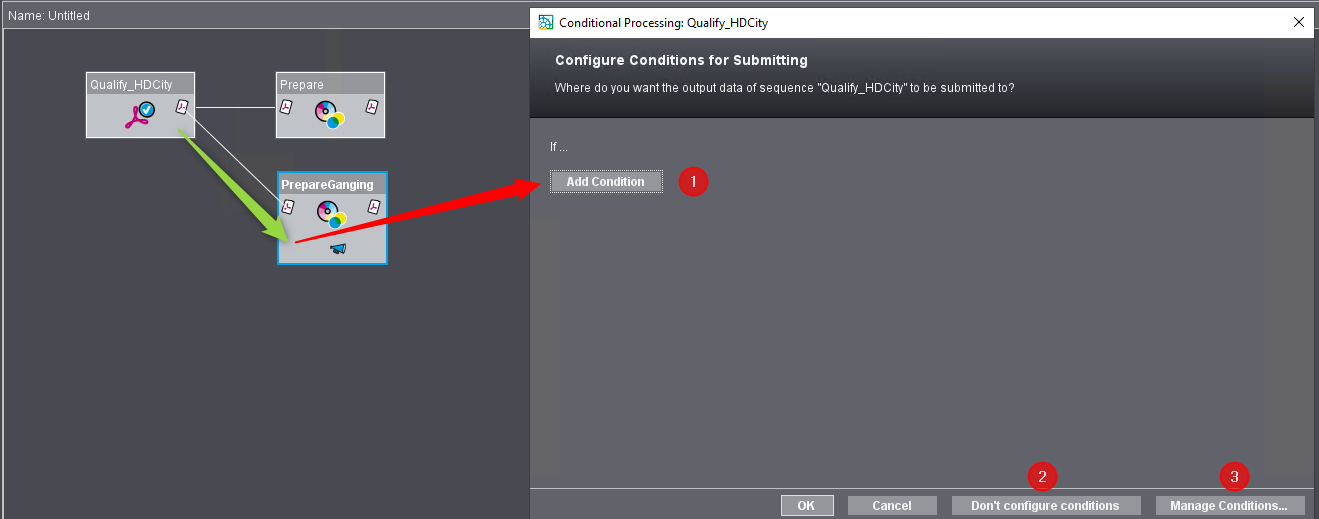
4.Vous avez alors le choix entre les options suivantes :
•Ajouter une condition (1)
•Configurer aucune condition (2) ou
•Gérer les conditions (3).
La procédure est expliquée ci-dessous à l'aide de quelques exemples.
5.Lorsque vous ajoutez une nouvelle condition (1), vous devez d'abord saisir un Nom.
6.Saisissez le Nom et confirmez la boîte de dialogue « Saisir le Nom » en cliquant sur « OK.
7.La boîte de dialogue « Traitement conditionnel : Gestion des conditions » s'ouvre :
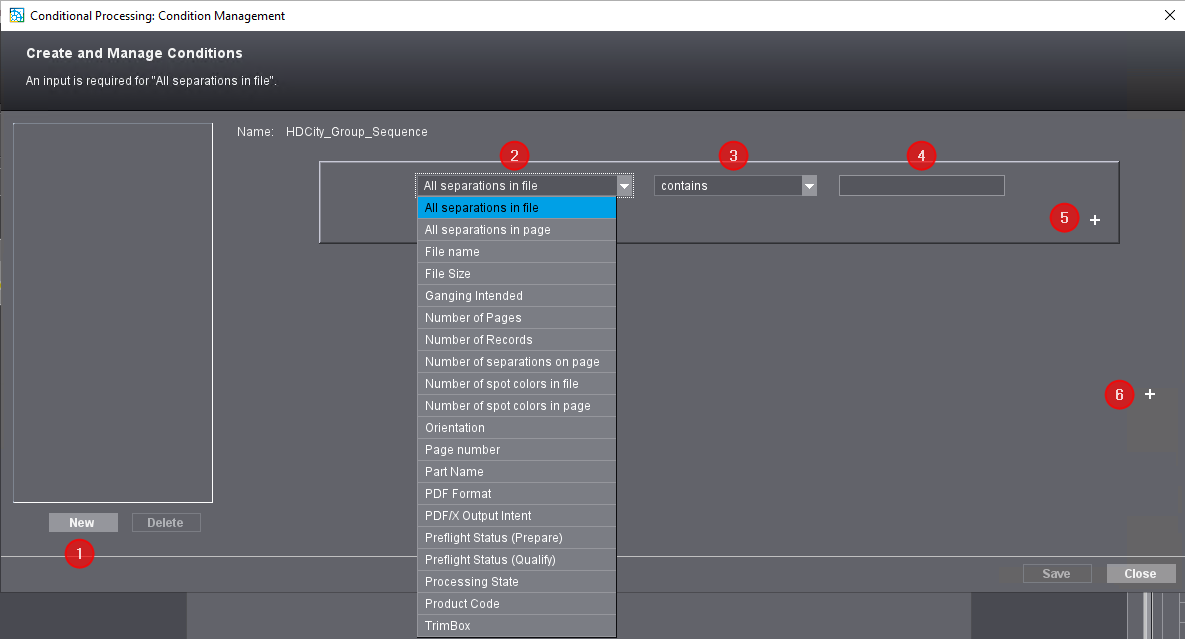
8.Ici, vous pouvez créer d'autres nouvelles conditions en cliquant sur « Nouveau » (1). Vous définissez la condition Actuels en sélectionnant le premier paramètre de la condition dans la liste de sélection des paramètres (2). Les paramètres de condition suivants sont disponibles :
Paramètres de condition | Etablir des liens logiques | Valeur |
|---|---|---|
Toutes les Séparations du Fichier : (se réfère au Document PDF Total) | •contient •ne contient pas •égal à •différent | librement éditable |
Toutes les Séparations de la Page : (se réfère à la Page en cours d'édition) | •contient •ne contient pas •égal à •différent | librement éditable |
Nbre de jeux de données : (s'applique aux fichiers PDF/VT contenant plusieurs enregistrements) | •inférieur à •plus petit que ou égal à •égal à •différent •plus grand que ou égal à •supérieur à •Multiple de | librement éditable |
Nombre de Séparations de la Page | •inférieur à •plus petit que ou égal à •égal à •différent •plus grand que ou égal à •supérieur à •Multiple de | librement éditable |
Nombre de couleurs spéciales du fichier | •inférieur à •plus petit que ou égal à •égal à •différent •plus grand que ou égal à •supérieur à •Multiple de | librement éditable |
Nombre de Tons directs de la Page | •inférieur à •plus petit que ou égal à •égal à •différent •plus grand que ou égal à •supérieur à •Multiple de | librement éditable |
Taille du fichier | •inférieur à •plus petit que ou égal à •égal à •différent •plus grand que ou égal à •supérieur à •Multiple de | librement éditable |
Nom du fichier | •contient •ne contient pas •égal à •différent | librement éditable |
Zone de rognage | •inférieur à •plus petit que ou égal à •égal à •différent •plus grand que ou égal à •supérieur à •Multiple de | Entrée des valeurs X et Y |
Orientation : (Paysage ou portrait) | •égal à •différent | •Portrait •Paysage |
Format PDF : (Version du format PDF) | •égal à •différent | •PDF 1,3 •PDF 1,4 •PDF 1,5 •PDF 1,6 •PDF 1,7 |
PDF/X Output Intent | •contient •ne contient pas •égal à •différent | librement éditable |
Etat préflashage (préparation) | •égal à •différent | •OK •Avertissement |
Etat préflashage (Qualify) | •égal à •différent | •OK •Avertissement |
Nombre de pages : (nombre de pages dans le Document PDF) | •inférieur à •plus petit que ou égal à •égal à •différent •plus grand que ou égal à •supérieur à •Multiple de | librement éditable |
Numéro de page : (permet de contrôler l'Editer en fonction du Numéro de page saisi) Remarque: Propriété « Numéro de page » : permet par exemple de régler le Transmettre à... séparément pour les pages paires et impaires. Ce sont les numéros de page définis dans les documents qui seront pris en considération. | •inférieur à •plus petit que ou égal à •égal à •différent •plus grand que ou égal à •supérieur à •Multiple de | librement éditable |
Nom partie du produit : (le Nom de la Partie du produit, par exemple « EN_Emballage » est utilisé comme Critère) | •contient •ne contient pas •égal à •différent | librement éditable |
Statut de traitement : (ici, le statut de traitement de la Séquence Sortie de Pages est utilisé comme Critère) | •égal à •différent | •OK •Avertissement |
Prévu pour amalgame : (pour les commandes en amalgame) | •oui •non | (aucune valeur) |
Code produit Le « code produit » définit un produit unique ou un groupe de produits et peut faire partie du contrôle du processus de production. Voir Code produit. | •contient •ne contient pas •égal à •différent | librement éditable |
9.La liste de sélection des critères de condition (3) dépend du paramètre de condition sélectionné et contient en conséquence différentes Entrées.
10.Dans le champ Valeur (4), saisissez la valeur que doit remplir la condition. Pour certains paramètres conditionnels, une liste de sélection peut également exister ici au lieu d'un champ d''entrée, par exemple pour le paramètre « Format PDF » .
 Remarque : Les formats de condition pour le Transmettre que vous définissez en tant que texte librement modifiable ne tiennent pas compte des majuscules ou des minuscules. Exemple : si vous définissez la condition « Nom de fichier » , cela n’a aucune importance si vous écrivez le nom du fichier en minuscules, en majuscules ou en employant des majuscules et des minuscules.
11.En cliquant sur le « Caractères Plus » (5), vous ajoutez une condition supplémentaire. Après avoir cliqué, un nouvel ensemble de critères est ajouté, ainsi qu'une liste de sélection dans laquelle vous pouvez choisir le type de lien (« et » ou « ou » ).
12.En cliquant sur le deuxième Caractères Plus (6), vous ajoutez une autre condition principale. Ici aussi, une nouvelle condition principale est ajoutée après le clic et, en plus, une liste de sélection dans laquelle vous pouvez choisir le type de lien (« et » ou « ou » ).
13.Pour supprimer une condition, une condition complémentaire ou une condition principale, cliquez à chaque fois sur le Caractères moins qui lui est associé.
Voici quelques exemples de création de conditions.
Exemple : Taille du cadre de rognage comme condition
Dans la liste déroulante des critères de condition située dans la boîte de dialogue « Définir et gérer les conditions » , vous pouvez choisir comme critère la taille de la zone de rognage (TrimBox) . Vous disposerez ainsi des conditions de comparaison suivantes :
•inférieur à
•plus petit que ou égal à
•égal à
•différent
•plus grand que ou égal à
•supérieur à
Pour la comparaison, indiquez la taille (en mm) d’une zone de référence. La comparaison « inférieur à » et « supérieur à » s’effectue selon les règles suivantes :
•Une zone de rognage est plus petite qu’une zone de référence lorsque la zone de rognage tient dans la zone de référence — en orientation portrait ou paysage. En clair, cela veut dire : lorsque la hauteur ou la largeur de la zone de rognage est plus petite que la largeur de la zone de référence, ou lorsque la hauteur ou la largeur de la zone de rognage est plus petite que la hauteur de la zone de référence. La hauteur ou la largeur de la zone de rognage (pas les deux en même temps) pourra être aussi haute ou large que la hauteur ou la largeur de la zone de référence.
•En conséquence : Un cadre de format final est plus grand qu'un cadre de référence si le cadre de référence tient dans le cadre de format final.
•Une zone de rognage est aussi grande qu’une zone de référence lorsque les deux zones ont la même taille — dans leur orientation actuelle ou avec une rotation de 90°.
•La tolérance pour les comparaisons de taille est de 1 pt.
Opérateur « Multiple de »
Cet opérateur vous permet p. ex. à partir du numéro de page du document PDF de piloter le transfert conditionnel. Si vous paramétrez p. ex. la condition « Numéro de page / Multiple de / 4 » , toutes les pages du document dont le numéro est un multiple de 4 seront transmises à la branche correspondante. Ainsi, dans un document de 32 pages, les pages 4, 8, 12, 16, 20, 24, 28 et 32 seront transmises à la branche correspondante tandis que les autres pages seront transmises à la « branche tout droit » , c’est-à-dire que pour ces pages, la condition de ramification n’est pas satisfaite. Pour le paramètre « Multiple de 0 » ou pour un document avec un numéro de page = 0, la condition n’est pas non plus remplie.
Exemple 1 : transfert de différentes orientation à différents proofers
Un modèle de groupe comporte une séquence Qualify et une séquence Prepare (ces deux séquences sont liées) ainsi que deux séquences PageProof avec différents systèmes d’épreuvage (Epson et HP).
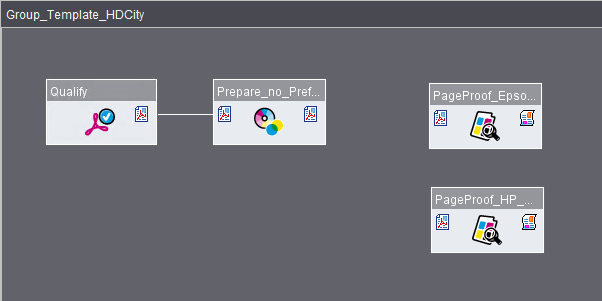
Le transfert automatique doit fonctionner de telle sorte que les pages en orientation portrait soient transmises au proofer Epson, et les pages en orientation paysage au proofer HP.
Procédure :
1.Commencez par tracer une ligne de liaison entre la séquence Prepare et la séquence PageProof configurée pour l’imprimante Epson. Avec la commande de menu contextuel « Ouvrir » ou avec la combinaison de touches : Commande + O, vous pouvez définir des conditions pour cette connexion. La boîte de dialogue « Définir les conditions pour le transfert » s’ouvre.
2.Vous pouvez également tracer une seconde ligne de liaison entre la séquence Prepare et la séquence PageProof configurée pour l’imprimante HP. Après avoir relâché le bouton de la souris, vous verrez s’ouvrir automatiquement la boîte de dialogue « Définir les conditions pour le transfert » :
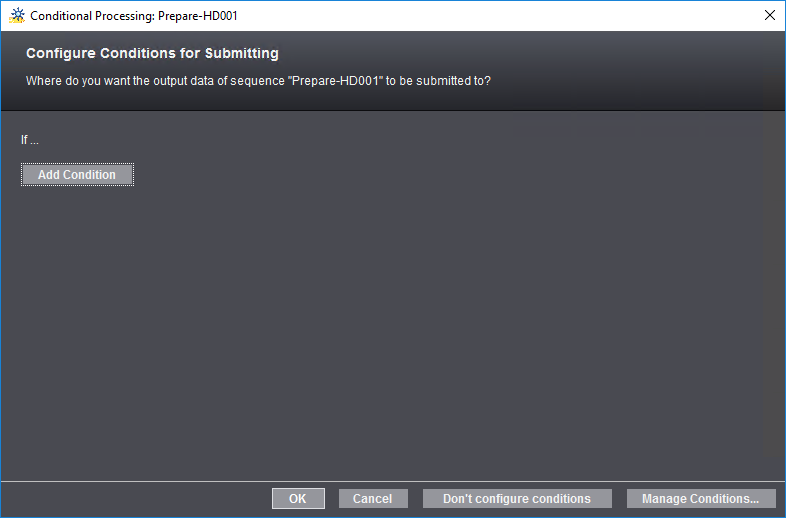
L’illustration montre l’état dans lequel aucune condition n’a encore été définie. Utilisez cette boîte de dialogue pour définir toutes les conditions du transfert.
3.Cliquez sur « Gérer les conditions » . Commencez par donner un nom à la nouvelle condition - dans notre exemple : « Portrait » - puis validez avec « OK » . La fenêtre « Définir et gérer les conditions » s’ouvre :
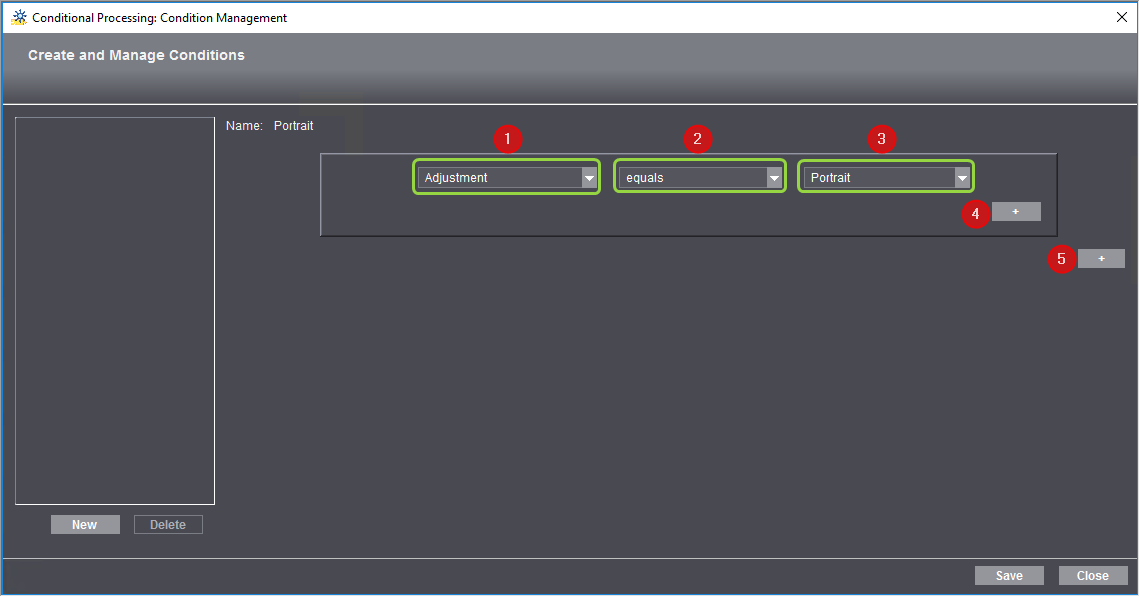
4.Pour définir la première condition, choisissez un paramètre dans la liste déroulante (1). Cette liste propose des propriétés des documents PDF pouvant servir de critères de sélection pour le transfert conditionnel. Les options qui vous seront proposées dans les champs (2) et (3) dépendront de la propriété que vous aurez choisie ici. Dans notre exemple, nous choisirons la propriété « Orientation » . Dans le champ (2), vous aurez alors le choix entre « égal » et « différent » . Dans le champ (3), vous pourrez choisir entre les propriétés « Portrait » et « Landscape » (= paysage). La condition pourra donc être la suivante : « Orientation égal Portrait » .
Avec cette condition, tous les documents au format orienté Portrait seront transférés à une séquence PageProof (que vous définirez ultérieurement).
5.Un clic sur le bouton + (4) vous permet de définir une condition complémentaire.
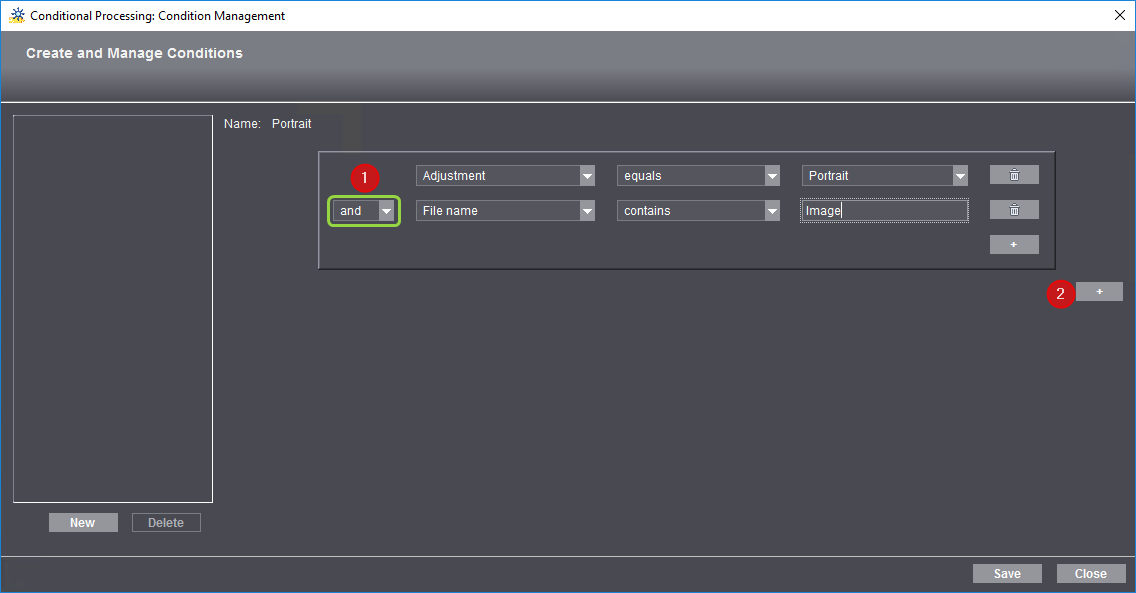
Dans le champ (1) vous pouvez spécifier si la seconde condition devra agir en association avec la première (« et » ), dans ce cas, les deux conditions devront être remplies, ou en remplacement de la première (« ou » ), dans ce cas au moins l’une des conditions devra être remplie. Pour les autres champs, vous disposez des mêmes paramètres que pour la première condition.
De cette manière, vous pouvez formuler jusqu’à 7 conditions complémentaires à la condition principale.
6.Vous souhaitez transférer toutes les pages en orientation paysage à la séquence PageProof « HP_Designjet_Z5200CT » . Pour ce faire, vous avez besoin d’une condition principale supplémentaire. Cliquez sur le bouton + (2) pour définir une condition principale supplémentaire.
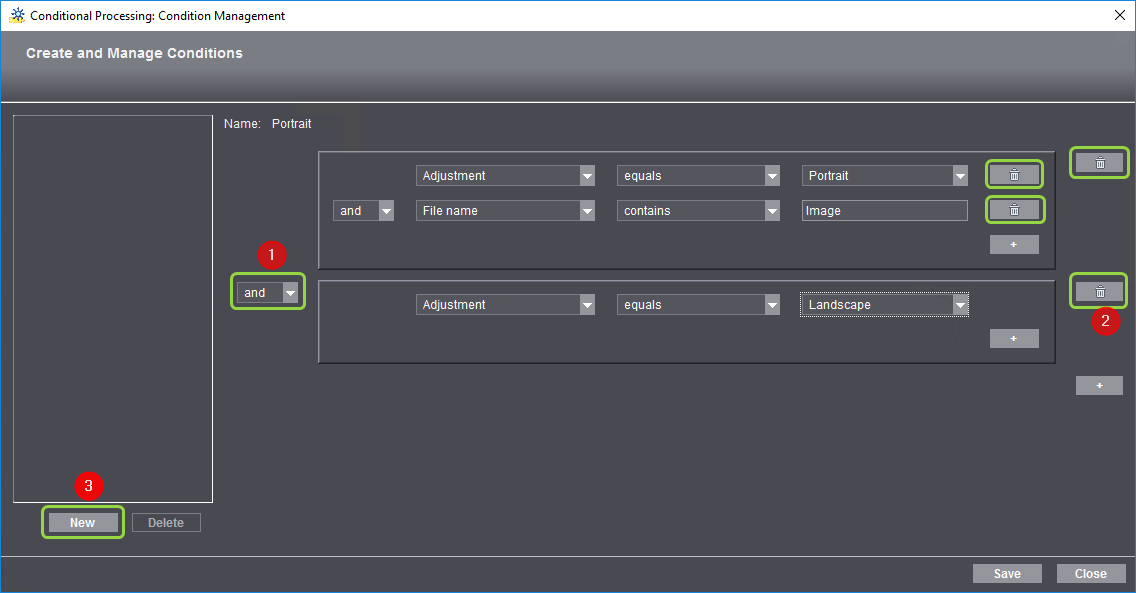
7.Spécifiez ici aussi dans la liste déroulante (1) si cette condition devra s’appliquer en plus (« et » ) ou à la place (« ou » ) de la première condition principale. Vous pouvez également définir des conditions complémentaires à cette condition principale. Vous pouvez définir au total jusqu’à 8 conditions principales.
Au besoin, vous pouvez supprimer chacune des conditions principales ou complémentaires en cliquant sur le bouton Corbeille qui lui est associé (2).
8.Pour enregistrer la condition, cliquez sur « Enregistrer » .
9.Pour générer une condition supplémentaire, cliquez sur le bouton « Nouveau » (3). La fenêtre pour la saisie d’un nouveau nom s’ouvre.
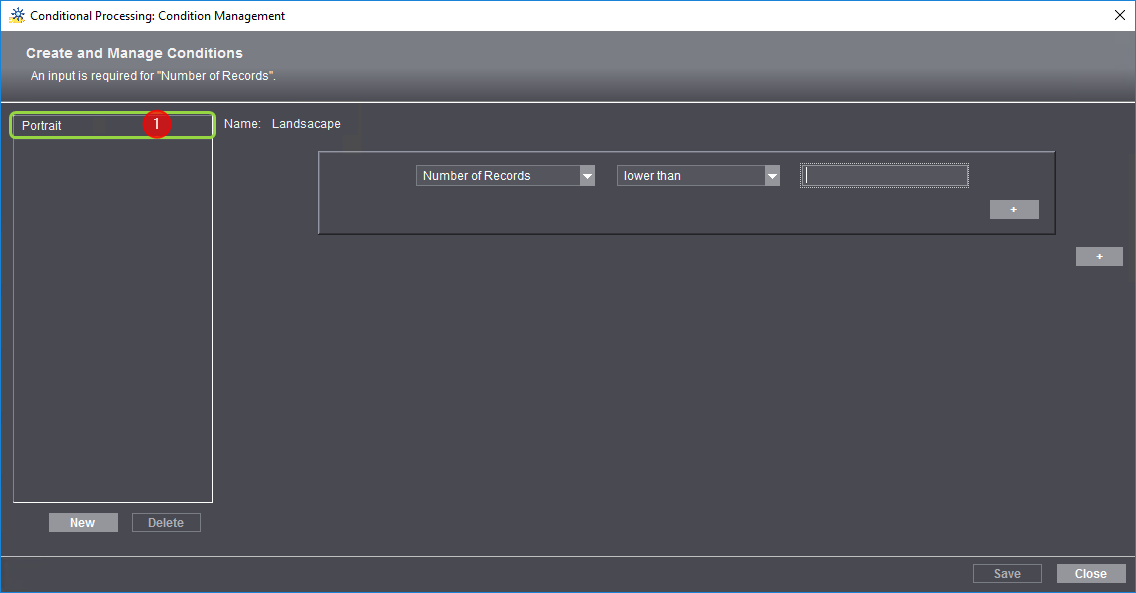
Après confirmation, la condition préalablement définie s’affiche dans la fenêtre Liste (1). Vous pouvez paramétrer la nouvelle condition dans la partie droite de la fenêtre.
10.Cliquez sur « Nouveau » pour définir d’autres conditions sans avoir à quitter la fenêtre de l’éditeur. Utilisez « Supprimer » pour supprimer de la liste des conditions les entrées sélectionnées.
11.Une fois la définition de conditions terminée, cliquez sur « Fermer » .
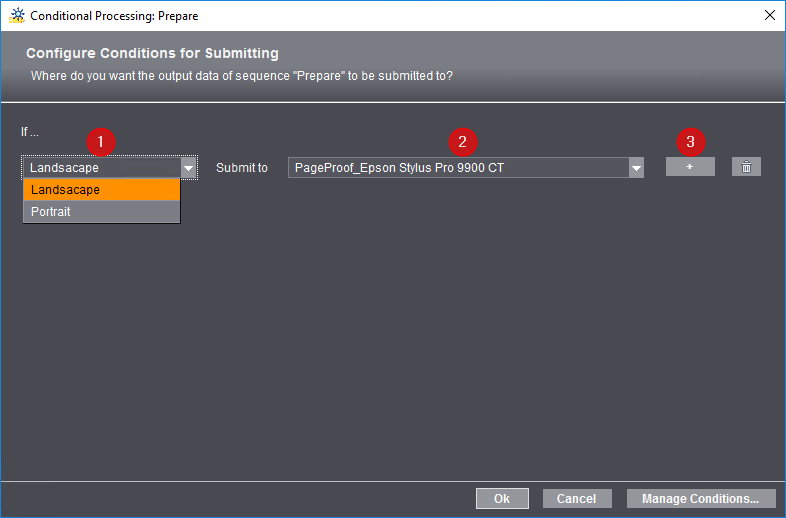
Dans la fenêtre « Définir les conditions pour le transfert » , les conditions que vous venez de définir figurent dans la liste déroulante « Si » (1). Nous allons maintenant assigner les conditions de transfert aux différentes séquences.
12.Dans la liste déroulante « Transmettre à » (2), vous pouvez sélectionner l’une des séquences disponibles, adaptées à un transfert. Les commandes répondant aux conditions définies seront alors automatiquement transmises à cette séquence. Dans notre exemple, nous allons assigner la condition de transfert « Landscape » à la séquence « PageProof_HP_Designjet_Z5200CT » .
13.Cliquez sur le bouton + (3) pour définir une autre assignation pour une autre condition de transfert vers une autre séquence. Dans notre exemple, nous allons assigner la condition de transfert « Portrait » à la séquence « PageProof_Epson Stylus Pro 9900 CT » .
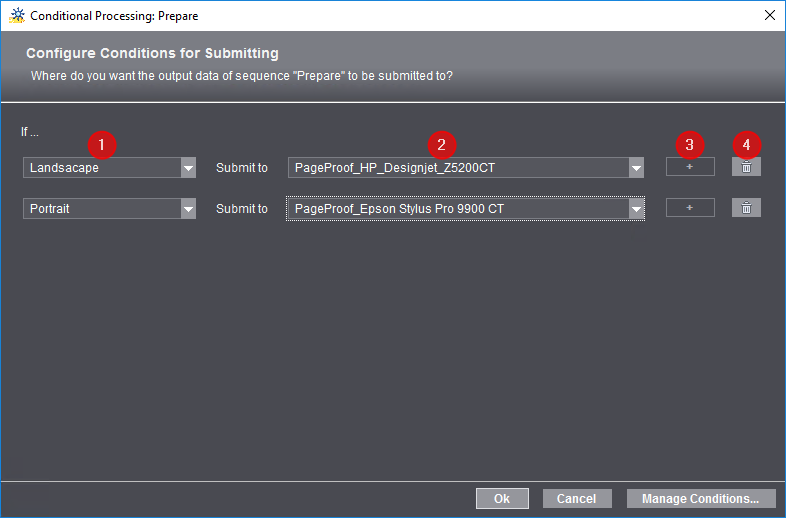
Vous pouvez générer autant de conditions de transfert que vous disposez de conditions et de séquences adéquates. Dans l’exemple affiché, nous disposons de 2 séquences adaptées. Nous ne pouvons donc créer que 2 conditions (aucun bouton + activé). Un clic sur le bouton Corbeille associé (4) permet de supprimer les différentes assignations.
Remarque : D’une manière générale, seules les pages qui remplissent au moins l’une des conditions seront transmises. En d’autres termes, les pages qui ne remplissent aucune des conditions ne seront pas automatiquement éditées. C’est pourquoi, il peut être utile de définir, dans tous les cas, une condition où la liste déroulante « Si » (1) est paramétrée sur le critère « Sinon » . Dans ce cas, toutes les pages qui ne remplissent aucune des conditions définies seront transmises à la séquence assignée à l’option « Sinon » .
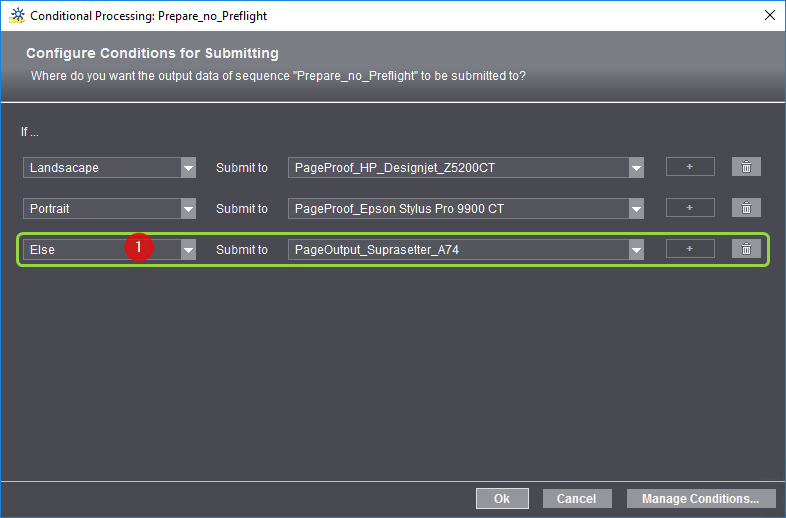
14.Validez les réglages du transfert conditionnel avec « OK » .
Remarque : Si vous annulez l’édition, la boîte de dialogue « Définir les conditions pour le transfert » se refermera et les conditions ne seront pas appliquées. Les lignes de liaison sont générées mais tous les documents sans condition seront transmis parallèlement aux deux séquences à condition que les deux séquences suivantes ne soient pas des « séquences principales » (p. ex. d’une séquence Qualify vers deux séquences Prepare), Les conditions précédemment définies (dans l’exemple « Portrait » et « Landscape » ) seront toutefois conservées pour des définitions ultérieures.
Les lignes de liaison s’affichent alors avec le nom des conditions définies.
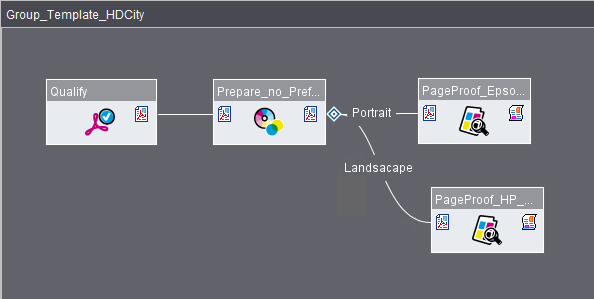
Un double-clic sur le losange ou sur le lien ouvre la boîte de dialogue « Définir les conditions pour le transfert » . Vous pouvez y éditer les conditions du transfert ou en définir de nouvelles, selon vos besoins.
Remarque : Une fois définies, les conditions de transfert sont à disposition de tout le système, à savoir aussi bien pour les modèles de groupe que pour les modèles smart. Voir aussi Transfert conditionnel.
Exemple 2 : transfert automatique à certaines parties du produit
Dans cet exemple nous allons transmettre à différentes séquences PageProof des pages auxquelles différentes parties du produit (couverture, contenu) sont assignées.
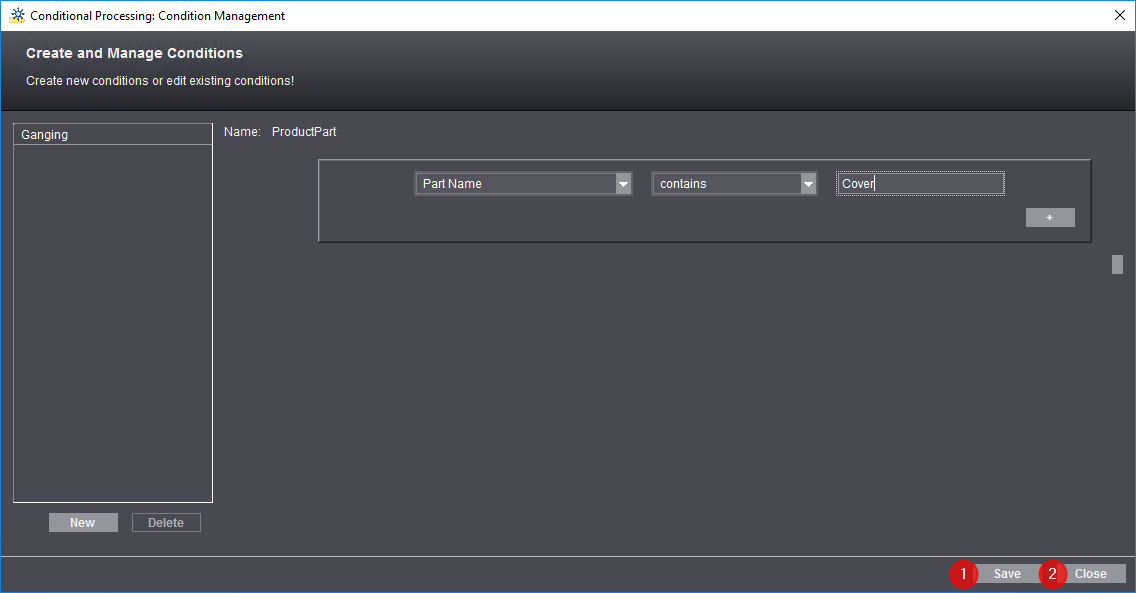
1.Pour cela, nous définissons une nouvelle condition « Partie du produit » avec les paramètres « Nom partie du produit contient Cover » . Avec cette condition, toutes les pages dont le nom de partie de produit contient le terme « Cover » vont être transmises à la séquence « PageProof_Epson7900 » . Nous enregistrons cette condition (1) puis cliquons sur « Fermer » (2).
2.Toutes les autres pages sont des pages de contenu et doivent être transmises à une autre séquence « PageProof_HP5500 » .
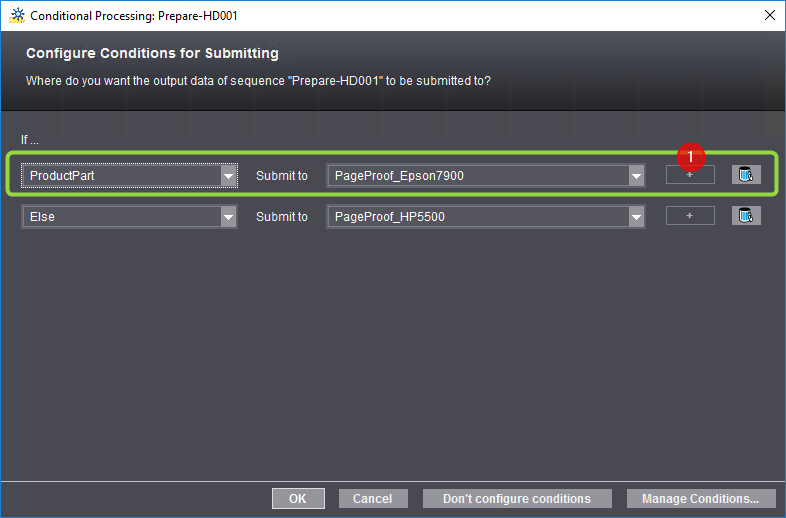
3.Pour cela, nous paramétrons la condition suivante : « Si Partie du produit Transmettre à PageProof_Epson7900 » puis cliquons sur le bouton « + » (1). Une nouvelle relation « si... alors... » s’ouvre. Nous paramétrons ici la condition « Si Sinon Transmettre à PageProof_HP5500 » . Nous validons la boîte de dialogue en cliquant sur « OK » .
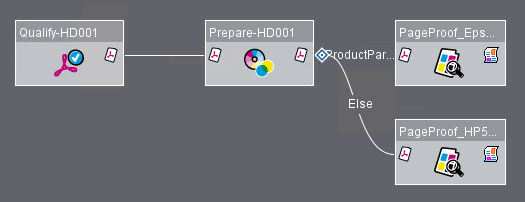
Il en résulte le réseau process suivant :
Exemple 3 : les pages prévues pour une commande en amalgame doivent être transmises automatiquement pour assemblage
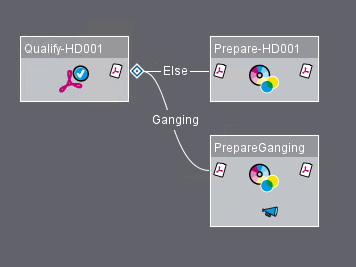
Dans cet exemple, les pages prévues pour une commande en amalgame doivent être automatiquement transmises à une séquence Prepare d’assemblage tandis que toutes les autres pages devront être transmises à une séquence Prepare classique. Pour cela, nous pouvons nous servir de la condition de transfert « Prévu pour amalgame » :
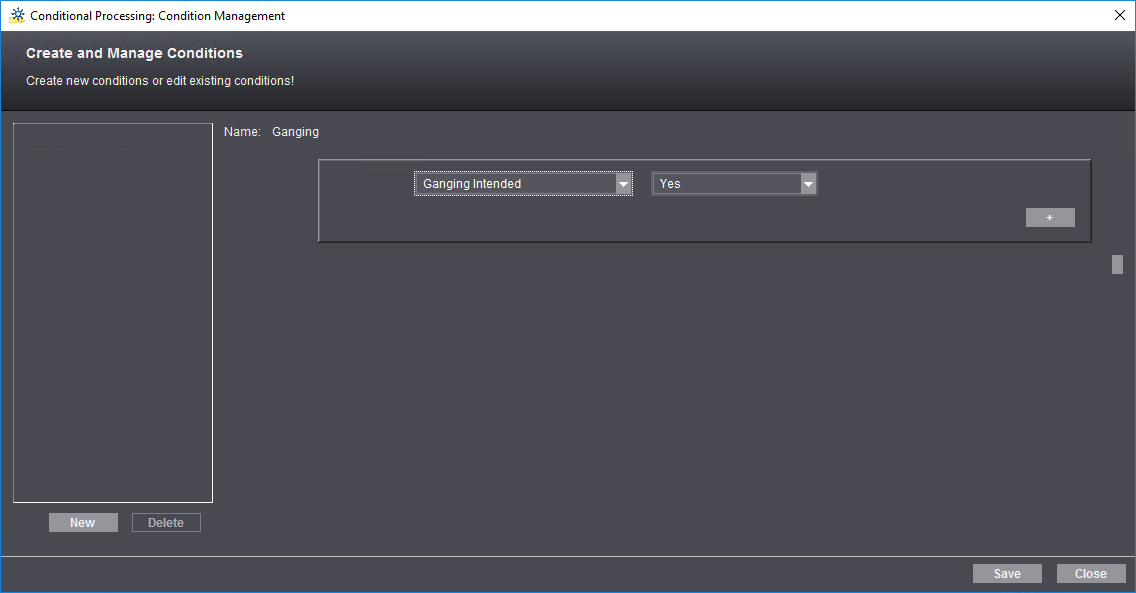
Si vous agrémentez cette condition d’une condition « sinon » , vous obtiendrez par exemple la condition ramifiée suivante :
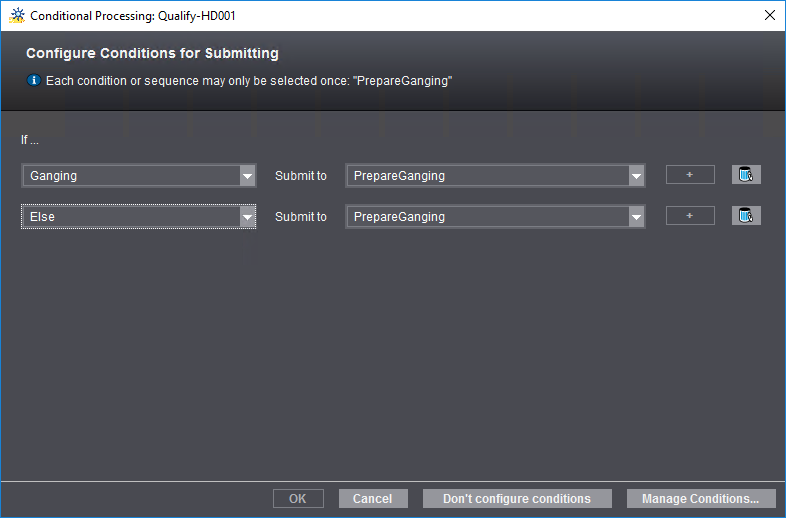
Cela vous permet p. ex. de configurer le réseau process suivant :
Supprimer des modèles de séquence d’un modèle de groupe
Pour supprimer une séquence d’un modèle de groupe, sélectionnez la séquence en question puis cliquez sur le bouton « Supprimer » ou pressez simultanément sur les touches « Ctrl + Suppr » .
Enregistrer des modèles de groupe
Cliquez sur le bouton « Enregistrer » pour enregistrer des modifications réalisées sur un modèle de groupe ouvert.
Si vous modifiez un modèle de groupe existant et souhaitez l’enregistrer sous un nouveau nom, cliquez sur le bouton « Enregistrer sous... » . La boîte de dialogue « Enregistrer modèle » apparaît :
Entrez le nom sous lequel vous souhaitez enregistrer le modèle de groupe ainsi qu’un commentaire, si vous le désirez.
Cliquez sur le bouton « Fermer » pour fermer le modèle de groupe. Si le modèle a été modifié depuis son dernier enregistrement, vous verrez apparaître une boîte de dialogue dans laquelle vous pourrez choisir entre enregistrer les modifications et fermer le modèle sans enregistrer. Dans ce dernier cas, les modifications apportées seront définitivement perdues. En troisième option vous pourrez également annuler la fermeture du modèle.
Politique de confidentialité | Empreinte | Prinect Know How | Prinect Release Notes