
Politique de
confidentialité | Empreinte | Prinect Know How
| Prinect Release Notes
Modèles de séquences – Modèles de groupe
Dans la zone « Administration > Ressources > Modèles > Modèles de groupe » , vous avez la possibilité de définir des modèles de groupes. Les modèles de groupe vous permettent de regrouper plusieurs modèles de séquences, de les relier entre eux et de paramétrer ainsi différentes configurations de flux de production destinées chacune à un objectif précis. L’assignation de modèles de groupe aux différentes commandes d’impression permet un paramétrage beaucoup plus simple des commandes.
Pour éditer les modèles de groupe, cliquez sur l’entrée « Modèles de groupe » dans la colonne « Nom » de la zone « Modèles » . S’il existe déjà des modèles de groupe, cliquez sur l’icône Dossier située devant le nom « Modèles de groupe » pour obtenir la liste des modèles de groupe existants ou des sous-dossiers.
 Remarque : Dans un flux de travail automatisé où les mises en page sont générées automatiquement par le serveur Signa Station, vous ne devez pas utiliser de gabarits de groupe ! Les gabarits de groupe ne sont pas conçus pour des tâches complexes telles que celles rencontrées dans un flux de travail automatisé. Par exemple, dans les flux automatisés, les mises en page ne peuvent pas être attribuées automatiquement à toutes les séquences qui les requièrent. Par conséquent, dans les flux de travail automatisés où les mises en page sont générées automatiquement par le serveur Signa Station, vous devez utiliser des gabarits intelligents (Smart Templates). Voir Modèles smart.
Créer un nouveau modèle de groupe
Commencez par sélectionner l’entrée « Modèles de groupe » dans la colonne « Nom » de la liste « Modèles » ou, le cas échéant, et si vous le souhaitez, sélectionnez un sous-dossier figurant sous cette entrée. Cliquez sur le bouton « Nouveau » pour créer un nouveau modèle de groupe.
Assigner un modèle de séquence à un modèle de groupe
 Condition requise : Avant d'assigner des Modèles de séquence à un Modèle de groupe, les Modèles de groupe correspondants doivent avoir été configurés au préalable. Voir par exemple Modèle de séquence « Qualify » et suivants.
Dans un premier temps, une fenêtre vide (« Sans titre » ) s’ouvre. Vous pouvez y ajouter des modèles de séquences et/ou de groupes. A droite de la fenêtre vous sont proposés tous les modèles de séquence disponibles.
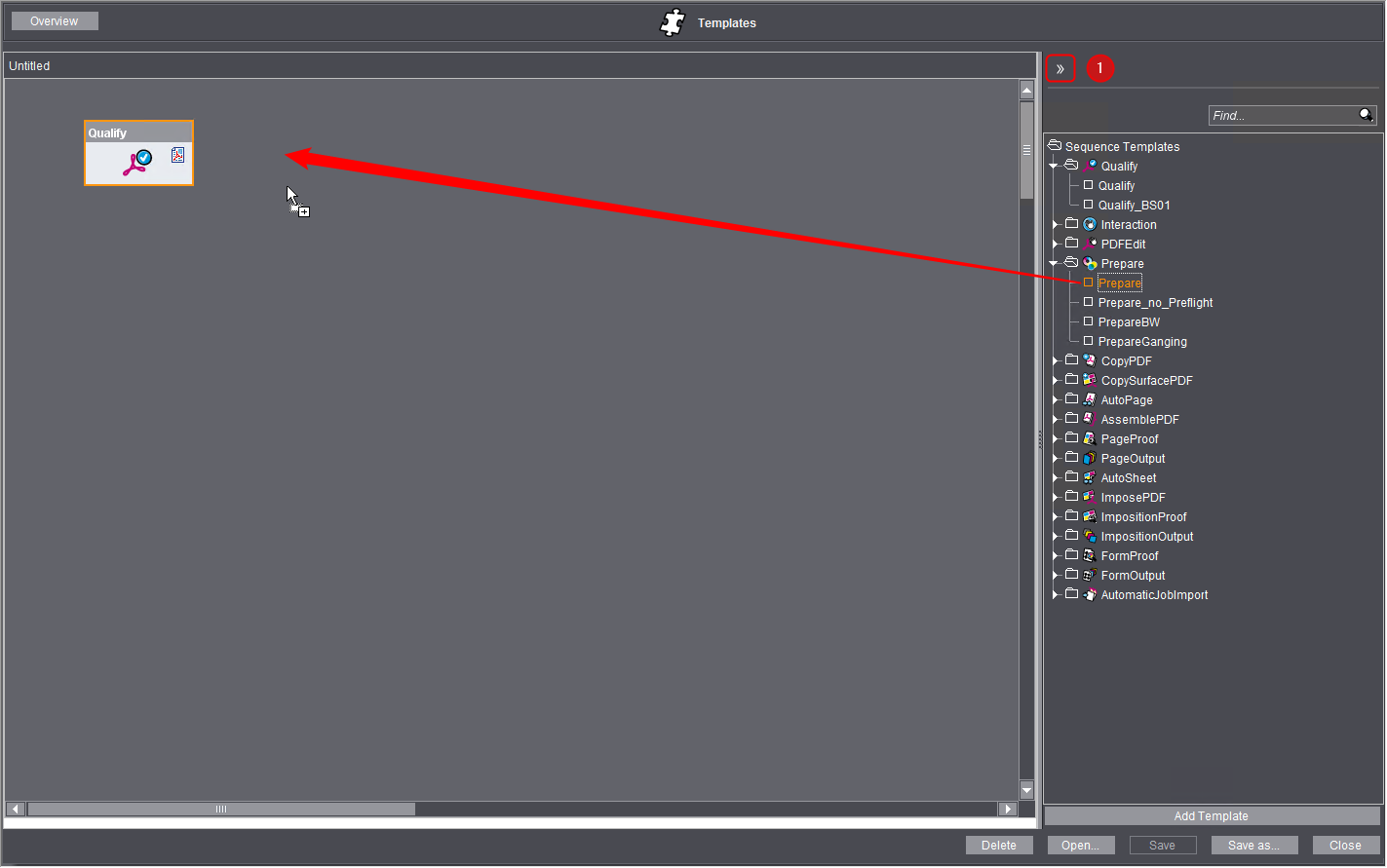
Ajouter des modèles de séquence
Pour ajouter des modèles de séquences à un modèle de groupe, plusieurs possibilités vous sont offertes :
•cliquez sur le modèle de séquence souhaité et déplacez-le par glisser-déposer,
•double-cliquez sur le modèle de séquence qui vous intéresse, ou
•cliquez sur le modèle de votre choisi puis sur « Ajouter modèle » .
Remarque : Les modèles de séquence « Archiver » et « Récupérer » ne peuvent pas être utilisés dans un modèle de groupe.
Remarque : Vous pouvez assigner à un modèle de groupe un modèle de groupe déjà existant.
Un clic sur la double-flèche (1) permet d’afficher ou de masquer les séquences disponibles. Si cette liste n’est pas affichée, vous ne pouvez pas ajouter des modèles.
Après avoir paramétré les séquences nécessaires pour votre flux de production, vous pouvez regrouper tous les modèles de séquence nécessaires pour un flux de production au sein d’un modèle de groupe. De cette manière, vous pouvez créer des modèles de groupe adaptés aux différentes variantes de flux de production.
Si vous utilisez un modèle de groupe dans le traitement d’une commande (zone « Commandes » dans une commande ouverte, zone de paramétrage « Traitement » ) vous disposerez dans cette commande de toutes les séquences ou opérations du modèle de groupe en question. Au besoin, vous pouvez aussi assigner plusieurs modèles de groupe à une même commande. Les modèles de groupe permettent de préparer différents flux de production, si bien que lors du traitement de la commande, l’utilisateur n’aura qu’à sélectionner le(s) modèle(s) de groupe correspondant au flux de production prévu, sans avoir à s’occuper du réglage des différents paramètres du flux.
Remarque : Vous pouvez également assigner des modèles de séquences individuels à une commande au lieu de les assigner à un modèle de groupe. Toutefois, si vous utilisez souvent les mêmes configurations de flux de production, il est recommandé de travailler avec des modèles de groupe, ce qui facilite la configuration et évite bien souvent de commettre des erreurs.
Pour enregistrer le nouveau modèle de groupe, cliquez sur le bouton « Enregistrer sous... » .
Politique de confidentialité | Empreinte | Prinect Know How | Prinect Release Notes