
Politique de
confidentialité | Empreinte | Prinect Know How
| Prinect Release Notes
Cette fonction permet de créer une « couche » - c'est-à-dire une séparation des couleurs - dans le Document PDF, spécialement pour le vernissage des produits imprimés, dans laquelle sont définies les Surfaces qui doivent être vernies. Le vernissage sert à ennoblir les imprimés et sont couramment utilisées dans l’industrie de l’emballage. Cette fonction peut également être utilisée pour générer une couche de base, par ex. pour imprimer sur films ou autres matériaux similaires, ou pour générer une deuxième séparation Noir (pour 100% Black uniquement).
Les objets de vernissage générés avec cette fonction se situent au dessus de tous les autres objets de la page. En revanche, pour l’ordre d’impression cela n’a aucune importance, ce qui veut dire que lorsqu’une couche de base blanche se situe au dessus dans le PDF, elle pourra être imprimée en premier.
Liste déroulante « sur »
Si plusieurs ordinateurs équipés du moteur « VarnishCreator » sont installés dans votre environnement système, vous pouvez choisir ici quel moteur sera utilisé pour effectuer le vernissage. Le paramètre « AllVarnishCreators » permet d’utiliser l’engine ayant à ce moment-là la file d’attente la plus courte. Si vous ne disposez que d’un seul engine VarnishCreator, ce réglage n’aura aucun impact sur le flux de production.
Zone « Couleur »
Permet de définir la couleur de substitution pour la représentation du vernis à l’écran et sur l’épreuve.
•Dans le champ « Couleur » , vous pouvez saisir un nom pour la couleur de substitution du vernis, ou
•vous pouvez ouvrir la boîte de dialogue « Importer les couleurs » en cliquant sur le bouton « Nuancier » . C’est ici que vous sont proposés les nuanciers disponibles dans le système afin de sélectionner une couleur de substitution.
•Dans la liste déroulante « Type de couleur » , vous pouvez sélectionner le type de couleur ou la méthode de couverture de la couleur de substitution.
•Dans les champs d’entrée « Couleur de substitution » , vous pouvez saisir les valeurs CMYK pour la couleur de substitution si aucune couleur n’a été sélectionnée dans les nuanciers. Cette « Coul. substitution » permettra de rendre la couche de vernis visible dans le document PDF. Il est conseillé d’employer des valeurs de couleur qui ne pourront pas être confondues avec des couleurs présentes dans le contenu des documents PDF.
Zone « Objets »
Dans la zone « Objets » indiquez quels objets doivent être vernis :
Option « Page entière »
Si vous activez cette option, toute la page située à l’intérieur du cadre choisi sous « Zone » sera vernie. Aucun autre paramètre de la zone « Objets » n’est alors accessible.
Liste déroulante « Zone »
Permet de spécifier la partie de page à laquelle le vernissage doit se limiter. Ce réglage définit le cadre extérieur de la surface vernie d’une page. Toutes les autres options de la zone « Objets » déterminent la sélection des autres objets à l’intérieur du cadre choisi. Aucun vernissage n’est défini en dehors de ce cadre.
Texte, Graphiques, Bitmaps, Images, Dégradés, Arrière-plan
En cochant ces types d’objets vous activerez leur vernissage.
Séparations
Sélectionnez dans cette liste déroulante les séparations sur lesquelles vous souhaitez appliquer le vernissage :
•Sélection « Tous »
Toutes les séparations seront vernies. Cette option peut cependant aussi être employée de la manière suivante : si vous choisissez « Tous » et que vous choisissez en même temps un encrage compris entre 0,5% et 999,0%, vous pourrez obtenir le vernissage des objets en couleur tout en excluant le fond blanc du vernissage.
•Sélection « CMYK » ou une couleur de processus quelconque
En choisissant cette option, vous pouvez restreindre le vernissage aux couleurs de processus CMYK ou à une séparation spécifique. Cela permet de ne vernir que les objets CMYK ou les objets d’une certaine couleur de processus et d’exclure p. ex. les tons directs du vernissage.
Dans les deux cas, comme les objets à vernir sont définis exclusivement via la sélection des couleurs, cette méthode de définition des zones à vernir fonctionne même pour les objets pour lesquels aucun détourage n’est défini.
Encrage de... à
Ces champs servent à paramétrer l’encrage (en %) de la (des) couleur(s) sélectionnée(s) à partir duquel le vernissage devra s’appliquer. Si plusieurs couleurs ont été sélectionnées, pour chaque couleur le paramétrage peut atteindre jusqu’à 100% de l’encrage total. Si vous sélectionnez « CMYK » , il pourra atteindre 400%.
Zone « Marges »
Cette zone vous permet de définir le grossi (= trapping) tout autour des objets vernis.
Option « Trapping »
Cette option permet de grossir les bords des surfaces vernies. Sous « Forme » , vous pouvez choisir la forme des lignes de grossi aux angles des objets (rondes ou pointues) :
Rond

Anglet
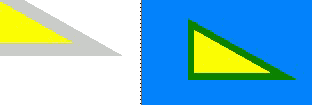
Dans le champ « Largeur » , spécifiez la largeur des lignes de grossi.
Politique de confidentialité | Empreinte | Prinect Know How | Prinect Release Notes