
Politique de
confidentialité | Empreinte | Prinect Know How
| Prinect Release Notes
Option « Simulation de la réutilisation des plaques »
Dans les commandes qui réutilisent des plaques, il peut arriver que des erreurs dans les données passent inaperçues dans l’épreuve standard. En sortant les épreuves avec l’option « Simulation de la réutilisation des plaques » , ces erreurs deviennent visibles. Les commandes qui doivent être versionnées peuvent p. ex. contenir des données non adaptées pour une sortie versionnée. Lorsque de tels problèmes ne sont pas détectés malgré les possibilités offertes par le préflashage et lorsqu’ils ne sont pas visibles sur l’épreuve, cela peut conduire à des défauts lors du tirage. Une sortie d’épreuve avec l’option « Simulation de la réutilisation des plaques » pourra permettre d’éviter ces problèmes.
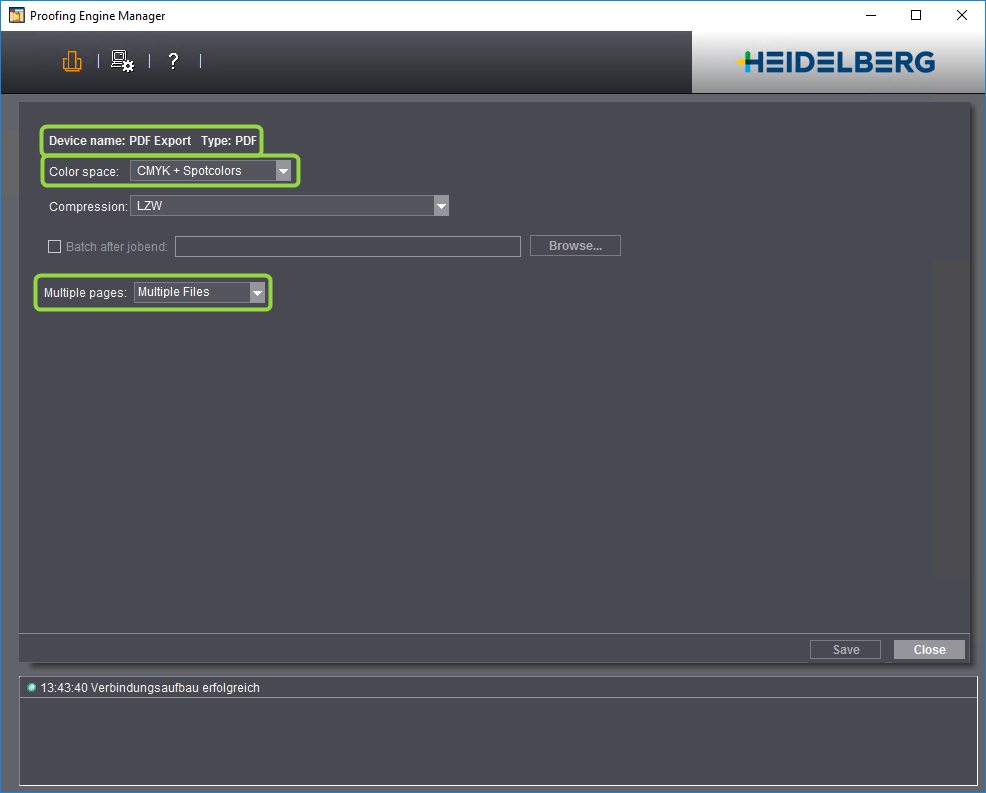
 Condition requise : L’option Simulation de la réutilisation des plaques n’est disponible que si un appareil d’exportation PDF est configuré dans Proofing Engine Manager avec les Réglages Espace colorimétrique : CMYK + Tons directs » et « Travail multipages : Mise en route de « Fichiers multiples » .

Principe de déroulement de la simulation de la réutilisation des plaques
La simulation de la réutilisation des plaques se déroule en deux étapes :
•Dans un premier temps, on calculera une feuille imposée pour le « périphérique » « Export PDF » . Pour le calcul de cette feuille, on appliquera des étapes de travail spécifiques « Conversion » , « Préparation de la maquette » et « Epreuvage » . Ces étapes s’afficheront en plus des autres étapes lorsque vous activerez l’option « Simulation de la réutilisation des plaques » . Les options « Conversion des couleurs » , « Remplacement des repères » et « Trapping InRIP » agiront alors elles aussi dès la création de la feuille, et pas sur la sortie d’épreuve directe. L’option « Conversion » est nécessaire pour calculer toutes les séparations de la feuille. Au final, vous obtiendrez un fichier PDF de la feuille avec les séparations.
•Dans un second temps, les feuilles calculées seront sorties sur le proofer sélectionné en tant que « épreuves de l’imposition » . Dans cette épreuve, vous pourrez détecter à l’avance les erreurs que vous n’auriez constatées qu’au moment de la sortie du tirage.
Paramétrage de la simulation de la réutilisation des plaques
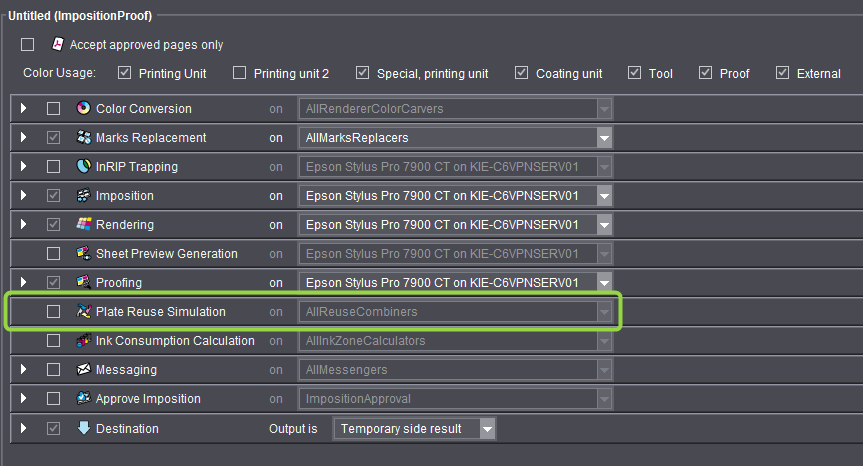
Si vous activez l’option « Simulation de la réutilisation des plaques » , les options disponibles dans la séquence « ImpositionProof » changent.
Options disponibles lorsque l’option « Simulation de la réutilisation des plaques » n’est pas activée :
Options disponibles lorsque l’option « Simulation de la réutilisation des plaques » est activée :
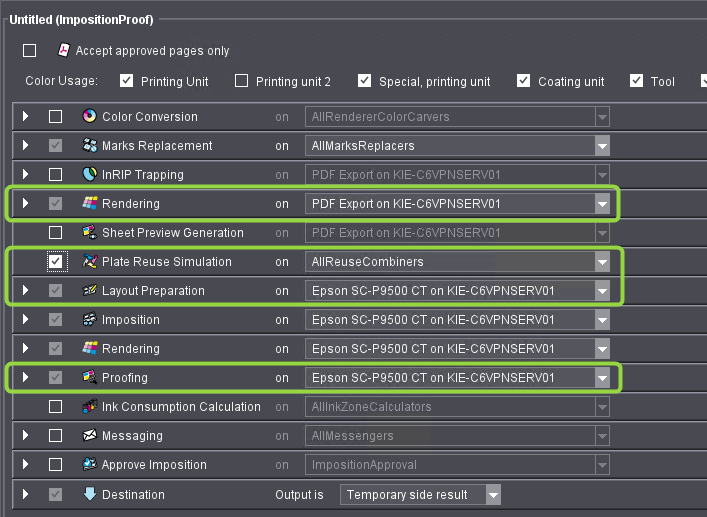
L’option « Imposition » se retrouve juste en-dessous de l’option « Simulation de la réutilisation des plaques » . Et les options « Conversion » , « Préparation de la maquette » et « Epreuvage » font leur apparition. Ces options nouvellement affichées serviront à générer les documents PDF de la feuille.
Le paramétrage des options supplémentaires, qui ont été entourées dans l’illustration, est expliqué aux sections suivantes :
•Option « Préparation de la maquette »
Les autres options serviront pour la sortie d’épreuve.
Pour paramétrer la simulation de la réutilisation des plaques, procédez comme ceci :
1.Activez l’option « Simulation de la réutilisation des plaques » . Les options « Trapping InRIP » , « Conversion » (les deux variantes), « Création de l’aperçu de la feuille » , « Préparation de la maquette » , « Imposition » et « Sortie fichier » basculent automatiquement en mode de sortie « Export PDF » . Les options supplémentaires nécessaires pour le calcul de la feuille s’affichent et/ou sont classées différemment.
2.Pour l’option « Préparation de la maquette » par exemple, choisissez dans la liste déroulante « sur » le proofer à utiliser pour la sortie d’épreuve d’imposition. Les options « Imposition » , « Conversion » et « Epreuvage » basculent alors automatiquement sur ce même périphérique.
3.Paramétrez maintenant les options suivantes : « Préparation de la maquette » , « Imposition » , « Conversion » (variante du bas) et « Epreuvage » (ou « Sortie fichier » si vous souhaitez effectuer plus tard une sortie d’épreuve écran), et éventuellement « Messagerie » et « Valider le schéma d’imposition » .
4.Paramétrez maintenant les options restantes ainsi que les options de la séquence ImpositionProof. Ce paramétrage agira sur la sortie d’exportation PDF.
5.Enregistrez la séquence ImpositionProof — de préférence sous un nom explicite (en ajoutant par exemple « _Simulation » ).
Lorsque vous utiliserez cette séquence dans une commande, l’épreuve d’imposition sera imprimée avec les pages qui auront été extraites des feuilles.
Politique de confidentialité | Empreinte | Prinect Know How | Prinect Release Notes