
Politique de
confidentialité | Empreinte | Prinect Know How
| Prinect Release Notes
Paramètres d’impression et de post-traitement pour presses numériques Jetfire 50
Si vous utilisez une presse numérique Jetfire 50, différentes options s’offrent à vous pour paramétrer la sortie d’impression et le post-traitement – en fonction du type et de l’équipement de votre presse.
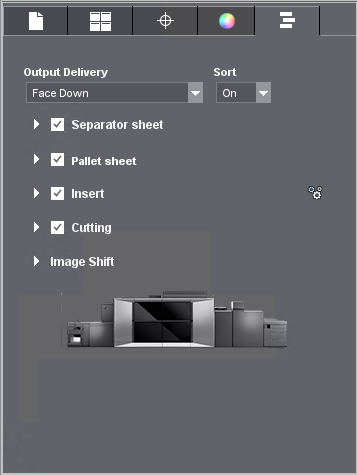
Ordre de sortie
Vous pouvez choisir ici la façon dont les feuilles imprimées devront être déposées. Vous avez le choix entre les options suivantes :
•Face recto en haut
•Face recto en haut - ordre inversé
L’ordre des pages est inversé : la dernière page sera déposée en premier.
•Face recto en bas
•Face recto en bas - ordre inversé
L’ordre des pages est inversé : la dernière page sera déposée en premier.
Trier
Si vous activez cette fonction, les pages seront classées par exemplaire. Cela signifie que dans un premier temps, toutes les pages du premier exemplaire seront déposées, ensuite ce seront les pages du deuxième exemplaire, et ainsi de suite.
Si cette fonction est désactivée, ce seront toutes les premières pages d’un tirage qui seront déposées puis toutes les deuxièmes pages, etc.
Option « Miroiter le contenu pour la sortie »
 Condition requise : Cette option est disponible uniquement pour les presses Jetfire 50 et Versafire.
Si cette option est activée, le contenu des pages PDF sera miroité sur le résultat de l’impression.
Zone « Feuille de séparation »
Condition requise : Cette option est disponible uniquement pour les machines à imprimer Versafire.
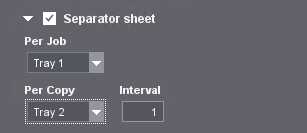
Vous pouvez configurer ici l’insertion de feuilles de séparation dans la pile de sortie.
Par commande
En sélectionnant un bac à papier, vous pouvez paramétrer l’insertion d’une feuille de séparation après chaque commande d’impression.
Par copie
Cette option sert à paramétrer l’insertion d’une feuille de séparation après un nombre donné d’exemplaires imprimés (cf. « Intervalle » ). Dans la liste déroulante, vous devez choisir le bac dans lequel sont déposées les feuilles de séparation.
Dans le champ « Intervalle » vous pouvez spécifier en plus un intervalle pour l’insertion de feuilles de séparation. Par défaut, cette option est paramétrée sur 1, ce qui signifie qu’une feuille de séparation sera insérée après chaque exemplaire imprimé. Si vous entrez une valeur supérieure à 1, p. ex. 4, une feuille de séparation sera insérée tous les 4 exemplaires.
Dans cette Région, vous pouvez configurer la Sortie de fiches de palettes :
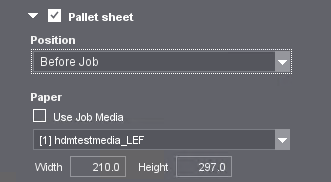
Après avoir activé l'option « Fiche de palette » , vous pouvez paramétrer les options suivantes :
Position
Vous pouvez choisir ici à quelle position la fiche palette doit être imprimée :
•Avant la commande
•Après la commande
 Remarque : La configuration des autres réglages concernant la fiche palette s’effectue dans front-end Jetfire.
Papier
Sélectionner ici le support d'impression pour la fiche de palette.
Option « Utiliser le support du job » .
Si cette option est activée, le support d’impression paramétré pour la commande d’impression servira également pour les fiches palette.
Si cette option n’est pas activée, vous pouvez sélectionner dans la liste déroulante l’un des supports d’impression disponibles pour la fiche palette. Les dimensions du support d’impression sélectionné s’affichent dans les champs « Largeur » et « Hauteur » .
Zone « Encart »
Condition requise : Cette option est uniquement disponible pour les presses Versafire les plus récentes.
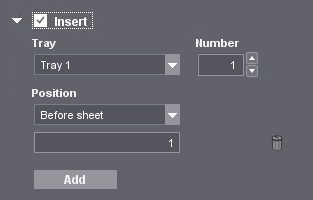
Vous pouvez paramétrer ici l’insertion d’encarts. Vous pourrez ainsi insérer dans l’exemplaire imprimé des pages préalablement imprimées, comme vous pouvez le faire pour des feuilles de séparation. Pour les encarts, on utilise d’autres bacs à papier que pour les feuilles de séparation.
Option « Encart »
Cette option active l’ajout d’encarts.
Bac
Sélectionnez ici le bac dans lequel se trouvent les encarts à insérer.
Nombre
Indiquez ici le nombre d’encarts à insérer à partir du bac paramétré.
Position
Dans cette liste déroulante, vous pouvez préciser à quel endroit l’encart doit être inséré. Si le champ « Nombre » indique plusieurs encarts, le nombre d’encarts insérés correspondra au nombre indiqué. Leur position se définit en deux étapes :
•Liste déroulante :
•Au début : Au début de la pile de pages d'une commande d'impression.
•Avant la feuille : Avant la feuille spécifiée dans le Champ d''entrée situé en dessous.
•Vers Feuille : Selon la feuille spécifiée dans le Champ d''entrée situé en dessous.
•À la fin : A chaque fois à la fin de la pile de pages d'une commande d'impression.
•Numéros de page
Ici, vous pouvez préciser à quelle(s) feuille(s) se rapporte la position indiquée. Vous pouvez indiquer une ou plusieurs feuilles. Pour plusieurs feuilles, les numéros des feuilles devront être indiqués en les séparant par des virgules. Exemple : 1,3,6,9,12. Pour des feuilles successives, les plages correspondantes seront indiquées au moyen de traits d’union. Exemple : 1-3,7-12. Vous pouvez aussi combiner des feuilles individuelles et des plages de feuilles. Exemple : 1-3,5,7,8-12,14.
Restrictions : L’emploi d’espaces, de lettres ou de chiffres précédés d’un zéro est interdit. La zone de saisie doit obligatoirement être renseignée.
Ajouter
En cliquant sur le bouton « Ajouter » vous pourrez configurer l’insertion d’autres encarts à partir d’un autre bac à papier.
Supprimer la zone de paramétrage d’un encart
En cliquant sur l’icône Corbeille, vous pouvez supprimer la zone de paramétrage actuelle et, par conséquent, l’encart actuellement défini.
Détermination de la position des encarts en présence de feuilles intercalaires
Si, en plus des encarts, vous insérez également des feuilles intercalaires, la détermination de la position de l’encart se réfère systématiquement aux pages du contenu. Les intercalaires ne sont pas pris en compte dans le comptage pour déterminer la position.
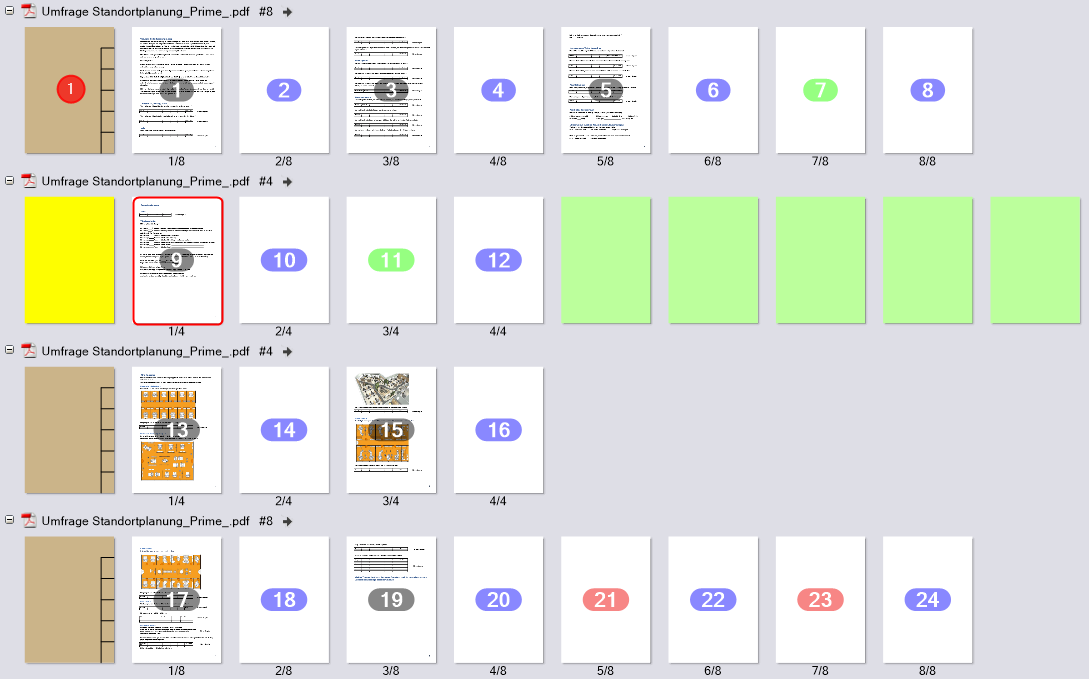
Si vous voulez p. ex. insérer une feuille intercalaire avant la feuille 9 avec la position « Avant la feuille » , pour définir la position de l’encart vous ne devrez tenir compte que du nombre de pages de contenu situées avant. Dans l’exemple illustré, un intercalaire (1) et un encart (jaune) sont déjà placés avant la feuille 9. Dans le champ « Nombre de pages » , seule la position de la page de contenu sera saisie, c’est-à-dire le chiffe 9.
Encarts affichés sur l’aperçu
Avec le module externe Acrobat « Fusionner les fichiers » , vous pouvez ajouter des encarts à des documents PDF. Si vous éditez un tel document avec l’étape « Impression numérique » , ces encarts apparaîtront sur l’aperçu. Vous pouvez ainsi vérifier le bon positionnement des encarts. Les encarts sont affichés en marron clair, au format du papier de la commande, sans indication de cote et sans marge d’impression.
Option « Couper »
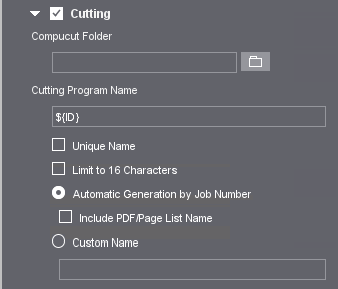
Si vous activez cette option, vous pourrez configurer et activer la génération de données de coupe pour les massicots Compucut. Si vous cochez la case d’option, un volet d’exploration s’ouvrira et vous pourrez sélectionner le dossier dans lequel vous voulez que les données Compucut soient déposées dans l’environnement système du Prinect Server. Au besoin, vous pourrez par la suite choisir un autre dossier où déposer les données Compucut, en cliquant pour cela sur le bouton « Dossier » .
« Dossier Compucut »
Lorsque la commande d’impression sera transmise, un fichier JDF sera créé dans ce dossier. Il comportera les informations de coupe ainsi que le numéro de commande (JobID) et une estampille temporelle.
Dans le logiciel Compucut, ces fichiers peuvent être sélectionnés via « Bogen/Schneidprogramm > Druckvorstufe » (Feuille/Programme de coupe > Prépresse). Avec « Schneidprogramm-Generator » (Générateur programme de coupe), il est possible de définir l’ordre dans lequel devra s’effectuer la coupe. Avec « Kommunikation » (communication), ces informations peuvent être transmises au massicot.
Zone « Nom du programme de coupe »
Ce champ de texte affiche le nom du programme de coupe Compucut qui traitera les commandes de coupe. Ce nom peut être généré automatiquement ou de manière personnalisée, au choix. Pour être sûr que le nom sera correctement traité, vous pouvez en plus activer les règles supplémentaires suivantes :
•Option « Nom unique »
Si vous activez cette option, un incrément sera ajouté au nom du programme de coupe afin qu’ils disposent tous d’un nom unique et qu’ils ne puissent pas s’écraser mutuellement.
•Option « Limiter à 16 caractères »
Si vous activez cette option, le nom du programme de coupe sera limité à 16 caractères max. Certaines machines Polar ne peuvent pas afficher plus de 16 caractères dans le nom du programme de coupe.
Pour le mode de définition du nom du programme de coupe, vous avez le choix entre les options suivantes :
Option « Création automatique par numéro de commande » :
Le nom du programme de coupe sera généré automatiquement selon un schéma déterminé, basé sur les données de la commande (numéro de commande et, en option, nom de la liste des pages).
•Option « Ajouter le nom du PDF/de la liste de pages »
Si vous activez cette option, le nom de la liste de pages PDF de la commande d’impression sera inséré dans le nom du programme de coupe (généré automatiquement).
Option « Nom personnalisé »
Si vous activez cette option, la génération automatique du nom du programme de coupe sera désactivée et vous pourrez donner le nom qui vous convient au programme de coupe. Dans certaines situations cela peut s’avérer utile pour pourvoir attribuer plus facilement le programme de coupe à la commande.
Zone « Décalage image »
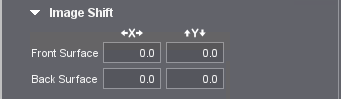
Ici, vous pouvez entrer manuellement des valeurs pour le décalage de l’image sur les faces recto et verso. Avec ces réglages, vous pourrez être certain que les feuilles d’impression seront toujours sorties correctement par rapport aux dimensions définies sur la feuille d’imposition.
Finition
Dans la partie inférieure, vous pouvez voir une représentation schématique de la presse numérique paramétrée ainsi que les composants de finition qui équipent la presse. Pour les Jetfire 50, vous pouvez utiliser les touches flèches pour passer d’une configuration à l’autre (p. ex. High Capacity Stacker ou Jetfire External). Les options de finition proposées dépendent de la configuration de la machine.
Ainsi, pour le High Capacity Stacker, vous pouvez par exemple paramétrer les options de finition suivantes :
•« Bac de sortie » : sélection de l’un des bacs de sortie disponibles.
Si deux stackers sont raccordés à la machine à imprimer, la machine peut être configurée de sorte à imprimer en continu sur les deux stackers. Dans ce cas, la liste déroulante « Bac de sortie » s’affiche. Vous aurez alors le choix entre « Bac empileur » , « Bac empileur n° 2 » et « Automatique » . Si vous choisissez « Automatique » , la sortie sera guidée vers le bac du stacker 1 jusqu’à ce qu’il soit plein. La sortie se poursuivra alors automatiquement sur le bac du stacker 2 jusqu’à ce qu’il soit plein à son tour. Si entretemps, le bac du stacker 1 a été vidé, la sortie reprendra vers le bac du premier stacker, et ainsi de suite.
•« Mode décalage » : sortie des feuilles imprimées en piles décalées. Pour les presses Versafire vous pouvez choisir ici parmi les options suivantes :
•OFF
•Par copie et commande
Après chaque exemplaire et après chaque commande, la pile sera décalée.
Politique de confidentialité | Empreinte | Prinect Know How | Prinect Release Notes