
Politique de
confidentialité | Empreinte | Prinect Know How
| Prinect Release Notes
Liste déroulante « Format d’affichage »
Dans cette liste, vous pouvez choisir parmi les modes d’affichage suivants :
•Feuille
Cette option permet d’afficher les feuilles d’impression et - s’ils ont été assignés - les contenus des pages originales. Pour pouvoir vérifier la disposition des pages sur la feuille, le numéro des pages imposées (pas le numéro de page défini dans le PDF) de chaque page du document représentée est indiqué en blanc sur un fond gris au dessus de chaque page. Si les pages comportent des images, celles-ci seront représentées en couleur (avec toutes les séparations). Ce mode d’affichage vous fournit un aperçu du résultat final de l’impression et vous permet d’utiliser les outils de cotation, loupe et info sur les différentes zones de la page. Si vous modifiez le paramétrage de la feuille ou l’échelle d’agrandissement, l’affichage sera automatiquement réactualisé et il est possible que le chargement du nouvel aperçu prenne quelque temps.
•Maquette
Ce mode d’affichage vous fournit un aperçu rapide du gabarit d’imposition sans le contenu des pages. Les pages y sont simplement matérialisées sous forme de surfaces grises qui se distinguent par leur couleur de la surface sous-jacente représentant le substrat. Ici aussi, les numéros de page sont indiqués sur un fond gris. L’orientation des pages est indiquée par la lettre « A » .
Vous pouvez vous servir de ce mode d’affichage pour afficher rapidement les paramètres des pages et des feuilles et les corriger si nécessaire. Contrairement au mode Feuille, dans ce mode, le temps nécessaire au chargement de la vue est négligeable.
•Séparations
Dans ce mode de représentation, toutes les séparations qui composent les pages sont affichées sous forme de feuilles en couleurs les unes à côté des autres. Si, par exemple, les quatre couleurs de processus sont définies dans une commande d’impression, les séparations seront représentées dans l’ordre dans lequel elles seront imprimées par la machine à imprimer. Si le zoom paramétré ne permet pas d’afficher simultanément toutes les séparations, une barre de défilement horizontale s’affichera pour vous permettre de basculer vers les autres séparations.
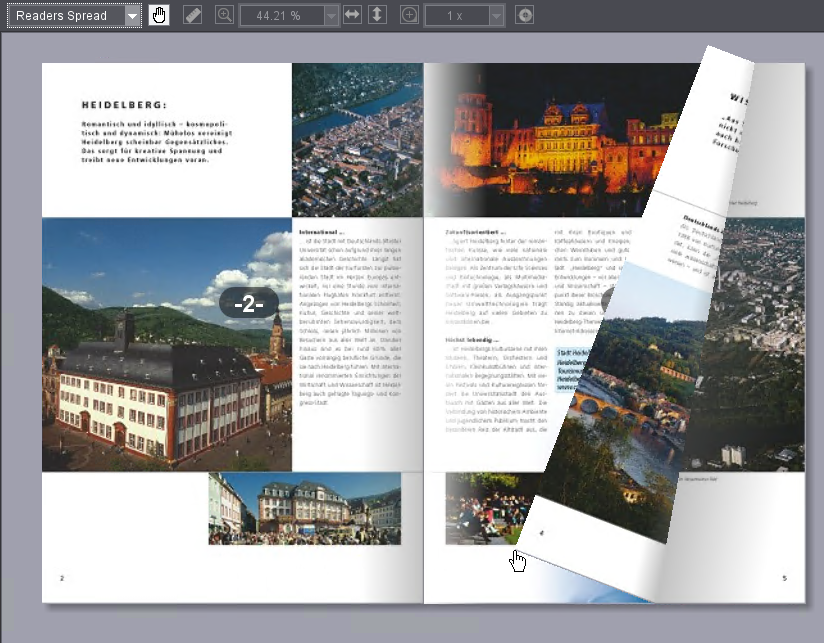
•Double page en ordre séquentiel
Ce mode d’affichage vous permet de visionner les pages du document, à l’écran, comme une « brochure virtuelle » . Les pages du document y sont représentées comme un livre ouvert, sur deux pages. Vous pouvez feuilleter la brochure vers l’avant ou l’arrière en cliquant avec le bouton gauche de la souris sur le bord extérieur droit ou gauche de la brochure tout en faisant glisser le pointeur de la souris. Dans ce mode d’affichage, aucun outil de la zone d’aperçu n’est disponible.
Politique de confidentialité | Empreinte | Prinect Know How | Prinect Release Notes