
Politique de
confidentialité | Empreinte | Prinect Know How
| Prinect Release Notes
Transférer une commande d’impression à la presse
 Remarque : Si vous avez apporté des modifications au paramétrage de l'étape « Impression numérique » et que vous souhaitez enregistrer ce paramétrage pour d'autres commandes d'impression, vous devez enregistrer tous les paramètres de sortie que vous avez définis dans cette étape en tant que nouvelle « Séquence PagePrint » . Voir Enregistrement du paramétrage de l’étape de travail comme nouveau modèle.
Si vous avez effectué et vérifié tous les réglages nécessaires à la sortie d’impression, vous pouvez transmettre la commande d’impression à la presse numérique en la transférant à une séquence « PagePrint » .
Remarque : Les commandes d’impression Labelfire ne peuvent être imprimées et/ou transmises à la presse que si les sujets présentent une certaine longueur minimale de segment. La limite de cette longueur de segment est fixée par les propriétés de la Labelfire. Si cette longueur de segment minimale n’est pas respectée dans la commande d’impression, le bouton « Transmettre » est désactivé. Exception : Si, dans le paramétrage de la Labelfire, l’option « Epreuve jet d’encre » est activée, la transmission sera possible même si le sujet présente une longueur de segment trop petite. Voir aussi Option « Epreuve jet d’encre ».
Dans la partie inférieure droite de la fenêtre « Impression numérique » , cliquez sur le bouton « Transmettre » pour initier la sortie d’impression. La boîte de dialogue « Transmettre » s’ouvre :
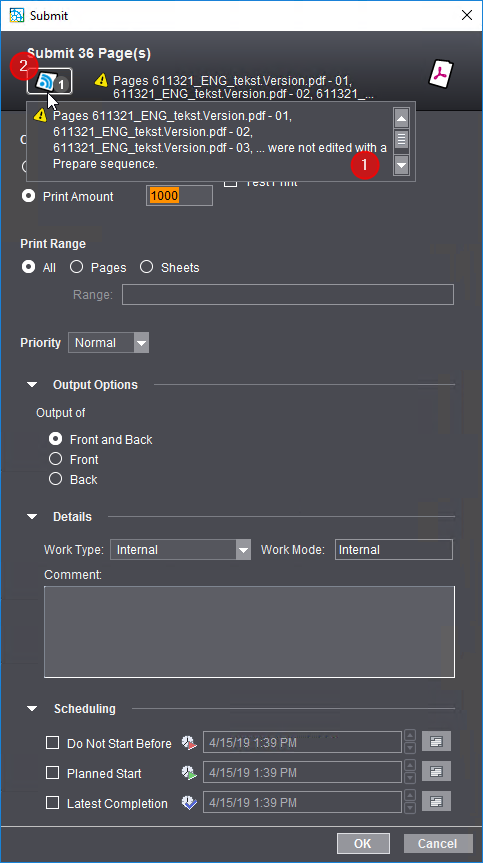
L’en-tête de cette boîte de dialogue indique le nombre de pages et le nom des documents à sortir. Des avertissements peuvent également y figurer. Pour plus de précisions sur ces avertissements, consultez l’info-bulle (1) ou cliquez sur l’icône de notification (2).
Dans cette boîte de dialogue, vous pouvez procéder aux réglages suivants :
Section « Sortie »
Vous pouvez choisir ici entre un tirage d’impression standard et un tirage d’essai ou d’épreuve.
Nombre de poses
Si vous souhaitez sortir un nombre précis de pages ou de poses, choisissez l’option « Nombre de poses » . Les pages/poses seront sorties dans la quantité paramétrée ici.
Tirage
Vous pouvez paramétrer ici le tirage. La quantité à imprimer (tirage) est fonction du type de produit à imprimer :
•Si vous sortez un produit avec des poses multiples, par ex. avec deux pages A4 sur un papier A3+, le tirage correspond à chaque occurrence (multiple) de chaque page du document PDF.
•Si vous sortez un produit avec des poses simples, par ex. un livret, le tirage correspond au nombre d’exemplaires à sortir.
Option « Impression d’essai »
 Condition requise : Cette option est disponible uniquement pour les presses numériques HEIDELBERG à toner (p. ex. Versafire).
Si vous activez cette option, vous pourrez sortir la commande comme impression d’essai afin de contrôler par exemple la qualité des couleurs. L’activation de cette option produira les effets suivants :
•Un seul exemplaire étant généralement nécessaire pour un tirage d’essai, la quantité à livrer sera automatiquement réglée sur « 1 » . Au besoin, vous pouvez toujours augmenter manuellement cette quantité.
•Le code compta. est paramétré sur « interne » .
•Les paramètres de la zone « Planning » se désactivent.
•Après sa sortie, une « impression d’essai » ne sera pas marquée comme étant « terminée » .
Si, suite à l’impression d’essai, vous souhaitez sortir la commande normalement, il vous suffit de la transmettre et de désactiver l’option « Impression d’essai » . Les paramètres précédemment définis sont à nouveau activés dans la boîte de dialogue « Transmettre les éléments » .
Remarque : Si l’option « Impression d’essai » est activée, ces sorties d’impression seront marquées en conséquence dans le terminal d’impression numérique. Ces feuilles issues de l’impression d’essai seront déclarées comme « gâche » à Analyze Point et à un MIS connecté.
Epreuve
Condition requise : Cette option est disponible uniquement pour les presses numériques HEIDELBERG à jet d’encre telles que Gallus Labelfire. De plus, dans la séquence PagePrint active ou dans la séquence ImposedPrint, vous devrez activer et paramétrer l’option « InkJetProof » . Voir Sorties d’épreuves séparées pour les presses numériques jet d’encre Heidelberg / Gallus avec séquences PagePrint.
Si vous activez cette option, vous pourrez sortir la commande en tant qu’épreuve sur un proofer connecté afin de contrôler par exemple la qualité des couleurs. Pour les tirages d’essai vous pouvez spécifier séparément une quantité à livrer. L’activation de cette option produira les effets suivants :
Un seul exemplaire étant généralement nécessaire pour un tirage d’épreuves, la quantité à livrer sera automatiquement réglée en interne sur « 1 » .
•Les paramètres de la zone « Planning » se désactivent.
•Après sa sortie, un « tirage d’épreuves » n’est pas marqué comme étant « terminé » .
Si, suite au tirage d’épreuves, vous souhaitez sortir la commande normalement, il vous suffit de la transmettre et de désactiver l’option « Impression d’essai » . Les paramètres précédemment définis sont à nouveau activés dans la boîte de dialogue « Transmettre les éléments » .
Remarque : Dans une séquence PagePrint ou ImposedPrint destinée à une presse numérique jet d’encre, en plus de l’option « InkJetProof » , vous pouvez également activer l’option « Sortie fichier » . Dans ce cas, la sortie d’épreuve sera réalisée sous forme d’épreuve écran (« softproof » ), c.-à-d. sous forme de fichier qui sera déposé dans le système de fichiers du serveur Prinect. Voir Option « Sortie fichier ».
Sortir des séparations externes ou des séparations de couleurs d’épreuve du type « DieLine »
Condition requise : Cette option est disponible uniquement pour les presses numériques HEIDELBERG à jet d’encre telles que Gallus Labelfire.
Cette option vous permet d’enregistrer des « séparations externes » ou des couleurs d’épreuve du type « DieLine » sous forme de fichiers PDF dans l’environnement système Prinect. Cette option pourra vous servir p. ex. pour produire des plaques flexo à partir d’une commande d’impression. On utilisera comme « séparations externes » les couleurs de la commande d’impression ayant été marquées comme « Utilisation > Externe » dans la zone de paramétrage « Couleurs » .
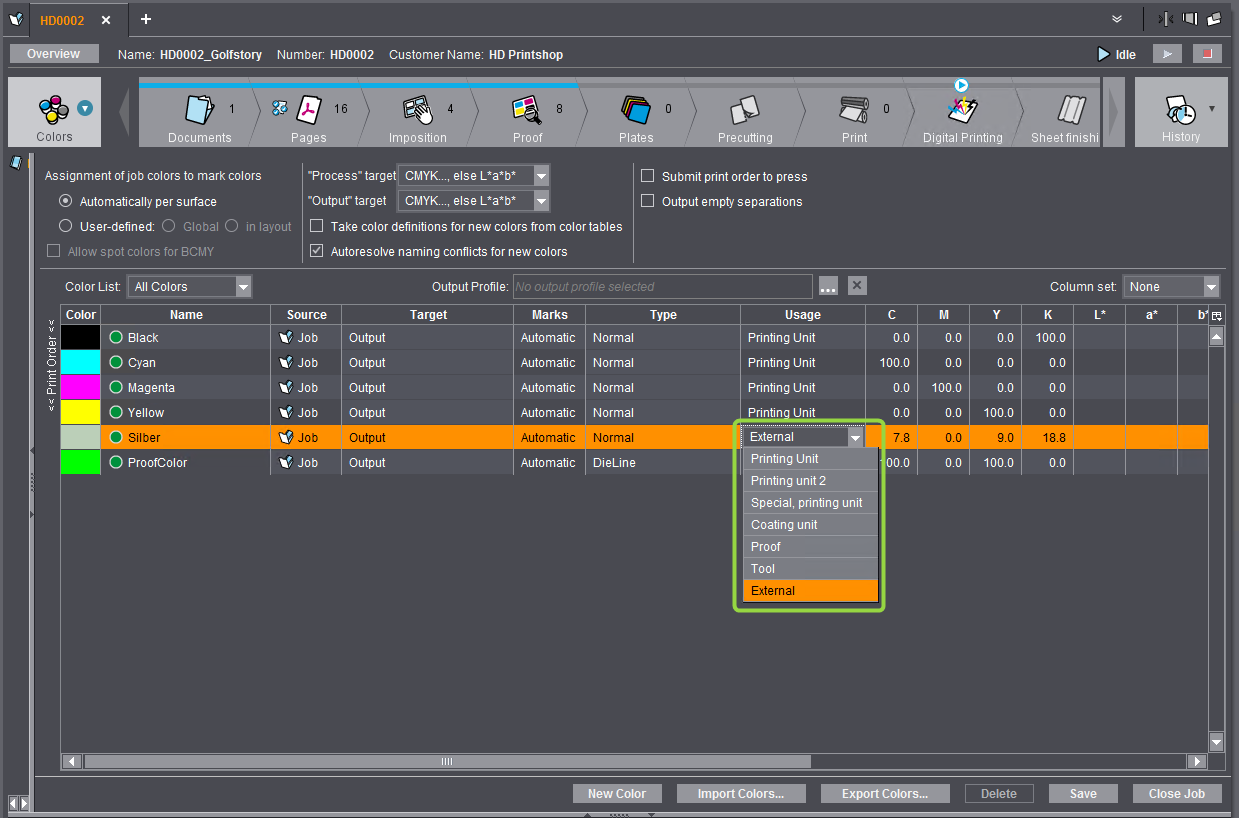
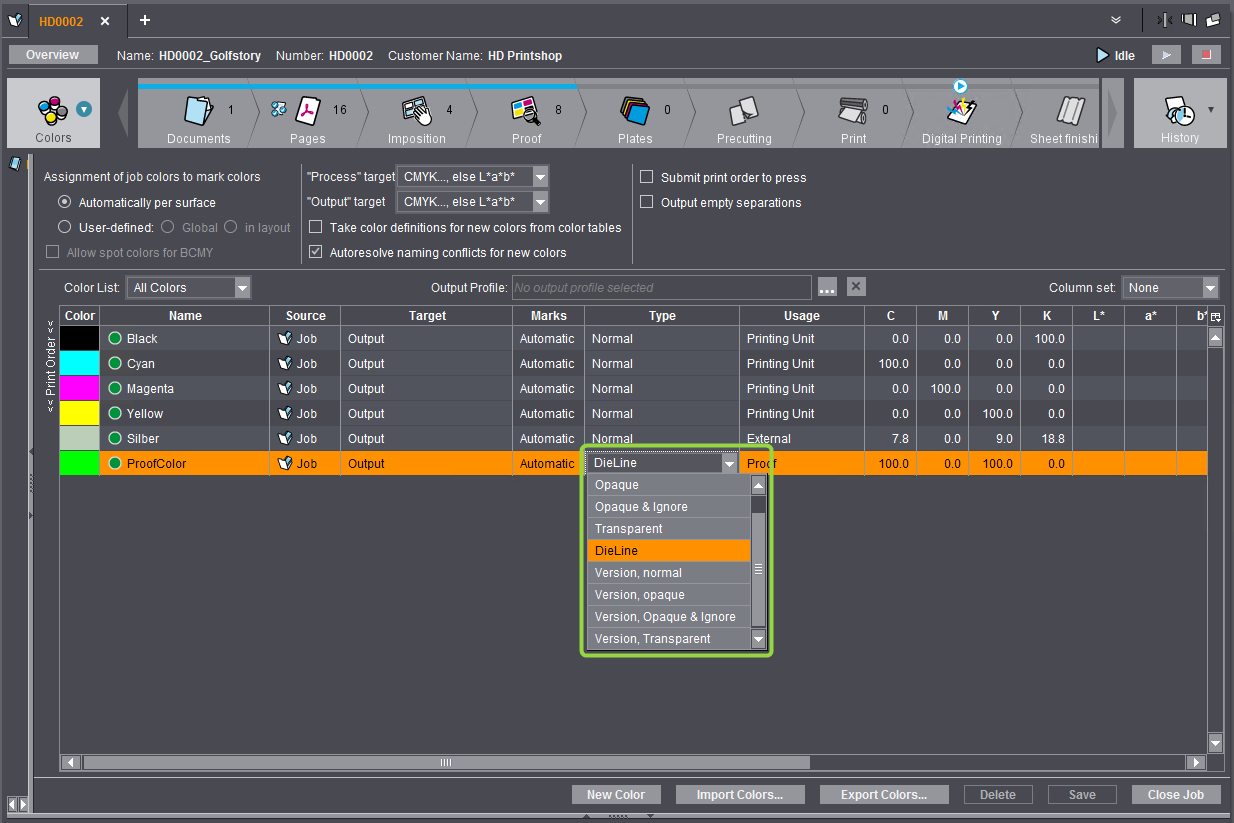
De la même manière, il est possible de sortir des séparations avec des couleurs du type « DieLine » . Le type de couleur « DieLine » est souvent employé pour l’épreuvage dans les feuilles d’imposition pour représenter p. ex. la zone de rognage ou la zone de support.
Si des couleurs externes ou des couleurs DieLine sont définies dans la commande d’impression, dans la boîte de dialogue « Transmettre » , sous « Sortir les séparations externes » , en cliquant sur le bouton Parcourir, vous pouvez sélectionner un dossier de l’environnement système Prinect dans lequel déposer les fichiers PDF des séparations (un fichier PDF sera créé pour chaque séparation). Au besoin, vous pouvez aussi créer un nouveau dossier.
Remarque : Le dossier choisi est enregistré en interne. La prochaine fois que vous appellerez la boîte de dialogue de transmission, ce dossier de sortie sera à nouveau proposé en préréglage. Cette information sera mémorisée pour l’utilisateur concerné. Si l’utilisateur en question choisit un autre dossier, c’est ce nouveau dossier qui sera prédéfini à l’avenir.
Zone « Etendue de l’impression »
Condition requise : La zone « Etendue de l’impression » est accessible à condition que dans la séquence d’impression numérique employée aucun encart ni intercalaire ne soit défini. Cela est dû au fait que les assignations de feuilles pour l’étendue d’impression se réfèrent à des feuilles absolues, de sorte que, dans certaines circonstances, des jeux incomplets d’intercalaires pourraient être imprimés. Dans ce cas, un avertissement s’affiche en ce sens dans l’en-tête de la boîte de dialogue « Transmettre » .
Vous pouvez indiquer ici si vous souhaitez sortir toutes les pages et/ou feuilles ou uniquement certaines pages et/ou feuilles.
Remarque : Pour la sortie ImposedPrint sur presses numériques Versafire EP/EV ou pour la sortie en Generic PDF, vous pouvez spécifier une étendue de pages ou de feuilles à imprimer lorsque la maquette doit être sortie comme impression de livret en simple ou double page (booklet). Pour un livret de 32 pages vous pourrez ainsi ne sortir que l’étendue de pages comprise entre 3 et 30 (ce qui correspond au corps du livret). Pour cela, l’option « Diviser en doubles-pages » doit être activée dans la séquence ImposedPrint.
Dans la liste déroulante « Priorité » vous pouvez indiquer la priorité avec laquelle vous souhaitez que votre commande soit traitée sur le terminal d’impression numérique ou sur la machine à imprimer.
Zone « Options de sortie »
Dans la zone « Options de sortie » (zone que vous pouvez ouvrir ou fermer à votre convenance), vous pouvez indiquer si vous souhaitez sortir les faces recto et verso ou uniquement les faces recto ou les faces verso.
Dans la zone « Détails » (que vous pouvez ouvrir ou fermer à votre convenance), vous pouvez indiquer un code compta. La sélection d’un « code compta » n’est nécessaire que si Prinect Production est connecté à un MIS (Management Information System) dans lequel de tels codes ont été définis.
Dans le champ « Commentaire » , vous pouvez saisir un commentaire relatif à la commande d’impression en question. Le Commentaire est entré comme Annotations d'ordre. Voir Vue « Annotations ».
Zone « Planning »
Dans la zone « Planning » (que vous pouvez ouvrir ou fermer à votre convenance), vous pouvez définir une période durant laquelle la commande d’impression devra être sortie. Pour accéder à un calendrier et y sélectionner directement la date souhaitée, cliquez sur l’un des boutons situés à droite des champs de date.
Lancer l’impression
En cliquant sur « OK » , la commande d'impression est transmise au Terminal d'impression numérique ou directement à la Machine à imprimer ou à l'appareil CTP. Voir . Si aucun autre réglage de planning n’a été activé, le transfert aura lieu immédiatement.
Politique de confidentialité | Empreinte | Prinect Know How | Prinect Release Notes