
Politique de
confidentialité | Empreinte | Prinect Know How
| Prinect Release Notes
Ajouter des Documents à un Travail et les mettre en route
Dans cette étape de travail, vous ajoutez les Documents PDF de Contenu à un Travail. Ces Documents PDF sont préparés dans le Flux de production Prinect et finalement sortis.
 Remarque : Lorsque vous créez un nouveau Travaux, vous devez d'abord ajouter de nouveaux Documents. C'est pourquoi les nouveaux Travaux sont en principe ouverts avec cette étape de travail....
Ajouter des Documents à un Travail
Vous pouvez ajouter des Documents à un Travail de différentes manières :
•Ajout de documents à partir du bouton « Ajouter fichiers ».
•Ajout de fichiers par glisser-déposer.
Ajout de documents à partir du bouton « Ajouter fichiers »
Pour ajouter des fichiers PDF à un Travail, procédez comme suit :
1.Cliquez sur le bouton « Ajouter fichiers » . Si la commande n’est pas encore démarrée, un message s’affiche en ce sens. Validez la boîte de dialogue pour lancer la commande. Dans la boîte de dialogue « Ajouter fichiers » s’affichent dans un premier temps le contenu du dossier « PTDocs » situé sur le serveur Prinect.
2.Passez dans le dossier où se trouvent les fichiers PDF prévus pour le Travail - si nécessaire sur un autre Lecteur.
3.Sélectionnez tous les Fichiers PDF dont vous avez besoin et cliquez sur « OK » .
Une boîte de dialogue s’affiche vous demandant si le fichier doit être copié ou si vous souhaitez créer un raccourci. Cliquez sur « Copier » .
Pour plus d’informations sur la boîte de dialogue « Ajouter fichiers » , voir Fenêtre « Ajouter fichiers ».
Ajout de fichiers par glisser-déposer
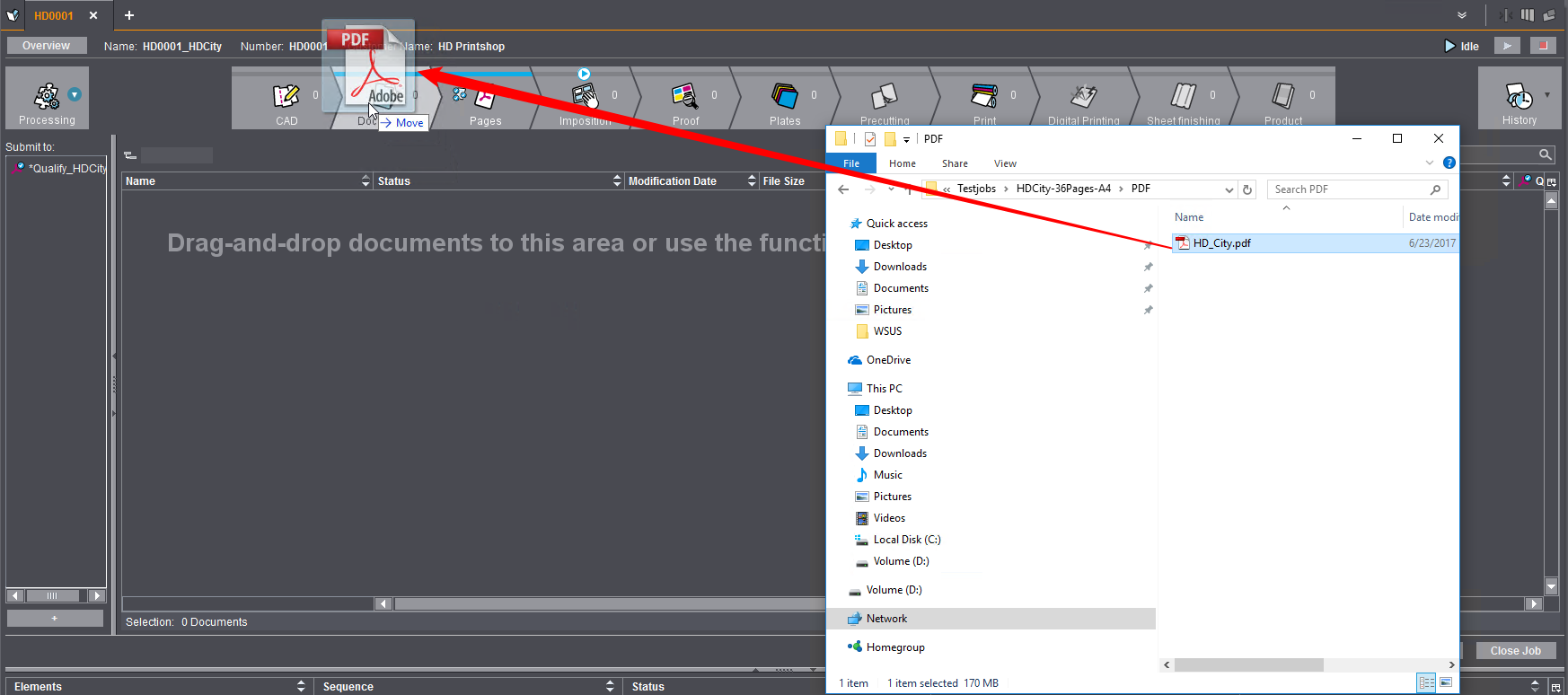
Comme alternative à l'utilisation du bouton « Ajouter » , vous pouvez également ajouter des documents PDF à l'étape de travail « Documents » par « glisser-déposer » à partir d'une fenêtre de l'Explorateur Windows (ou de la fenêtre du Finder Mac) :
1.En plus de Prinect Cockpit, ouvrez l’Explorateur Windows puis allez dans le dossier qui contient les fichiers de la commande.

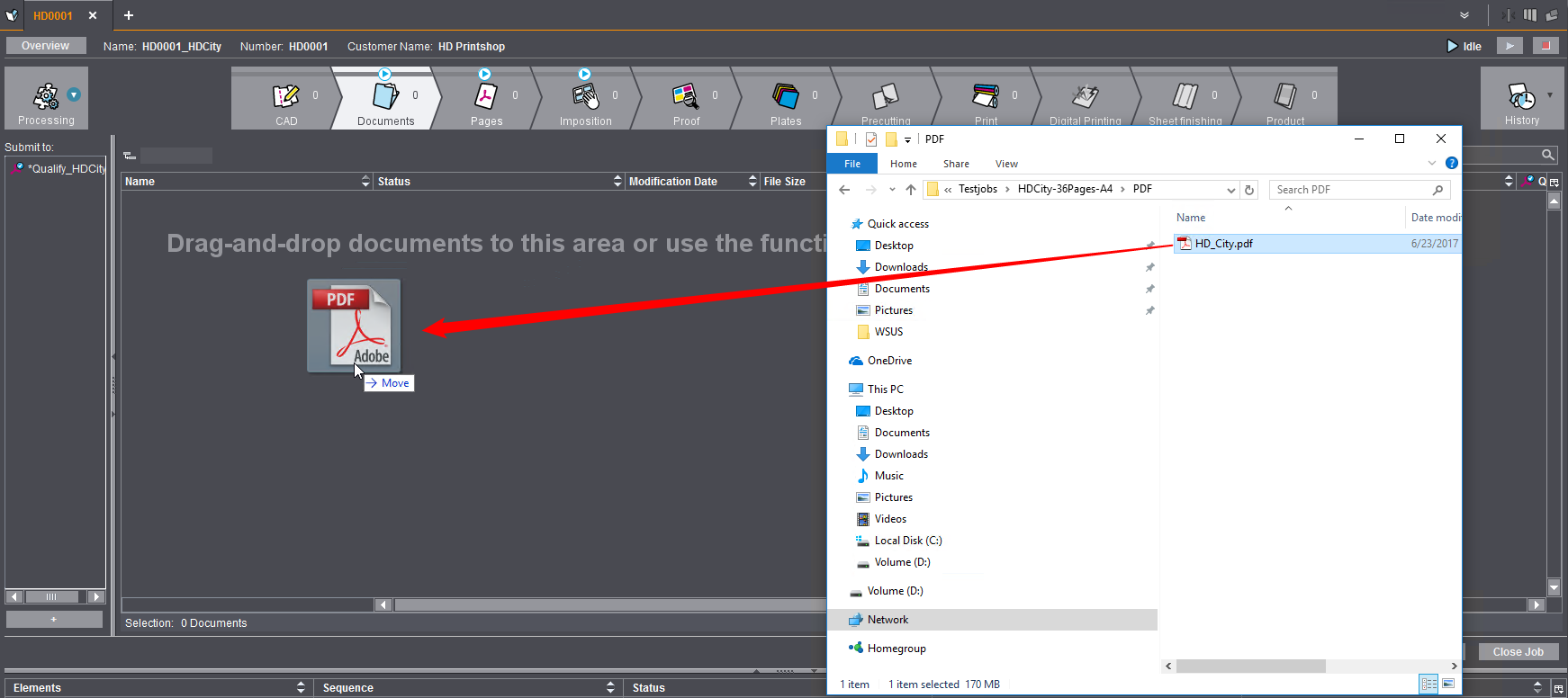
2.Sélectionnez le(s) fichier(s) de travaux (une sélection multiple est possible) et, tout en maintenant le bouton gauche de la souris enfoncé, faites-le glisser dans la Région « Documents » du Travail ouvert ou sur le symbole de l'étape de travail « Documents » dans la barre de Flux de production et relâchez le bouton de la souris. L'ajout par glisser-déposer sur le symbole de l'étape de travail dans la barre de production fonctionne également lorsque l'étape de travail concernée n'est pas ouverte.
Vous trouverez ici des informations sur le Regrouper des Colonnes : Vue structurée.
Vous trouverez ici des informations sur la fonction de recherche : Fonction de recherche.
Indique les séquences auxquelles les documents présents peuvent être transmis. Pour transmettre un document à l’une de ces séquences, faites-le glisser à l’aide de la souris sur la séquence qui vous intéresse. Voir aussi le bouton « Transmettre à » dans la Barre de commande du bas.
Le bouton « + » permet d'ouvrir la fenêtre « Ajouter modèles » . A partir de cette fenêtre, vous pourrez ajouter d’autres modèles de séquence à la zone « Transmettre à... » .
Menu contextuel « Transmettre à... »
Commande de menu | Fonction |
|---|---|
Ouvrir la séquence | Ouvre la séquence sélectionnée en vue de la contrôler ou l’éditer. |
Ajouter une séquence | Ouvre la fenêtre « Ajouter modèles à... » . Voir aussi Bouton « + ». |
Supprimer la séquence | Supprime de la zone « Transmettre à... » la séquence sélectionnée. |
Ré-assigner le modèle | La boîte de dialogue « Assigner nouveau modèle pour... » s’ouvre. Vous pouvez y sélectionner un autre modèle de séquence à assigner à la commande à la place de celui actuellement assigné. Seules les Séquences dont le Type correspond à l'étape de travail actuelle sont proposées. Suite à cela, les données seront à nouveau traitées avec la nouvelle séquence. |
Afficher les séquences non exécutables | En principe les séquences qui ne peuvent pas être exécutées sont masquées. Si vous activez cette option, les séquences qui ne peuvent pas être exécutées - s’il en existe - seront affichées. De plus, le statut actif de la fonction sera indiqué par une « coche » placée à côté de la commande de menu. En appelant une nouvelle fois cette fonction, les séquences non exécutables disparaîtront à nouveau ainsi que la coche. |
Vous pouvez créer ici des schémas de colonnes individuels pour différents cas d'application et les enregistrer chacun sous un nom propre ou sélectionner le schéma souhaité parmi les schémas de colonnes existants. Pour obtenir des informations sur l'Ajustements, la Création ou la Suppression d'un schéma de colonnes, cliquez ici :
•Définir un schéma de colonne personnalisé
•Modifier l’ordre des colonnes dans un schéma de colonne et
•Supprimer un schéma de colonnes.
Colonnes disponibles à l’étape « Documents »
Colonne | Affichage |
|---|---|
Nom | Nom de fichier du Document. |
Date de modification | Date et heure de la dernière modification du Document. |
Chemin | Chemin de l'Emplacement de stockage des Documents. Voir aussi Vue structurée. |
Taille du fichier | Taille du fichier du Document. |
Extension | Extension du nom de fichier du Document (par ex. PDF). |
Produit | Nom du Produit |
Version | Désignation des versions contenues dans les Documents. |
Etat | Etat de l'Editer du Document. Vous pouvez trouver les mentions suivantes : •En traitement
La progression de l'Editer des Documents est affichée ici par une barre de progression et un pourcentage. •Avertissement
Un Danger s'affiche si un problème est survenu lors de l'Editeur du document, mais que le Document a tout de même été En cours. Dans ce cas, consultez la zone de paramètres « Historique » ou double-cliquez sur cette entrée dans la colonne « Etat » pour obtenir des informations détaillées. •Annulé
L'édition du Document a été interrompue. La zone de paramétrage « Historique » vous apportera davantage de renseignements à ce sujet, ou double-cliquez sur cette entrée dans la colonne « Etat » pour obtenir plus de détails. •Intervention requise
Pour que l'Editer puisse continuer, l'intervention de l'Editeur est obligatoire. •Terminé
Editer a été terminé sans erreur. |
Commentaire | Le commentaire saisi dans la fenêtre « Commentaires » est à chaque fois affiché ici. Voir aussi « Commentaires » dans Menu contextuel « Documents » .. Remarque : Cette colonne apparaît dans toutes les étapes de travail. |
Colonnes dynamiques | Pour chaque Séquence qui Edite des Documents (par exemple, Qualify), une colonne d'informations d'état est affichée. |
Bouton de commande | Fonction |
|---|---|
Ajouter fichiers | La fenêtre « Ajouter des fichiers » s'ouvre. Voir Fenêtre « Ajouter fichiers ». Remarque : Vous pouvez également accéder à la fenêtre Ajouter des fichiers en utilisant la commande de menu contextuel correspondante dans l'Affichage Documents ou en utilisant le Raccourci clavier : Ouvrir Pomme + T. |
Transmettre | La fenêtre Transmettre les éléments à s'ouvre. Voir Fenêtre « Transmettre ». Ce bouton est accessible à la commande à condition qu’au moins un document soit sélectionné. Remarque : Vous pouvez également ouvrir la fenêtre « Transmettre » en utilisant la commande de menu contextuel correspondante dans l'Affichage « Documents » ou en appuyant sur Commande + F12. Remarque : Transmettre » est également possible par « glisser-déposer » . Pour ce faire, il existe les possibilités suivantes : •En faisant glisser le Document sur la Séquence correspondante dans la Région de gauche de l'Affichage « Documents » (« Transmettre à » ). •En faisant glisser le Document sur un symbole d'étape de travail dans la barre de Flux de production. De cette manière, vous ne pouvez transmettre le Document qu'aux Séquences qui sont proposées dans une fenêtre d'info-bulle pour l'étape de travail concernée. |
Fermer commande | Fermer la commande. |
Remarque : Si vous double-cliquez sur un seul document, le Fichier PDF s'ouvre dans Acrobat. La barre d'outils « Production d'impression » s'ouvre en même temps.
Menu contextuel « Documents » .
Cliquer avec le bouton droit de la souris au sein de la liste des Documents ouvre le menu contextuel correspondant.
Remarque : Certaines des fonctions disponibles dans le menu contextuel peuvent également être exécutées à l'aide de boutons. Voir Barre de commande du bas.
Commande de menu | Fonction |
|---|---|
Ouvrir | Le Fichier PDF sélectionné est ouvert pour affichage dans Adobe Acrobat. Raccourci : Pomme + O. |
Ajouter fichiers | Ajouter les fichiers documents au Travail. Voir aussi Ajout de documents à partir du bouton « Ajouter fichiers ». |
Parcourir | Une fenêtre Parcourir s'ouvre pour sélectionner des Documents dans l'environnement système du Serveur de Production Prinect. Raccourci : Commande + B. |
Transmettre | La fenêtre Transmettre les éléments à s'ouvre. Voir Fenêtre « Transmettre ». Cette Instruction ne peut être utilisée que si au moins un Document est sélectionné. Remarque : Vous pouvez également ouvrir la fenêtre « Transmettre » en cliquant sur le bouton correspondant dans l'affichage « Documents » ou en utilisant le Raccourci clavier : Ouvrir Pomme + F12. Remarque : Transmettre » est également possible par « glisser-déposer » . Pour ce faire, il existe les possibilités suivantes : •En faisant glisser le Document sur la Séquence correspondante dans la Région de gauche de l'Affichage « Documents » (« Transmettre à » ). •En faisant glisser le Document sur un symbole d'étape de travail dans la barre de Flux de production. De cette manière, vous ne pouvez transmettre le Document qu'à des Séquences proposées à cet effet dans une fenêtre d'infobulle. |
Propriétés | Diviser la fenêtre dynamique verticalement. Dans la Région de droite, les propriétés sont affichées dans les registres « Propriétés » et « Historique » . Vous pouvez passer d'un registre à l'autre en cliquant sur la « languette de registre » correspondante en haut. Voir aussi Propriétés de Documents. Raccourci : Commande + I. |
Coller | Les Documents-Files qui ont été préalablement copiés dans le Fichier intermédiaire sont ajoutés à la commande ouverte. Raccourci : Commande + V. |
Copier | Les Documents sélectionnés sont copiés dans le Mémoire intermédiaire. Raccourci : Pomme + C. |
Supprimer | Les fichiers sélectionnés sont supprimés - après confirmation d'une demande de sécurité. Raccourci : Commande + Del. |
Commentaire | Vous pouvez saisir un commentaire pour le Document sélectionné. Ces commentaires s'affichent dans la liste des Documents, dans la colonne « Commentaires » . |
Développer l’arborescence | Afficher les calques inférieurs de l'élément sélectionné s'il existe des calques inférieurs. |
Réduire l’arborescence | Masquer les calques inférieurs. |
Politique de confidentialité | Empreinte | Prinect Know How | Prinect Release Notes




