
Politique de
confidentialité | Empreinte | Prinect Know How
| Prinect Release Notes
 Condition requise : Ce Registre n'est disponible que si l'option « Création de l'aperçu feuille » est activée dans la Séquence « ImpositionOutput » utilisée pour ce Travail.
Avant d’imprimer, il est souvent utile de vérifier l’image qui sera susceptible de sortir de l’impression. Cela vous évite de rencontrer des problèmes lors de l’impression et vous permet d’économiser de la gâche et des coûts.
Dans le Registre « Profil d''encrage » , la feuille imprimée totale est affichée sous forme de prévisualisation. Dans la fenêtre de liste de gauche « Séparations » , cochez l'option « Toutes les couleurs » pour que l'image imprimée soit affichée en impression groupée.
En sélectionnant des couleurs individuelles, vous pouvez afficher la Prévisualisation pour une Séparations des couleurs à la fois. Les valeurs de couverture de surface sont affichées en fonction de la couleur que vous choisissez. Voir Afficher les valeurs d’encrage pour chaque feuille.
Afficher les valeurs de couverture superficielle
L’affichage des valeurs de couverture superficielle sert de vérification de sécurité. Vous pouvez vérifier d'un coup d'œil si, par exemple, le Profil d''encrage et la géométrie de la plaque d'impression sont corrects et si le Contenu de la Feuille affiché correspond au Travail prévu.
Les options suivantes sont disponibles pour l'affichage des valeurs de couverture de surface :
•Affichage dans l’onglet « Profil d’encrage » décrit ci-après.
•Affichage dans le Registre « Consommation d''encre Voir Afficher les valeurs d’encrage pour chaque feuille.
Ce mode d’affichage est encore plus détaillé et fournit des valeurs de couverture d’encrage exactes par couleur et par zone d’encrage.
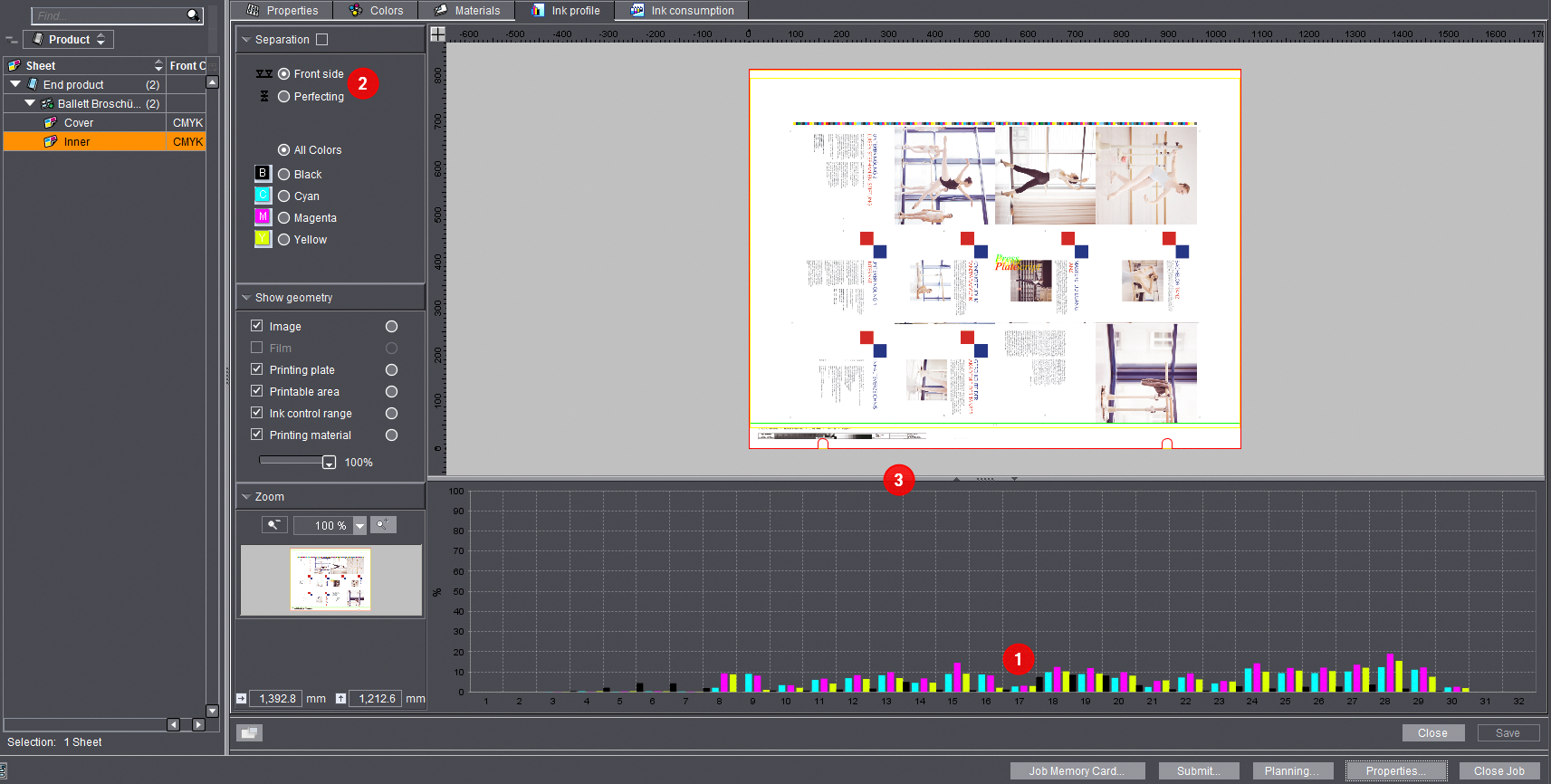
L’histogramme des zones d’encrage affiché sous la représentation de la feuille (1) indique la couverture de chacune des zones d’encrage. Si la commande d’impression comporte un recto et un verso, vous pouvez basculer entre les deux faces à imprimer par le biais de la liste de gauche « Séparation » (2).
A l'aide de la ligne de séparation au-dessus de l'histogramme des zones d'encrage, vous pouvez modifier la taille de la fenêtre en positionnant le curseur de la souris sur la ligne de séparation entre la feuille et l'histogramme des zones d'encrage et en déplaçant la ligne de séparation vers le haut ou vers le bas tout en maintenant le bouton gauche de la souris enfoncé (3).
En outre, vous pouvez afficher ou masquer la feuille ou l’histogramme des zones d’encrage en cliquant sur la flèche sur la ligne séparatrice. L’histogramme des zones d’encrage vous fournit une représentation graphique des couvertures d’encrage de chaque zone d’encrage. En fonction de votre sélection réalisée dans la zone « Séparation » , vous obtiendrez les couvertures d’encrage de toutes les couleurs ou de chaque séparation individuelle.
Les zones d’encrage sont représentées sur l’axe horizontal (axe x).
Les couvertures d’encrage sont indiquées sur l’axe vertical (axe y) en pourcentages.
Afficher l’encrage total d’une feuille imprimée
Définition
Le concept d’encrage total utilisé dans l’impression quatre couleurs ou spécialement dans l’impression offset indique la quantité maximale d’encre requise pour imprimer (reproduire) les couleurs. Dans l’impression quatre couleurs, un encrage total de 240 %, par exemple, signifie que la somme des parts des couleurs primaires (cyan, magenta, jaune, noir) ne dépasse pas cette valeur. En règle générale, l’encrage total est d’autant plus élevé que la couleur devant être reproduite est foncée. Le noir par exemple pourrait être composé de 80 % de cyan, 40 % magenta, 20 % jaune et 100 % noir (ce qui donne 240 %). L’encrage total admissible dépend des conditions de production à l’impression et du support utilisé (papier par exemple). L’encrage total influence par ailleurs directement le temps de séchage.
Contrôler l’encrage total
1.Pour obtenir une représentation de l’encrage total, cochez l’option « Séparation » .


Vous disposerez alors de deux variantes de représentation de l’encrage total :
•Affichage de l’encrage total par le biais de la valeur seuil (option « Index Color » non cochée)
A l’aide du curseur, réglez l’encrage total souhaité pour la feuille d’impression. Par exemple, si la valeur est de 300%, tous les points de la Feuille dont l'Encrage total est supérieur à 300% seront affichés. Cet affichage est différent selon la couleur choisie. Pour obtenir une représentation de l’encrage total, activez toutes les couleurs.
•Affichage de l’encrage total par le biais de « Index Color »
Pour cette variante, on n’utilise pas de seuil réglable mais les zones de la feuille sont affichées, en fonction de l’encrage total en question, avec une échelle des couleurs allant du vert au rouge. Le vert indique un faible encrage total et le rouge un fort encrage total.
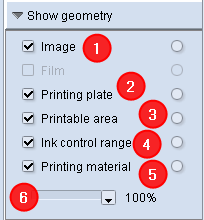
Ces options permettent de définir quelles données géométriques doivent être affichées. Vous pouvez ainsi vérifier la position et la géométrie de l’image à imprimer. Ainsi, vous pouvez par exemple vous assurer que l’image est bien située dans la zone imprimable en activant l’option « Zone imprimable » (3).
Option « Image »
L'option « Image » (1) permet d'afficher ou de masquer l'Image imprimée. Cela est utile si seules les valeurs géométriques « pures » doivent être affichées. Si vous désactivez l’option, l’image imprimée n’est plus affichée.
Option « Plaque d’impression »
Si l’option « Plaque d’impression » est activée, la position de l’image imprimée sur la plaque d’impression est visible (matérialisée par un cadre rouge). L’aperçu de l’image est affiché soit en impression combinée (= toutes les couleurs) soit en séparation pour une seule couleur. Si vous n’avez choisi qu’une seule séparation, vous obtiendrez une représentation en noir et blanc.
Cette option vous permet de vérifier si l’image à imprimer est correctement placée sur la plaque d’impression ou non.
Option « Zone imprimable »
L’option « Zone imprimable » (3) permet de détecter si l’image imprimée se trouve éventuellement dans la prise de pinces (matérialisée par un cadre vert).
Option « Plage de régulation du profil d’encrage »
Lorsque l’option « Plage de régulation du profil d’encrage » (4) est activée, il est possible de faire afficher ou de masquer les différentes zones d’encrage sur l’image imprimée. Pour rendre ces zones d’encrage visibles, réglez le curseur (6) sur une valeur d’au moins < 80 %.
Option « Support d’impression »
L’option « Support d’impression » (5) permet de s’assurer que l’image à imprimer se trouve bien en intégralité sur le papier (matérialisé par un cadre jaune).
Curseur
Le curseur (6) permet de faire afficher ou de masquer les zones d’encrage sur l’image lorsque l’option « Plage de régulation du profil d’encrage » est activée. Si vous réglez le curseur sur 0 %, l’image disparaîtra totalement et vous ne verrez plus afficher que les zones d’encrage de l’image à imprimer.
Fonction Loupe (zoom)
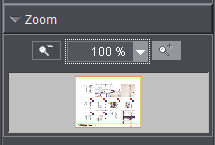
La fonction d’agrandissement vous permet de voir des zones individuelles de l’image imprimée dans une représentation agrandie (dans la fenêtre principale). Par défaut, le zoom est toujours réglé sur 100 %. Dans ce cas, l’icône Loupe de gauche (réduction) est toujours grisée. En revanche, l’icône Loupe de droite (agrandissement) est active. La fenêtre d’agrandissement proprement dite montre, avec un cadre fin et noir, un reproduction réduite de la fenêtre principale grise (grande image imprimée). Les coordonnées de la position actuelle du pointeur de la souris sont affichées sous la fenêtre d’agrandissement.
Exemple :
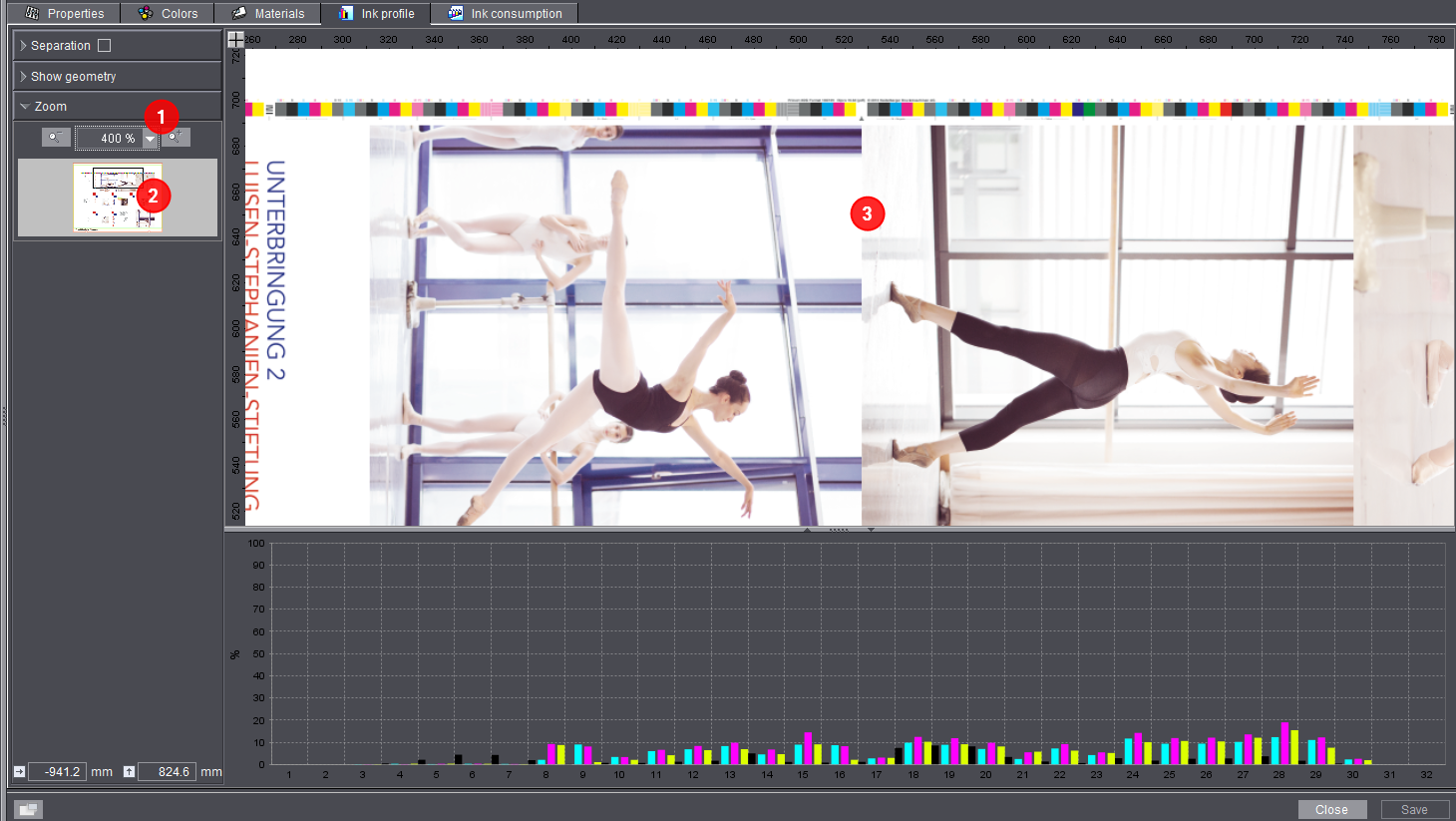
1.Réglez le zoom sur 400 % (1).
Le cadre noir est maintenant plus petit que la fenêtre d’agrandissement et se trouve dans le coin supérieur gauche de la fenêtre d’agrandissement.
2.A l’aide de la souris, déplacez maintenant le cadre noir à la position de votre choix dans la fenêtre d’agrandissement (2).
Dans la grande fenêtre principale s’affiche alors un agrandissement de la partie encadrée de l’image.
Politique de confidentialité | Empreinte | Prinect Know How | Prinect Release Notes