
Política de
Privacidade | Cunho | Prinect Know How
| Prinect Release Notes
Criar ou Editar um novo Processo de Trabalho (Mensagem)
Ao Ligar equipamentos (máquinas de impressão, máquinas de Finishing, etc.) no Gerenciador Central de Equipamentos (CDM), os processos de trabalho mais importantes já são Criados por padrão (por exemplo, Ajuste e execução de produção) e os processos de trabalho são Atribuídos às Máquinas. Veja Visão geral.
Para Criar novos processos de trabalho ou alterar processos de trabalho, alterne para a Vista "Administração > Configuração de equipamento > Registro 'Processo de trabalho'". O processo para Criar um novo(a) processo de trabalho não é basicamente diferente de Editar um processo de trabalho existente. Apenas a abertura da janela "Operações" é diferente:
•Para criar uma nova Operação, clique no Botão "Criar".
•Para editar um processo de trabalho disponível, selecione o processo de trabalho relevante e clique no botão "Editar".
Em ambos os casos, a janela "Operações" é aberta:
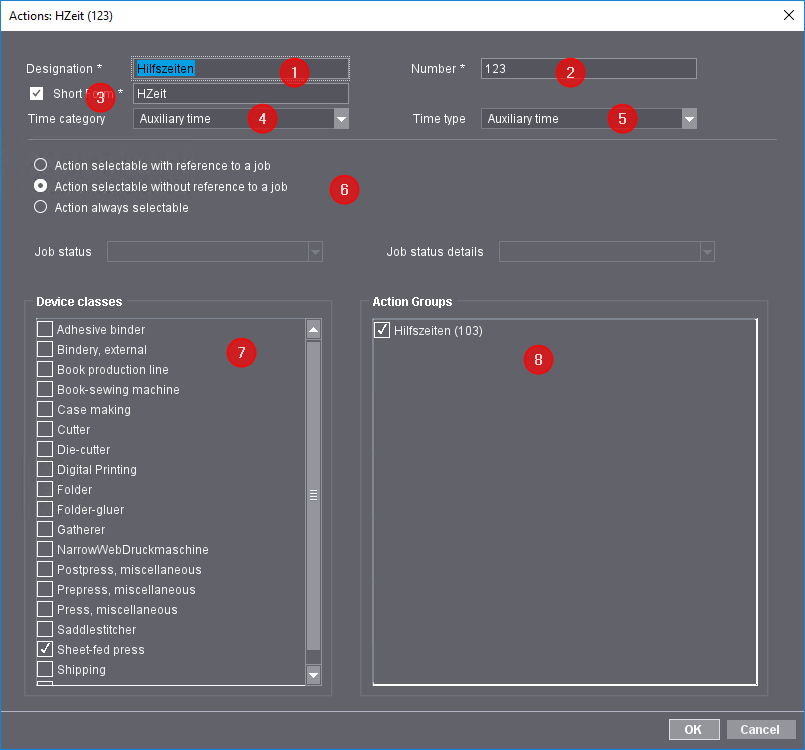
 Nota: Os campos marcados com um asterisco (*) devem ser preenchidos para que as alterações possam ser salvas. A Designação de uma abreviatura deve ser Entrada se a opção "Abreviatura" estiver Ativada.
Para continuar editando, faça o seguinte:
1.Digite um nome para a nova(a) Operação ou admita que o nome disponível permaneça inalterado (1).
Aqui você define o Nome da Operação. Esse nome será indicado como o nome do Botão na Máquina se a opção "Abreviatura" estiver Desativada.
2.Se necessário, digite um novo(a) Número para a Operação (2).
O sistema propõe o próximo número livre. O número identifica a operação de forma exclusiva. Se o processo de trabalho já tiver sido Criado no MIS, insira o número do processo de trabalho atribuído no MIS (o "LegacyID") aqui.
3.Opcional: Ative a opção "Abreviatura" e digite uma abreviatura para a Operação (3).
Essa Abreviatura é então indicada como o nome do Botão na Máquina, em vez da Designação.
4.Selecione uma Categoria de tempo (4) e um Tipo de medição do tempo (5).
Aqui você define a Categoria de tempo e o Tipo de medição do tempo para a Avaliação do tempo no Analyze Point. A avaliação do tempo é importante para distinguir tempos produtivos de tempos não produtivos. Veja também Tipo de tempo e Categoria de tempo.
5.Ative uma das seguintes Opções (6):
•Processo de trabalho selecionável com referência à encomenda
Se essa opção estiver ativada, a Operação só poderá ser selecionada na Máquina com referência à respectiva Encomenda, ou seja, com referência ao Início do Processamento da Encomenda.
•Processo de trabalho sem referência à encomenda
Se essa Opções estiver ativada, o registro da Operação na Máquina poderá ser selecionado sem que haja um Revestimento das Encomendas.
•Processo de trabalho sempre selecionável
Se essa opção for ativada, o registro da Operação poderá ser sempre selecionado na Máquina, independentemente de haver ou não uma referência de pedido.
6.Selecione as informações de status nas listas de seleção "Status do trabalho" e "Detalhes do status do trabalho". Essas informações são então registradas na Recolha de dados operacionais.
Condição básica: Essas duas listas de seleção só podem ser usadas se a opção "Operação selecionável sem referência com encomenda" não estiver ativada.
Essas listas podem ter os seguintes Conteúdos:
Job Status
Job Status | Função |
|---|---|
InProgress (em processamento) | O processo de Operação está em Processamento / está sendo Executado. |
Cleanup (limpar) | Um processo de lavagem é Executado |
DoNotCare | O Estado atual da Operação permanece inalterado. |
Stopped (parado) | A execução do processo de trabalho é interrompida, mas ainda não cancelada. A Operação pode ser Continuada mais tarde. Esse Estado pode ocorrer durante um Período de repouso ou durante um processo de manutenção, por exemplo. |
Configuração | A Operação está sendo ajustada atualmente. |
Entrada vazia | Esse Estado é relevante para operações sem uma referência de ordem (Informação sobre o trabalho="Sem"). O Estado pode ocorrer, por exemplo, quando o operador da máquina faz logon e desliga. |
Detalhes do status do trabalho: (Essa informação é relevante apenas para alguns MIS de terceiros)
Detalhes para o estado do trabalho | Função |
|---|---|
Desligamento | A Operação é Desligada. |
Mudança de tamanho | As Dimensões dos Produtos Editados foram Modificadas no MIS. |
WasteFull | A Operação produziu apenas Desperdícios. |
Detalhamento | A execução da Operação foi cancelada. |
Resíduos | A Operação produziu Desperdícios. |
Manutenção | Trabalhos de manutenção estão sendo executados. |
ControleDeferido | O controle é adiado |
WaitForApproval | Esperando a liberação |
Bom | Estado "bom |
PaperJam | Atolamento de papel |
Marcha lenta | Funcionamento vazio |
WarmingUp | O Aparelho está aquecendo |
Calibração | Está calibrado |
Período de repouso | A Operação é pausada |
Reparo | O Aparelho é reparado |
MissResource | (pelo menos) um Ressources está faltando |
Falha | Erro no Aparelho |
Entrada vazia | Esse Estado é relevante para operações sem uma referência de ordem (Informação sobre o trabalho="Sem"). O Estado pode ocorrer, por exemplo, quando o operador da máquina faz logon e desliga. |
7.No campo "Classes de equipamentos", ative a(s) Classe(s) de equipamentos à(s) qual(is) a nova Operação deve ser atribuída, marcando a caixa de seleção relevante (7).
8.Se você tiver ativado uma Categoria de equipamentos que já esteja Atribuída a um ou mais grupos de processos de pedidos, o(s) grupo(s) de processos de pedidos correspondente(s) será(ão) exibido(s) no campo "Grupos de processos de pedidos" (8). Se você ativar a caixa de opção relevante aqui, a Operação recém-criada será incluída nesse(s) grupo(s) de operações da ordem.
9.Confirme com "OK" (9). A operação é Criada e a janela "Operações" é Encerrada.
10.O novo(a) processo de trabalho criado é adicionado à lista de processos de trabalho (1):

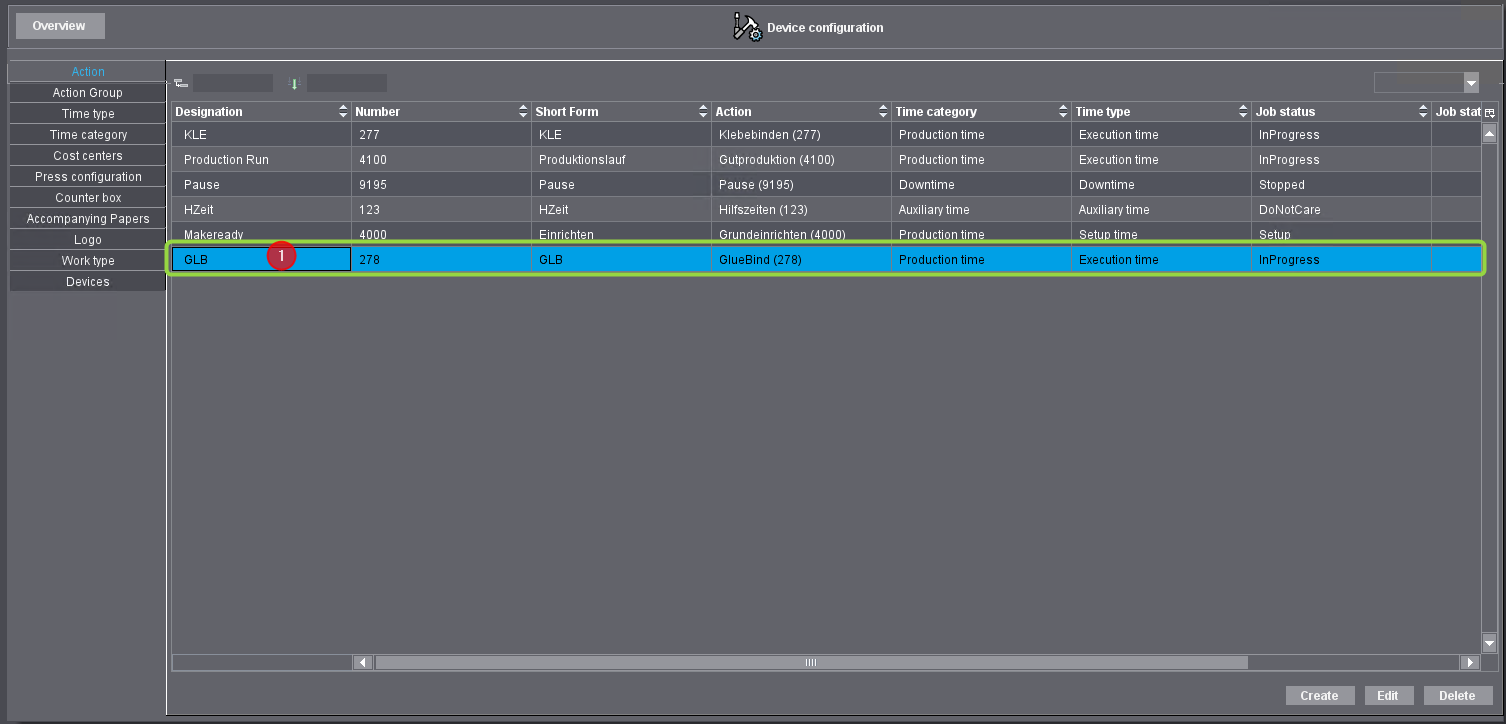
A nova operação foi criada. Ele deve ser Atribuído à Máquina no Gerenciador Central de Equipamentos (CDM) para que esteja Disponível na Máquina em Objeto. Veja Ajuste e configure as máquinas com o Assistente de dispositivo.
Política de Privacidade | Cunho | Prinect Know How | Prinect Release Notes
Nota: Partes deste texto foram traduzidas automaticamente. Em caso de conflito ou discrepância entre esta tradução e as versões em inglês ou em alemão (incluindo possíveis atrasos na tradução), prevalecem as versões em inglês ou em alemão.