
Política de
Privacidade | Cunho | Prinect Know How
| Prinect Release Notes
Grupos de operações (grupos de tipos de custos)
Em um Grupo de operações, os processos de trabalho individuais (RDS-Mensagens) são resumidos em um Grupo. Z. Por exemplo, as operações de trabalho "Ajuste" e "Produção de bens" pertencem ao grupo de operações de trabalho "Tempo de fabricação" por padrão.
Agrupar os processos de trabalho melhora o Quadro sinóptico durante a Recolha de dados operacionais na Máquina.
Criar um novo grupo de operações (grupo dos tipos de custas) e novos processos de trabalho
Na Zona "Grupo de operações", você também pode criar novos(a) processos de trabalho para Classes de equipamentos individuais durante a criação de um grupo de operações. Proceda da seguinte maneira:
1.Alterne para o Vista "Administração > Configuração de equipamento > Registro 'Grupos de operações'".
2.Clique em "Criar".
A janela "Grupo de operações" é aberta.

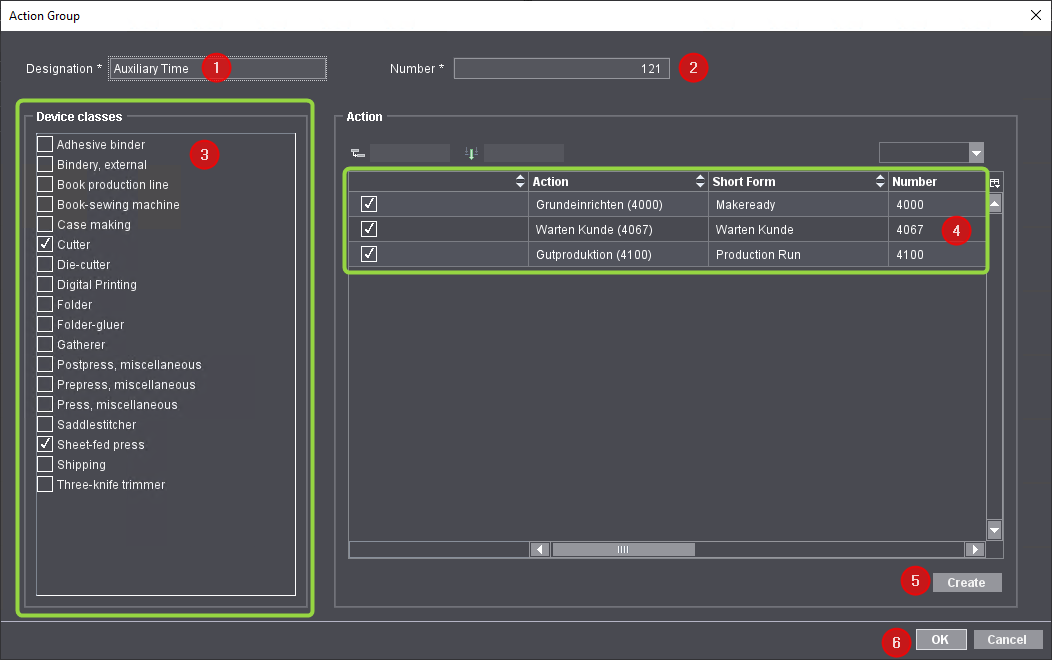
3.Entrar um nome para o grupo de operações (1).
(4)Se necessário, introduza um novo número (2).
O sistema propõe o próximo número livre.
5.No campo "Classes de equipamentos", ative a respectiva caixa de opção (3) para selecionar uma ou mais Categoria(s) de equipamentos que deseja Alocar ao Grupo de operações.
6.Se for possível Criar grupos de operações para a(s) Categoria(s) de equipamentos selecionada(s), as Operações disponíveis serão exibidas no campo "Operação" - inicialmente sem uma caixa de opção ativada (4).
7.Na lista "Operação", ative as caixas de seleção das operações que devem ser registradas no Grupo de operações novo(a).
8.É possível Criar Operações adicionais para Registar em um grupo de operações clicando em "Criar" (5). A janela "Operações" é aberta.
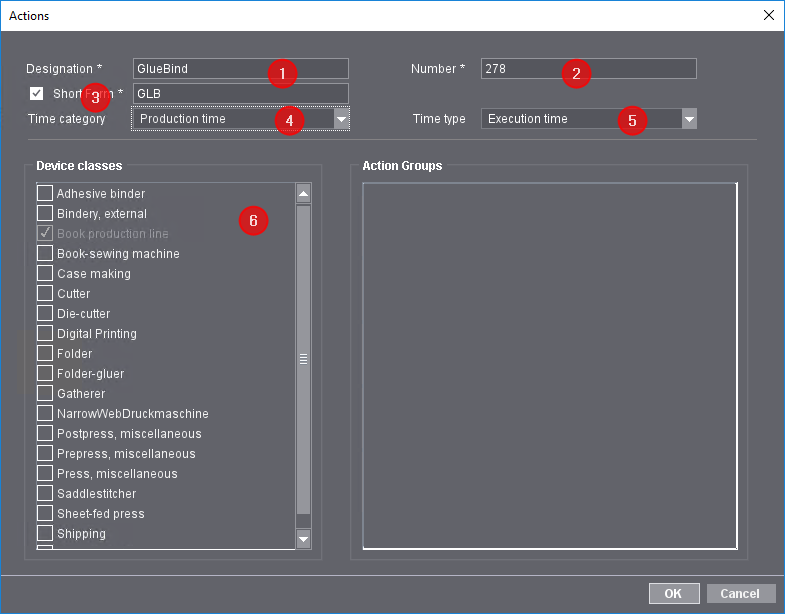
9.Digite um Nome para a nova(a) Operação (1).
10.Se necessário, digite um novo(a) Número para a Operação (2).
O sistema propõe o próximo número livre.
11.Se necessário, ative a opção "Abreviatura" e digite uma abreviatura para a Operação (3).
12.Selecione uma Categoria de tempo (4) e um Tipo de medição do tempo (5).
13.No campo "Classes de equipamentos", ative a(s) Classe(s) de equipamentos à(s) qual(is) a nova Operação deve ser atribuída, marcando a caixa de seleção relevante (6). Classes de equipamentos que já estejam Atribuídas a uma Operação não podem ser ativadas.
O Grupo de operações só pode ser atribuído a um dispositivo (da Categoria de equipamentos atribuída) no Gerenciador central de equipamentos (CDM) se ao Grupo de operações novo(a) criado tiverem sido atribuídas as Classes de equipamentos atribuídas.
14.Confirmar com "OK". A janela "Operações" é Encerrada.
15.A operação nova(a) é adicionada à lista "Operation" (Operação) (1):

16.Na lista de processos de trabalho, ative as caixas de seleção dos processos de trabalho que devem ser adicionados ao grupo de operações.
Essas operações são posteriormente indicadas na Máquina para selecionar o Grupo de operações. Veja Operações e grupos de operações nas Máquinas.
17.Confirme as configurações com "OK" (2). A janela "Grupo de operações" é Encerrada e o grupo de operações recém-criado é indicado na lista de grupos de operações.
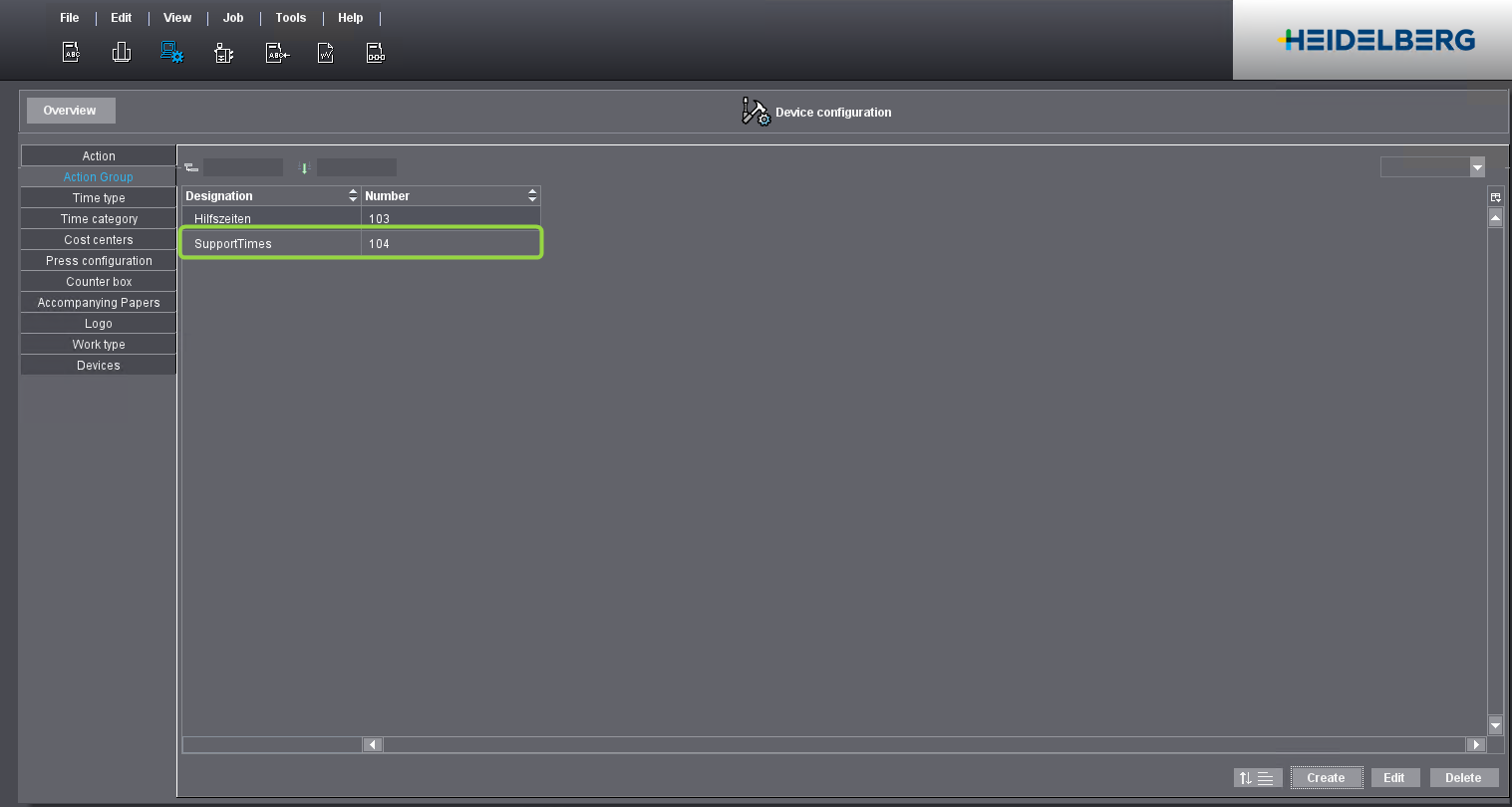
Isso cria o novo(a) grupo de operações. Para que seja indicada na interface do usuário de uma máquina, o grupo de operações deve ser atribuído à respectiva máquina no Gerenciador central de equipamentos. Veja Ajuste e configure as máquinas com o Assistente de dispositivo.
Definir a Ordem das Operações ao Criar Equipamentos
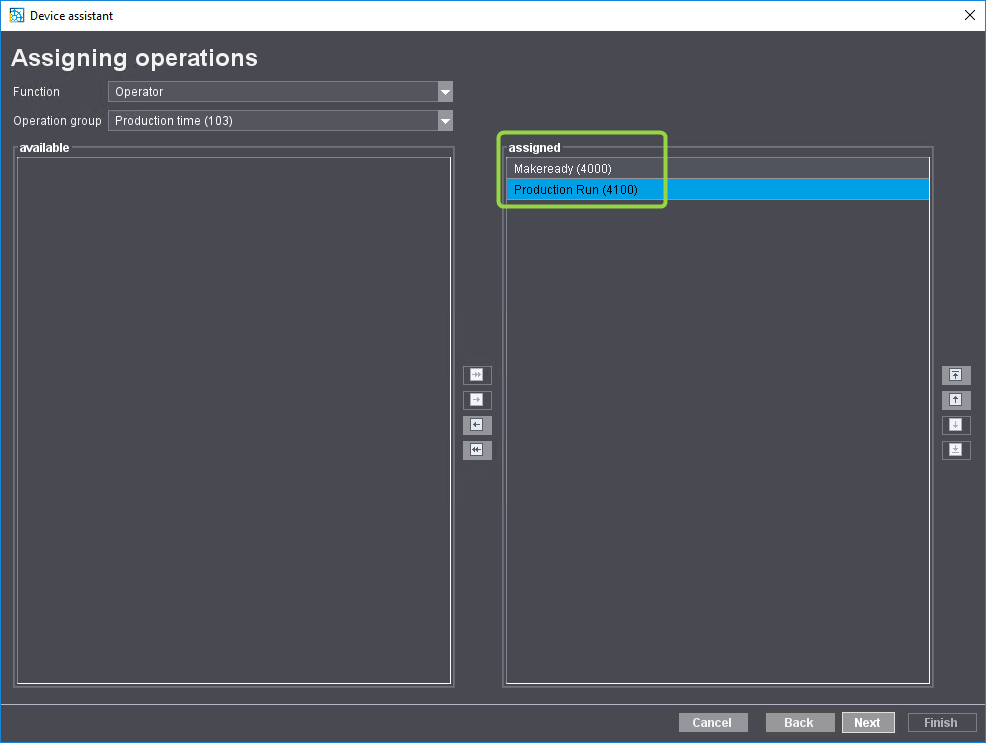
Enquanto um Aparelho está sendo ajustado no Central Device Manager (CDM), as Operações associadas devem ser Atribuídas a cada Aparelho. Se houver um grande número de operações, pode ser útil Visualizar as operações mais importantes na parte superior da Lista de seleção.
Você pode definir essa Ordem de Operações Globalmente.
1.Mudar para a visualização "Administração > Configuração de equipamento > Grupos de operações".
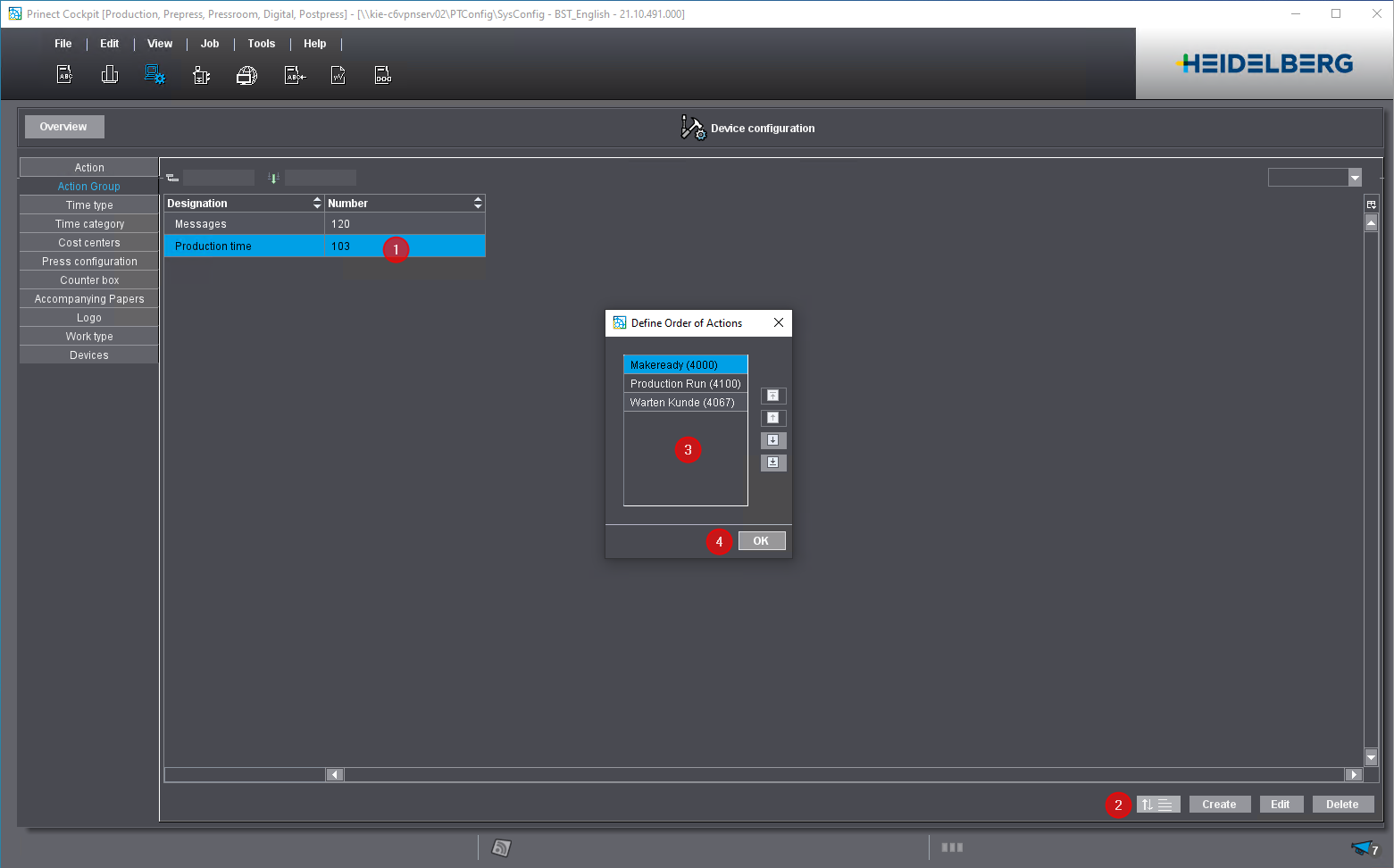
2.Selecionar o grupo de operações (1).
3.Clique no Botão para classificar a Ordem (2).
4.Altere a Ordem selecionando uma Entrada e usando os Botões para movê-la para cima ou para baixo ou para o início ou fim da lista (3).
5.Confirme a caixa de diálogo com "OK" (4).
As Operações para Ajuste dos Equipamentos agora são indicadas no Assistente de Dispositivos na Ordem Modificada.
Política de Privacidade | Cunho | Prinect Know How | Prinect Release Notes
Nota: Partes deste texto foram traduzidas automaticamente. Em caso de conflito ou discrepância entre esta tradução e as versões em inglês ou em alemão (incluindo possíveis atrasos na tradução), prevalecem as versões em inglês ou em alemão.