
Política de
Privacidade | Cunho | Prinect Know How
| Prinect Release Notes
Para que os custos de produção possam ser calculados de acordo com a Configuração da máquina utilizada (ou seja, Variantes das máquinas), são necessários Departamentos das custas separados para cada Variante. Esses Departamentos das custas são definidos nesse momento e podem ser Atribuídos aos Equipamentos no Assistente de dispositivos. Observe que esses Departamentos das custas devem ser reconciliados com o Sistema de Informações Gerenciais (MIS), se disponível. Você pode Executar as seguintes ações com Departamentos das custas:
•Criar um departamento das custas novo
•Editar departamento das custas
•Apagar departamento das custas
Criar um departamento das custas novo
1.Mudar para a visualização "Administração > Configuração do dispositivo > Centros de custos".
2.Clique no botão "Criar".

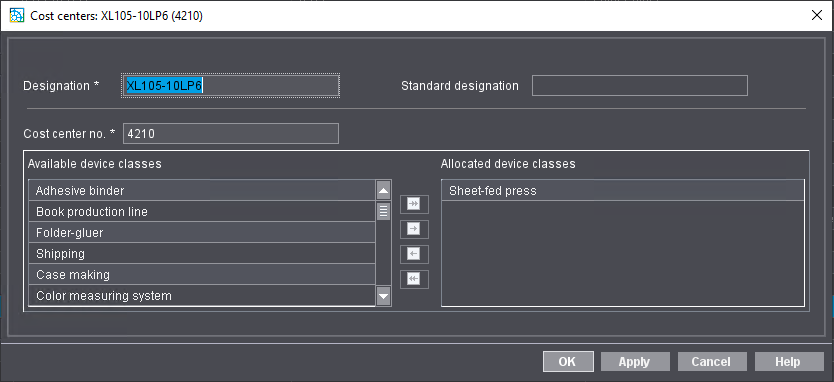
3.Digite um nome significativo para o Departamento das custas no campo de edição "Designação".
Se um Sistema de Informações Gerenciais (MIS) estiver ligado ao Workflow do Prinect, insira aqui a Designação que também é atribuída ao Departamento das custas no MIS. Veja também Designação padrão
4.Se um Sistema de Informações Gerenciais (MIS) estiver Ligado ao Workflow do Prinect, insira o número do centro de custos pós-cálculo atribuído no Sistema de Informações Gerenciais (MIS) no campo de edição "Número do centro de custos".
5.Atribua uma ou mais Classes de equipamentos disponíveis a esse Departamento das custas. Esse Departamento das custas só pode ser atribuído a Equipamentos que pertençam às Classes de equipamentos correspondentes no Assistente de dispositivos do Gerenciador central de equipamentos.
Para Alocar uma classe de equipamentos ao Departamento das custas, selecione a classe de equipamentos na Zona "Classes de equipamentos disponíveis" e clique na seta "Direita". A Classe de equipamentos é movida para a Zona "Classes de equipamentos atribuídas". Repita esse passo para outras Classes de equipamentos, se necessário.
6.Clique em "Aplicar".
As alterações foram aceitas. A janela de diálogo permanece aberta. Se necessário, você pode fazer alterações adicionais.
7.Para finalizar o Processamento, clique em "OK".
As alterações são aceites e a janela de diálogo é fechada. O Departamento das custas recém-criado é exibido na lista.
8.Para cancelar o Processamento, clique em "Cancelar".
As alterações não são aceitas e a janela de diálogo é Encerrada.
O campo "Designação padrão" não pode ser editado.
Opção "Utilizar designação padrão"
 Condição básica: Essa Opções só estará disponível se estiver editando um centro de custo padrão ou uma Cópia de um centro de custo padrão.
•Se essa opção estiver ativada, o Departamento das custas será Atribuído ao nome "Padrão", ou seja, um nome Interno, e não o nome inserido no campo "Nome".
•Se a opção estiver Desativada, a Designação inserida será Atribuída.
Editar departamento das custas
Você pode alterar a Designação ou o Número de um Departamento das custas disponível. Isso é necessário, por exemplo, se o Departamento das custas tiver sido Modificado no MIS. Proceda da seguinte maneira:
1.Na lista, marque o departamento das custas que quer editar.
2.Clique em "Abrir".
3.Altere os Parâmetros conforme necessário.
4.Clique em "OK".
As alterações são aceites e a janela de diálogo é fechada.
Apagar departamento das custas
Você pode Apagar os Departamentos das custas que não são mais necessários.
1.Marque o departamento das custas que deseja apagar na lista.
2.Clique em "Apagar".
Abrir uma consulta de segurança.
3.Confirme o diálogo com "OK".
O departamento das custas é apagado.
Política de Privacidade | Cunho | Prinect Know How | Prinect Release Notes
Nota: Partes deste texto foram traduzidas automaticamente. Em caso de conflito ou discrepância entre esta tradução e as versões em inglês ou em alemão (incluindo possíveis atrasos na tradução), prevalecem as versões em inglês ou em alemão.