
Política de
Privacidade | Cunho | Prinect Know How
| Prinect Release Notes
Dentro do Prinect Production Workflow você tem a possibilidade de colocar um logotipo individual em diversos pontos. A configuração dos logotipos é feita, centralmente, na configuração do dispositivo.
Você pode posicionar um logotipo nos seguintes locais:
•Nos Documentos de acompanhamento (Folha de palete e etiqueta da placa).
Um Logotipo pode ser colocado no canto superior Direita das etiquetas dos paletes e das placas. Pode ser definido um logotipo individual para cada modelo de papel de acompanhamento.
•Scheduler
No Scheduler pode ser emitido um logotipo na impressão da ocupação das máquinas.
•Analyze Point
No Analyze Point, um Logotipo pode ser Emitido nos seguintes Reportes:
•em todos os relatórios de qualidade
•em todos os relatórios de produtividade, exceto os "Diagramas P-N" e o "Diagrama T-N".
•no relatório de rendimento
•na tela da parede
Uma imagem de boas-vindas pode ser indicada na tela da parede. Isso pode ser utilizado como uma saudação personalizada para o cliente, por exemplo.
Ajuste de Logotipos para Documentos de acompanhamento, para formulários Scheduler, para Relatórios do AnalyzePoint para a tela de parede
Para ajustar um Logotipo para uma das Zonas mencionadas acima, proceda da seguinte forma:
1.No Cockpit, alterne para a Vista "Administração > Configuração de equipamento > Logotipo".
2.Clique no botão "Importar".
A caixa de diálogo "Importar Logotipo" é aberta:

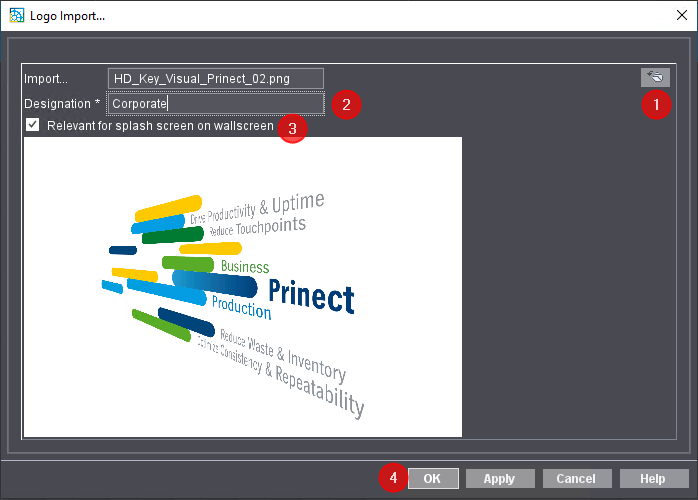
3.Selecione um arquivo de imagem do logotipo no Sistema de arquivos. Para fazer isso, clique no botão "Pesquisar" (1).
Os arquivos de logotipo devem estar no formato PNG.
4.Digite uma Designação para o Logotipo (2). Observe o seguinte:
Com base na designação o sistema reconhece em qual área o logotipo deve ser utilizado.
•para o Scheduler:
Entre "Scheduler" como designação (observar maiúsculas!).
•Para Analyze Point:
Entre "Corporate" como designação (observar maiúsculas!).
•Para Documentos de acompanhamento e tela de parede:
Nenhuma Designação especial é fornecida para essas Zonas.
(5)Para utilizar o Wallscreen, ative a opção "Relevante para ecrã de boas-vindas no Wallscreen" (3).
O logotipo pode depois ser selecionado no Wallscreen. Veja Selecionar o logotipo no Wallscreen.
6.Confirme com "OK" (4).
O logotipo é importado e está imediatamente à disposição.
7.Largura etapas operacionais são necessárias para inserir o Logotipo nos Documentos de acompanhamento e na tela de parede:
Atribuir o logotipo a um modelo de documento de acompanhamento
Para colocar o Logotipo em um documento de acompanhamento, ele deve ser Atribuído ao Modelo de documento de acompanhamento correspondente. Veja Processar modelo de documentação complementar.
Selecionar o logotipo no Wallscreen
Para exibir o logotipo como uma tela de boas-vindas no Wallscreen, ele deve ser selecionado no Wallscreen:
1.Na tela de parede, alterne para a Vista "myWallscreen > myCustomer" (1).
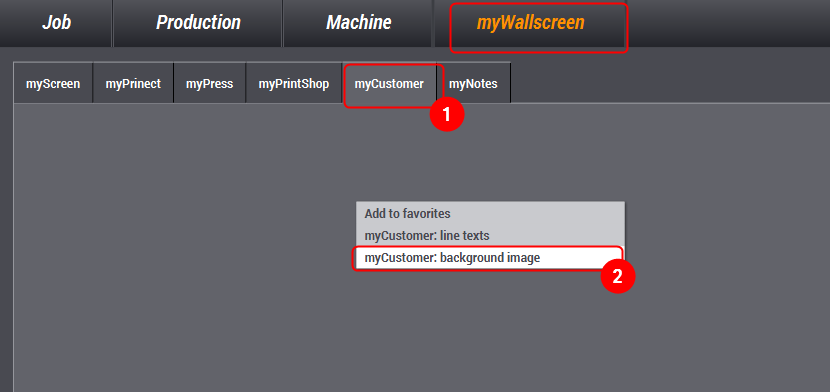
2.Execute o comando do menu de contexto "myCustomer: Imagem de fundo" (2).
A caixa de diálogo "Imagem de fundo" é aberta.
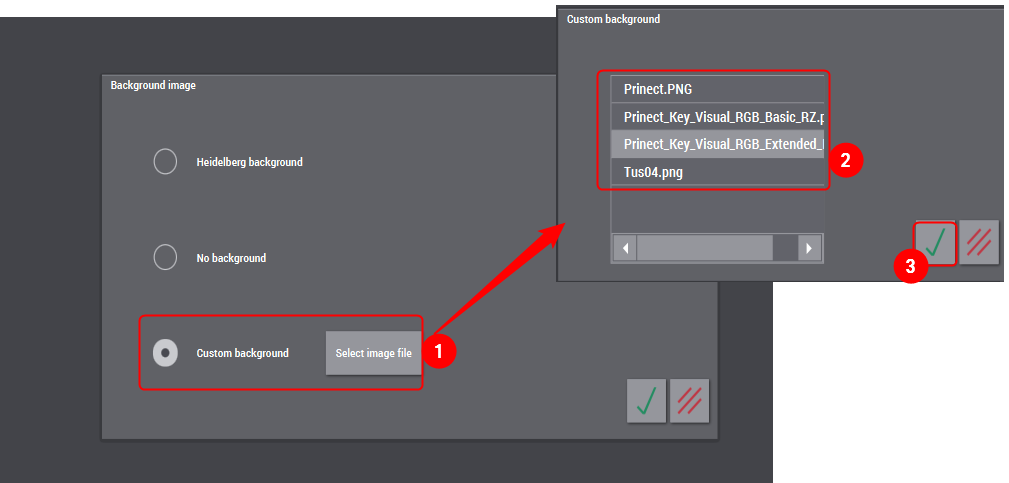
3.Ative a opção "Fundo personalizado".
4.Clique em "Selecionar arquivo de imagem" (1).
É indicada uma lista dos arquivos de imagem de logotipo importados para o Cockpit.
5.Selecione o arquivo de imagem do logotipo desejado (2).
6.Confirme a seleção (3).
A Imagem selecionada é utilizada como tela de boas-vindas para a tela de parede.
Política de Privacidade | Cunho | Prinect Know How | Prinect Release Notes
Nota: Partes deste texto foram traduzidas automaticamente. Em caso de conflito ou discrepância entre esta tradução e as versões em inglês ou em alemão (incluindo possíveis atrasos na tradução), prevalecem as versões em inglês ou em alemão.