
Política de
Privacidade | Cunho | Prinect Know How
| Prinect Release Notes
Depois de clicar no botão "Novo" ou de abrir o comando de menu de contexto "Novo", é aberto diálogo "Criar tarefa planejada". Este diálogo representa um assistente, que conduz passo a passo pelo processo de criação.
 Nota: No assistente você pode a qualquer momento comutar entre os passos individuais, clicando no símbolo do respectivo passo. Com "Continuar" e "Retroceder" você chega ao próximo passo ou ao passo anterior. Se você finalizar o assistente com "Completar", sem ter passado pelo assistente por completo, os passos que faltam são configurados sem parâmetros, ou ainda, com os parâmetros pré-configurados.
Nota: Para uma vista geral melhor, recomenda-se aumentar a janela "Criar tarefa planejada" com "Puxar" em um canto ou um rebordo até que todos os conteúdos sejam representados de modo simples.
São executados os seguintes passos:
Etapa 1: Definir tipo de tarefa
Selecione aqui que função a nova tarefa planejada executará.
 Condição básica: O tipo e a quantidade de tipos de tarefas depende da configuração do sistema Prinect Production e das opções licenciadas. Portanto, os tipos de tarefas "Arquivar encomendas" e "Esvaziar lixeira" não estão disponíveis em constelações individuais. Todos os outros tipos de tarefas estão sempre disponíveis.
Você pode escolher um tipo entre os seguintes tipos de tarefas.
•Marcar as tarefas como "Terminadas'"
•Limpar trabalhos reutilizáveis
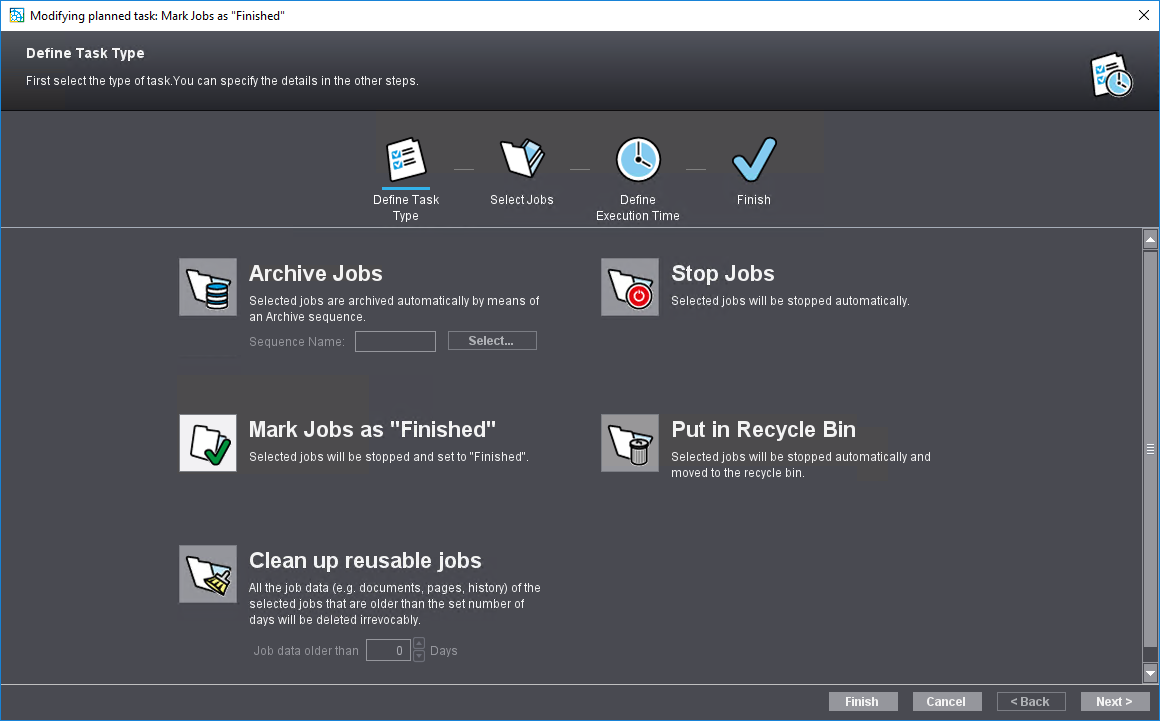
Você seleciona o tipo de tarefa clicando no respectivo símbolo.
Condição básica: Tem de estar disponível uma sequência pré-paramentrada do tipo "Arquivo".
Através dessa função você pode arquivar automaticamente encomendas selecionadas com uma sequência de arquivamento.
Selecione sob "Nome da sequência", clicando em "Selecionar", a sequência de arquivos que deve ser utilizada para arquivamento automático.
Esta função permite que as encomendas sejam automaticamente paradas quando cumprirem os parâmetros de seleção.
Marcar as tarefas como "Terminadas'"
Se você ativar esta opção, as encomendas são respectivamente marcadas na lista de encomendas.
Com esta função,as encomendas são automaticamente colocadas no cesto de lixo, assim que os parâmetros de seleção sejam cumpridos (apagar nível preliminar).
Limpar trabalhos reutilizáveis
Se essa opção for ativada, todos os dados da encomenda - por exemplo, Documentos, Páginas, Entradas de histórico - que forem mais antigos que o número de dias especificado serão irremediavelmente apagados.
Condição básica: Esta função está disponível apenas para versões do Prinect Workflow que usam um sistema de pré-impressão de terceiros e devem ser ativadas individualmente. O motivo disso é que o Apagamento Automático final de Encomendas de pré-impressão complexas só deve ser ativado com cautela, por motivos de segurança, e levando em conta os riscos conectados. Se necessário, entre em contato com o Serviço HEIDELBERG.
Com essa função, as encomendas que estão na Caixote do lixo são automática e permanentemente Apagadas quando as condições selecionadas são atendidas.
Opção "Antes de apagar encomendas, remover arquivo"
Se esta opção estiver ativa, as encomendas selecionadas no passo seguinte são removidas do arquivo, quando a opção Archiver está disponível e quando as encomendas a serem apagadas foram arquivadas.
Limpar trabalhos reutilizáveis
Depois de ativar este tipo de tarefa (marcar o símbolo), você pode operar o campo "Dados da encomenda mais antigos que". Aqui você definir quantos dias um objetivo de reutilização deve ter, até que os respectivos dados seja apagados.
Com esta tarefa todos os dados das encomendas selecionadas "Dados de encomenda mais velhos do que" (p.ex. documentos, páginas, listas de páginas, Layouts, protocolos de históricos, etc.) são apagados de modo irrecuperável, depois de decorrida a data entrada. Aqui só são consideradas as encomendas do tipo "Reutilização".
Etapa 2: Selecionar encomendas
Esta vista representa uma lista de encomendas filtrada, na qual são indicadas todas as encomendas, que correspondem aos critérios de filtragem. Na área esquerda da janela você ajusta os filtros (com diferentes critérios). Você pode ativar e desativar cada filtro de modo individual. Se vários filtros estiverem ativados, só serão selecionadas as encomendas às quais se aplicam todos os critérios de filtragem.
Nota: A lista de encomendas indicada representa um quadro momentâneo das encomendas, que correspondem aos critérios de seleção. Quando da execução da respectiva tarefa, pode haver uma outras seleção, p.ex. porque algumas encomendas foram processadas por uma outra tarefa planejada ou manualmente até o momento da tarefa planejada.
Regras de filtragem
Clicando no sinal de mais, abre-se o diálogo "Adicionar regra de filtro". Aqui você pode entrar critérios para a filtragem da lista de encomendas. Essa filtragem corresponde à filtragem na Lista de encomendas na Zona "Encomendas". Veja Filtragem e lixeira.
Data de alteração
A regra de filtragem "Data de alteração" é usada como a primeira regra de filtragem para cada tarefa recém-planejada, se estiver ativada. Com esta opção são indicadas todas as encomendas, que são mais velhas que a data de alteração entrada, ou seja, cuja última alteração ocorreu antes da data entrada.
Regras de filtragem de exclusão
Com as regras de filtragem de exclusão, as tarefas às quais essas regras de filtragem se aplicam são excluídas da seleção; ou seja, se as encomendas selecionadas com base nos critérios de seleção definidos na parte superior também atenderem às regras de filtragem de exclusão, elas não serão incluídas na seleção. Se, por exemplo for criada na área superior "Nome da encomenda contém HE", a regra de filtragem "Nome da encomenda contém HEIDE", as encomendas que, por exemplo, contém "HENKEL" no nome da encomenda, são aceitas na lista de seleção, no entanto, as encomendas que contém "HEIDELBERG" não são aceitas na lista de seleção.
Se for definida mais de uma regra de filtragem de exclusão, você deverá definir o efeito das combinações de filtro.
Selecione em "Encomendas não são consideradas na execução da tarefa, se se aplicarem os seguintes critérios de exclusão:"
•"Aplicam-se todos" ou
•"Aplica-se, no mínimo, um".
.
Se a primeira opção estiver ativada (ajuste preliminar), só serão excluídas as encomendas que atenderem, ao mesmo tempo, a todos os critérios de exclusão.
Se a segunda opção estiver ativada, todas as encomendas serão excluídas, às quais se aplica pelo menos um critério de exclusão. Nesse caso, o número de encomendas excluídas é geralmente maior do que quando a primeira opção está ativada ou vice-versa: o número de encomendas restantes é geralmente menor do que quando a primeira opção está ativada.
Exemplo:
A lista completa e não filtrada de encomendas é a seguinte:
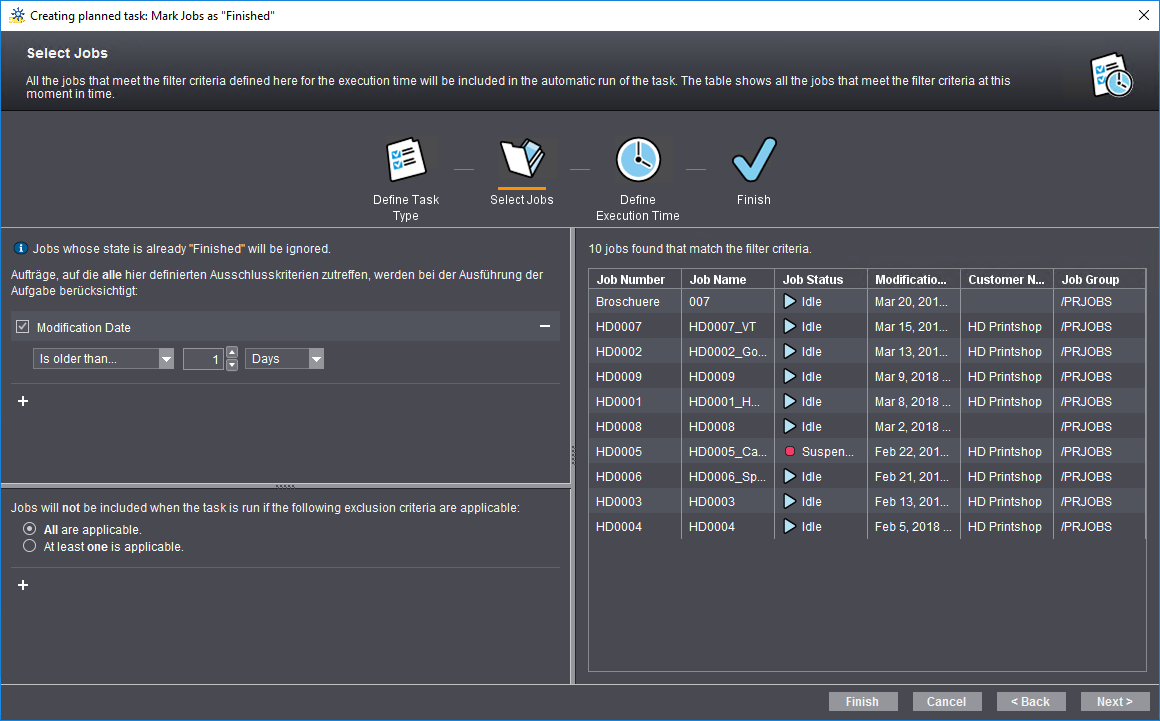
Agora, são definidos os seguintes critérios de exclusão:
•Nome da encomenda contém "HD"
•Número da encomenda contém "05".
Com a opção "Todos se aplicam" ativada, permanecem 10 encomendas na lista de seleção:
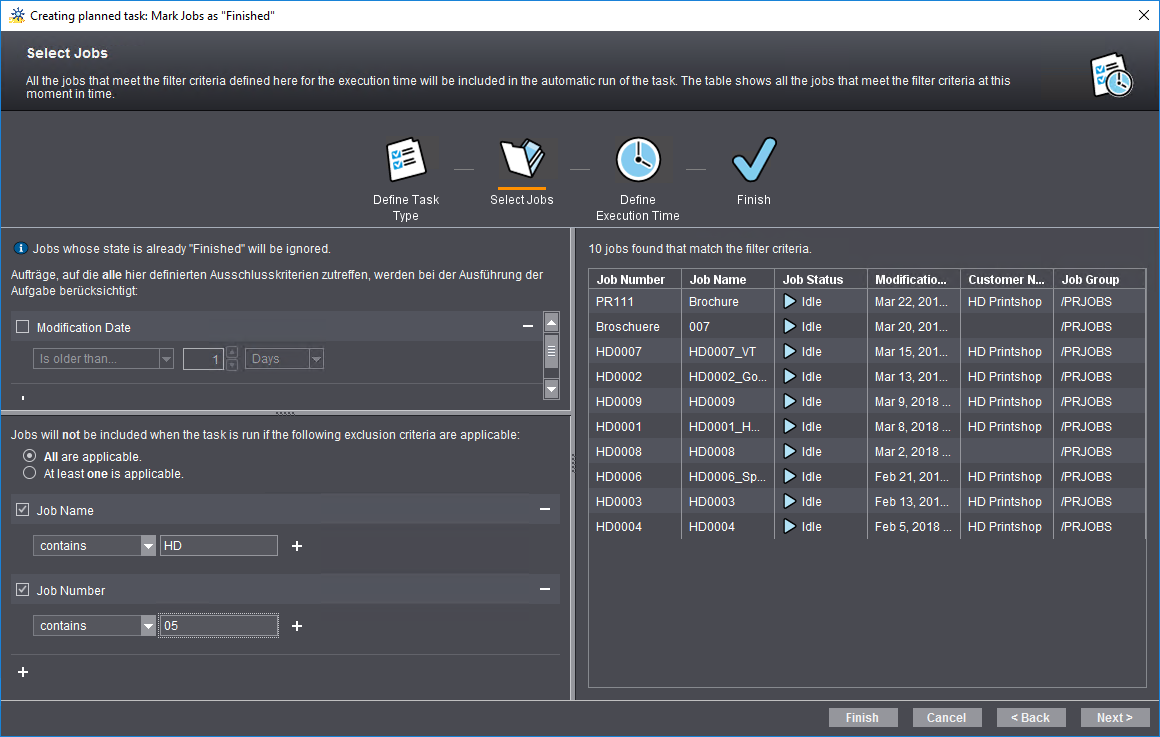
A encomenda "HD0005_Cards" com o número de encomenda "HD0005" contém a sequência de caracteres "HD" no nome e o número da encomenda as cifras "05" e, portanto, é apagada. São selecionadas todas as outras encomendas (11 no total).
Com a opção "Pelo menos um se aplica", permanecem duas encomendas na lista de seleção:
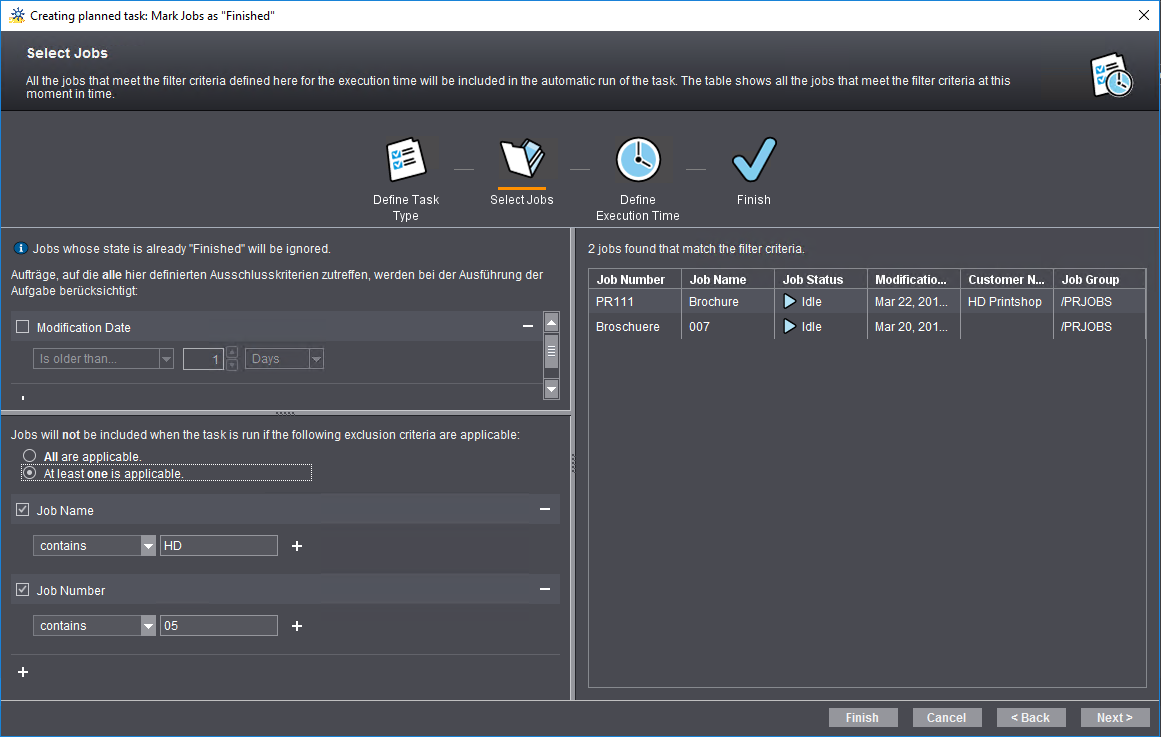
As encomendas "Brochura" com os números de encomenda "PR111" e "007" com o número de encomenda "Brochura" não contêm as letras "HD" no nome da encomenda nem os números "05" no número da encomenda, para que essas encomendas não sejam excluídas.
Etapa 3: Definir tempo de execução
Aqui você ajusta quando ("Momento de partida") e quantas vezes ("Repetição") o arquivamento deve ser efetuado.:
•"Diariamente"
Selecione na área direita o ritmo de dias (todos 1, 2, 3 ... etc. dias) e tempo de lançamento (hora).
•"Semanalmente"
Selecione na área direita o ritmo de semanas (todos 1, 2, 3 ... etc. semanas), o(s) dia(s) da semana e o tempo de lançamento (hora). Tem de ser ativado pelo menos um dia da semana.
•"Uma vez"
Selecione na área direita o tempo de lançamento (data e hora).
Nesta vista é indicado mais uma vez um resumo dos ajustes anteriores.
1.Entre no campo "Nome:" um nome para a tarefa. Tenha em mente que os nomes das tarefas planejas no ambiente Prinect tem de ser inequívocos. Quando é atribuído um nome que já existe, é indicado um respectivo aviso e a atribuição do nome não é possível. Neste campo você pode atribuir um novo nome também a uma tarefa modificada ou duplicada.
Recomenda-se que no campo "Descrição" seja brevemente descrito, o que esta tarefa executa em qual decurso de tempo.
Opção "Ativar essa tarefa depois de guardar"
Se você ativar esta opção, a tarefa é ativada automaticamente, quando tiver sido completada.
2.Clique depois em "Concluir". A tarefa inativa é guardada.
Política de Privacidade | Cunho | Prinect Know How | Prinect Release Notes
Nota: Partes deste texto foram traduzidas automaticamente. Em caso de conflito ou discrepância entre esta tradução e as versões em inglês ou em alemão (incluindo possíveis atrasos na tradução), prevalecem as versões em inglês ou em alemão.