
Política de
Privacidade | Cunho | Prinect Know How
| Prinect Release Notes
Diagrama P-N (velocidade para a tiragem)
 Nota: O diagrama P-N avalia apenas os tempos relativos às encomendas.
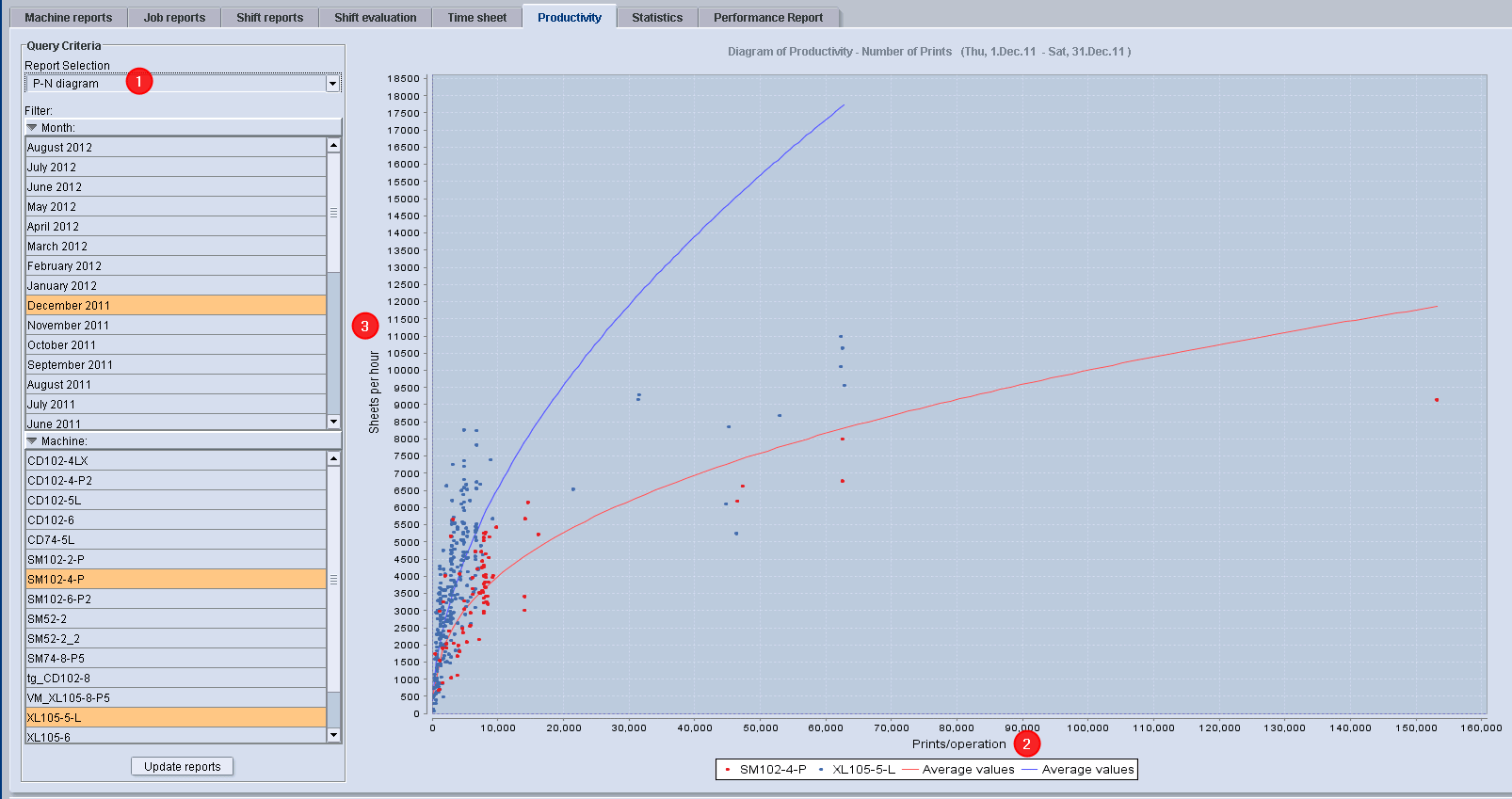
O Diagrama P-N (1) mostra a dependência das Impressões boas por Hora (Eixos y; 2) em relação às Impressões boas por Operação (Eixo X; 3) para cada Encomenda do Período selecionado e para a(s) Máquina(s) selecionada(s).
O diagrama P-N permite que se faça uma distinção entre encomendas de alta produtividade e de baixa produtividade, e desse modo torna possível uma fácil identificação de encomendas com tiragens mais e menos elevadas.
Explicação sobre o diagrama P-N
•Impressões por hora = boas impressões/hora = produtividade = P
•Impressões por operação = boas impressões/operação = N
•Cada pronto representa uma operação produzida com um link ao relatório de encomendas (clicar no ponto).
•Avaliação gráfica (curvas) do relacionamento entre os seguintes tamanhos:
•Velocidade de impressão por hora (número de boas impressões/tempo total da operação= início até o término da operação).
•Impressões por operação (número de impressões de produtos em cada operação).
•Comparação de diversas máquinas em um diagrama (pontos com diversas cores representam diferentes máquinas de impressão).
•As operações de alta produtividade estão localizadas acima da curva média, enquanto as operações de baixa produtividade estão localizadas abaixo da curva média.
Nota: Uma Encomenda com duas Operações (Recto) em uma Máquina de impressão é apresentada por um Ponto.
Referência ao relatório de encomendas
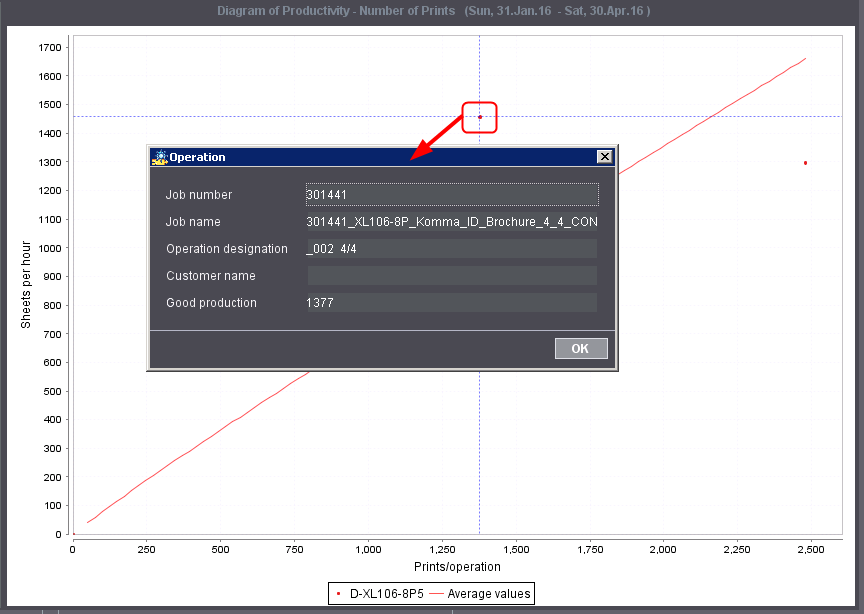
Cada ponto representa uma operação produzida. Se você clicar em um ponto, a encomenda desse ponto será exibida na janela de diálogo "Encomenda atual". Em seguida, você pode Abrir diretamente o Relatório de encomenda correspondente.
Ampliação da seção no diagrama
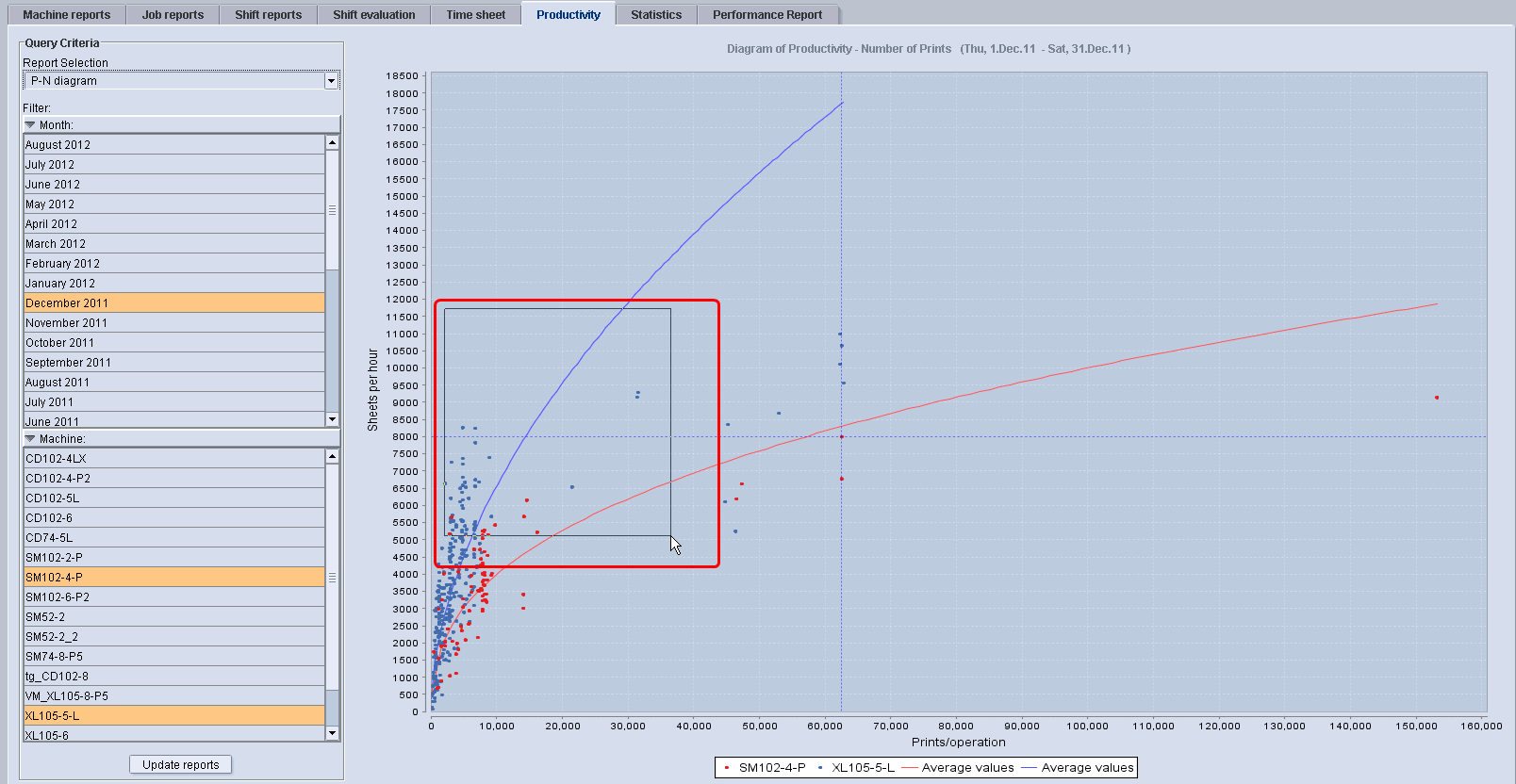
1.No diagrama, clique no canto superior esquerdo da Recorte desejada com o mouse e mantenha pressionado o botão Esquerda do mouse.
2.Agora, arraste um retângulo com o mouse da parte superior Esquerda para a parte inferior Direita e solte o botão do mouse novamente. Isso define a seção de Recorte.
Política de Privacidade | Cunho | Prinect Know How | Prinect Release Notes
Nota: Partes deste texto foram traduzidas automaticamente. Em caso de conflito ou discrepância entre esta tradução e as versões em inglês ou em alemão (incluindo possíveis atrasos na tradução), prevalecem as versões em inglês ou em alemão.