
Política de
Privacidade | Cunho | Prinect Know How
| Prinect Release Notes
Nessa etapa de configuração, você fixa as Propriedades gerais do Aparelho. Essas informações são necessárias para cada Aparelho.
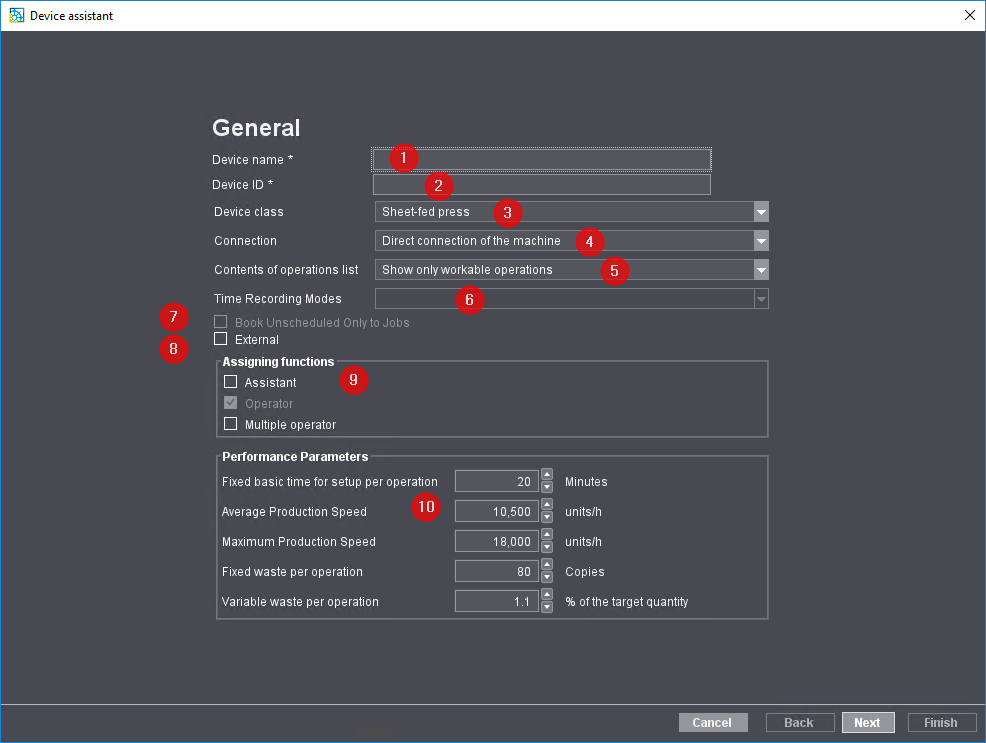
Você pode configurar os seguintes Parâmetros nessa Vista:
O Nome do equipamento é a Designação do Aparelho no Workflow do Prinect. Aqui você deve inserir um Nome significativo que, se possível, forneça Informações sobre o Aparelho e possivelmente a Configuração da máquina, por exemplo, "SM102-52-28-8-P" para uma Speedmaster 102 no formato 52*28 polegadas com 8 Unidades de impressão.
O Nome do equipamento deve ser exclusivo no Workflow do Prinect. Podem ser utilizados 30 caracteres, no máximo. O Nome do equipamento identifica a Máquina no Workflow Total do Prinect, por exemplo, no Scheduler e no Analyze Point.
Identificação do equipamento (2)
Digite o número original do dispositivo da Máquina aqui. Para uma máquina de impressão offset, você pode descobrir o número do dispositivo no centro de impressão, caso contrário, o número está diretamente na máquina. As seguintes condições se aplicam à Identificação do equipamento:
•A identificação do dispositivo só pode conter os caracteres [a-z], [A-Z], [0-9].
•Se a Identificação do equipamento já tiver sido atribuída, será exibida uma Indicação. Em seguida, você deve inserir uma Identificação do equipamento diferente.
•A Identificação do equipamento é usada para identificar exclusivamente a Máquina no Workflow do Prinect. A identificação ao dispositivo tem de ser comparada dom o MIS.
Na pasta, atribua a Categoria de equipamentos. Todas as Classes de equipamentos suportadas pela Integração Prinect são oferecidas. Além das máquinas de impressão digital e em folha, as Classes de equipamentos descrevem principalmente as máquinas de acabamento.
As Classes de equipamentos disponíveis em seu ambiente de sistema dependem do Licenciamento. As Classes de equipamentos são usadas para classificar as atividades executadas nos Equipamentos para a Recolha de dados operacionais. Essa classificação se baseia na Alocação das atividades relatadas para os Equipamentos individuais ou Tipos de atividade.
Classe do dispositivo | Explicação |
|---|---|
Pré-impressão, diversos | Essa Categoria de equipamentos descreve as atividades nas estações de trabalho no estágio de pré-impressão, por exemplo, nas estações de trabalho de DTP que não são atribuídas a outras Classes de equipamentos. |
Impressão digital | Esta Categoria de equipamentos descreve as atividades nas máquinas de impressão digital HEIDELBERG. Exemplo de um dispositivo dessa Categoria de equipamentos: "Máquina". |
Máquina de impressão de folha-a-folha | Essa Categoria de equipamentos descreve atividades em Máquinas de impressão que estão ligadas off-line. Exemplo de um equipamento dessa Categoria de equipamentos: Máquina de impressão XL 105. |
Impressão, diversos | Essa Categoria de equipamentos é usada para registrar atividades que não são executadas diretamente na Máquina de impressão, por exemplo, "Misturar tinta". |
Máquina de corte | Esta Categoria de equipamentos descreve as atividades em Máquinas de corte. Exemplo de um dispositivo dessa Categoria de equipamentos: "Polar 137". |
Dobradeira | Esta Categoria de equipamentos descreve atividades em Máquinas de bordear. Exemplo de um dispositivo dessa Categoria de equipamentos: "Stahlfolder KH 78". |
Alceadeira-grampeadeira | Esta Categoria de equipamentos descreve as atividades em uma Coser ajuntadora. Exemplo de um dispositivo dessa Categoria de equipamentos: "ST 450". |
Alceadora | Esta Categoria de equipamentos descreve atividades em Máquinas usadas para agrupar Folhas de impressão dobradas ou soltas, por exemplo, para a produção de calendários. |
Encadernadora-coladora | Esta Categoria de equipamentos descreve as atividades em Máquinas para Encadernação por cola. Exemplo de um dispositivo dessa Categoria de equipamentos: "Eurobind 1300". |
Guilhotina trilateral | Esta Categoria de equipamentos descreve atividades em Cortadores em seções triplas. Os Cortadores em seções triplas não são Regra geral, utilizados como Máquinas separadas, mas fazem parte de uma Coser ajuntadora. A guilhotina trilateral corta um bloco de livro ou uma brochura em três lados. |
Brochadora com fio contínuo | Esta Categoria de equipamentos descreve as atividades em Máquinas de coser com fio que são utilizadas para o Encadernamento de livros. |
Confecção das capas | Esta Categoria de equipamentos descreve as atividades que são realizadas para produzir capas de livros. |
Linha de produção de livros | Essa Categoria de equipamentos descreve as atividades que são realizadas para produzir livros. Para isso, são necessárias mais etapas a serem executadas em sucessão. |
Máquina de cortar | Esta Categoria de equipamentos descreve atividades em Máquinas de punch que são usadas para perfurar Folhas de impressão. Exemplo de um dispositivo dessa Categoria de equipamentos: "Dymatrix 106". |
Máquina de colar e fechar caixas | Esta Categoria de equipamentos descreve as atividades que são realizadas para a produção de caixas dobráveis. Exemplo de um dispositivo dessa Categoria de equipamentos: "Diana X 115". |
Pós-processamento, diversos | Essa Categoria de equipamentos descreve as atividades que são executadas no Processamento e que não são Atribuídas a outras Classes de equipamentos. Essa Categoria de equipamentos é usada, por exemplo, para registrar atividades em estações de trabalho manuais. |
Conexão (4)
A Seleção do tipo de conexão depende das Propriedades do Aparelho Configurado e afeta a etapa de trabalho Sucessor. Veja também Tipos de conexão
Conteúdo dos ciclos de trabalho (5)
Aqui você pode definir se apenas as operações disponíveis ou também as operações planejadas na agenda são exibidas na máquina ou no terminal de dados. Se pode escolher entre as seguintes opções:
•Indicar apenas ciclos de trabalho executáveis.
Durante a Seleção de encomendas, somente as Operações cuja operação predecessora já tenha sido iniciada ou concluída são indicadas na Máquina ou no Data Terminal.
Essa Seleção significa que somente as Operações que podem ser processadas no momento são indicadas ao Operador na Máquina ou no Data Terminal.
•Indicar ciclos de trabalho executáveis e planeados.
Na máquina ou no Data Terminal, aquando da seleção da encomenda, são indicados os ciclos de trabalho em que o ciclo de trabalho anterior foi iniciado ou processado e, adicionalmente, os ciclos de trabalho que foram planeados no Scheduler ou na lista de ciclos de trabalho.
Essa Seleção significa que o Operador na Máquina ou no Data Terminal também vê as Operações que estão programadas para processamento posterior.
Tipos de cronometragem (6)
Essa opção está disponível apenas para Equipamentos de Data Terminal.
Há diferentes Tipos de cronometragem para o registro manual de tempos de produção. O modo de registro de tempo define a forma em que os tempos de produção são registrados. A cada dispositivo Data Terminal tem de ser atribuído um modo de cronometragem.
O modo de registro de tempo não é atribuído quando um dispositivo é Ativado no Data Terminal, mas é atribuído centralmente no Assistente de dispositivo quando um dispositivo de Data Terminal é Criado no CDM. Você pode escolher entre os seguintes Tipos de cronometragem:
Start, Stop, quantidade somada
•A operação é Iniciada imediatamente após Carregar na Máquina, assim que uma operação (Mensagem PDA) é acionada.
•Os tempos de produção são registrados em tempo real.
•As Quantidades inseridas são totalizadas.
•É possível o início de sessão de vários operadores ao mesmo tempo.
•A entrada das Quantidades depende do Tipo de aparelho.
Selecione esse modo de registro de tempo se quiser registrar os tempos de produção em "tempo real" durante o Processamento de uma Encomenda. Essa seleção faz com que as Mensagens de início sejam gravadas.
Exemplo:
•Início "Ajuste"
•Início "Dobrar" > Parar "Ajuste"
•Terminar a encomenda > Parar "Dobradora"
Indicação temporal
Os tempos de trabalho no Aparelho são registrados com a Indicação temporal. As seguintes condições se aplicam:
•Essa opção não está disponível para Equipamentos com uma Caixa do contador.
•Apenas um operador pode ter sessão iniciada num dispositivo.
•Apenas o Tempo total de uma única atividade é registrado.
•Os Assistentes não podem iniciar sessão para Cronometragem.
•O início de um ciclo de trabalho tem de ser definido manualmente. Isso significa que uma Operação ainda precisa ser iniciada manualmente após o Carregar.
•A introdução da quantidade é realizada em função do tipo de dispositivo.
Selecione esse modo de gravação de tempo se quiser registrar apenas a Duração de uma única atividade durante o Processamento de uma Encomenda. O tempo de processamento é registrado após a atividade ter sido Encerrada. Se, por exemplo, uma Máquina for ajustada e, em seguida, uma Encomenda for Editada, o Tempo total necessário para o Ajuste, por exemplo, 15 Minutos, será registrado primeiro e, em seguida, o Tempo total necessário para a Produção de Bens, por exemplo, 120 Minutos.
Opção "Só reservar encomendas sem planejamento" (7)
Essa opção está disponível apenas para Equipamentos que estejam ligados por meio de um Data Terminal. Se essa Opções for ativada, apenas as Encomendas não planejadas serão exibidas na Colunas "Encomendas" no Data Terminal. Você pode Ativar essa opção, por exemplo, para Locais de trabalho cujas Operações não estão agendadas no Scheduler.
Opção "Externo" (8):
Essa Opções é destinada aos casos em que as Ordens de impressão são produzidas por locais ou lojas de impressão externas e essas ordens devem ser Planejadas no Scheduler. Essas Encomendas "Externas" serão destacadas em cores no Scheduler se essa opção estiver ativada.
Zona "Distribuição de papéis" (9)
Um assistente também pode trabalhar na máquina de impressão, junto com o operador da mesma. Regra geral, um Assistente tem apenas direitos limitados. Os direitos dos assistentes de trabalho são definidos nos seguintes locais:
•Etapa de configuração "Alocaçãodas Operações" e
•Etapa de configuração "Alocação de grupos de usuários".
•Operador
O "Operador" está sempre ativado e não pode ser Desativado.
•Operador múltiplo
O operador múltiplo pode estar registrado em várias máquinas ao mesmo tempo. Frequência útil quando se trabalha com mais máquinas de acabamento, por exemplo. Um Operador múltiplo pode Iniciar Operações e relatar Operações em várias Máquinas ao mesmo tempo.
Não é possível que um operador múltiplo altere para um outro papel e esteja registrado ao mesmo tempo como usuário múltiplo em outra máquina. Antes que um Funcionário registrado como Operador múltiplo possa iniciar sessão em qualquer máquina com uma função diferente, ele deve primeiro Encerrar sessão em todas as Máquinas nas quais está registrado como Operador múltiplo.
Se um Operador múltiplo se desconectar de uma máquina, por exemplo, para fazer um Período de repouso, ele será simultaneamente desconectado de todas as Máquinas em que estiver conectado. Se ele fizer o login novamente, ele estará conectado apenas à Máquina em questão.
Zona "Valores de serviço" (10)
Valores padrão do armazenamento de dados mestre (MDS) são inseridos aqui para corresponder à Categoria de equipamentos selecionada. Os Valores de serviço são usados como Modelo para Calcular os Tempos de produção de uma Operação nova(a). Esses Tempos de produção calculados com os Valores de serviço são levados em conta no Scheduler para o planejamento da Operação. Em um Workflow Prinect com um MIS, os tempos de produção são fornecidos pelo MIS.
Os "Valores de serviço" também são importantes para o assistente de planejamento. Se nenhuma informação MIS estiver disponível, esses valores serão usados para Calcular a Duração de uma Operação. Informações sobre o Assistente de planejamento estão disponíveis no seguinte local: Assistente de planejamento.
Tempo básico fixo de Equipar por Operação
Aqui você pode entrar com um Tempo de estabelecimento fixo, que é calculado como o tempo básico para cada Operação.
Velocidade média de produção
Digite uma Velocidade de produção (em Exemplares por Hora) aqui, que é calculada como um valor médio para as Encomendas produzidas.
Velocidade máxima de produção
A Velocidade de produção inserida aqui é utilizada no Analyze Point para Calcular o Índice de velocidade. Veja Índice de velocidade.
Subvenção fixa por Operação
Aqui você pode entrar com uma Subvenção fixa (em Exemplares) para cada operação, que é adicionada a cada operação.
Subvenção variável por Operação
Aqui você pode entrar com uma Subvenção variável (em porcentagem) para cada operação, que é adicionada a cada operação.
Política de Privacidade | Cunho | Prinect Know How | Prinect Release Notes
Nota: Partes deste texto foram traduzidas automaticamente. Em caso de conflito ou discrepância entre esta tradução e as versões em inglês ou em alemão (incluindo possíveis atrasos na tradução), prevalecem as versões em inglês ou em alemão.