
Política de
Privacidade | Cunho | Prinect Know How
| Prinect Release Notes
 Condição básica: A opção "Controle da versão" da Opções deve ser licenciada para que os campos de edição específicos da versão sejam indicados.
Nessa janela você pode criar ou alterar nomes de produtos parciais e versões.
 Nota: Depois que a etapa "Controle da versão" tiver sido concluída na Sequência de preparação, o Nome de uma Versão principal não poderá mais ser Modificado. As outras Versões são apresentadas esmaecidas até serem atribuídas a um Layout. Depois disso, esses nomes de versões não poderão mais ser modificados.
Os Produtos parciais podem ser estruturados hierarquicamente, ou seja, os subprodutos podem, por sua vez, conter subprodutos, de modo que eles sejam aninhados uns nos outros dessa maneira.
Você só pode usar as funções dessa janela para Editar subprodutos ou Versões dentro de um Nível hierárquico, ou seja, você abre a janela "Editar produtos de..." selecionando o subproduto relevante na Zona Esquerda e chamando o comando do menu de contexto "Editar -> Subproduto".
O nível superior da hierarquia é denominado "Produto final". A barra de título da janela mostra o Nome do Produto parcial que está sendo editado no momento.
Para Criar Produtos parciais com controle de versão, você deve abrir a janela "Editar produtos de" duas vezes seguidas:
•Antes da primeira chamada, selecione a Entrada "Produto final" ou um subproduto se o novo(a) subproduto for criado na hierarquia abaixo de um subproduto. Em seguida, crie um novo(a) Produto parcial na janela "Editar produtos de ...". Encerre a janela e, em seguida, selecione o subproduto recém-criado e acesse o comando do menu de contexto "Editar -> Subproduto" novamente.
•Use a segunda chamada para Criar as Versões destinadas ao Produto parcial.
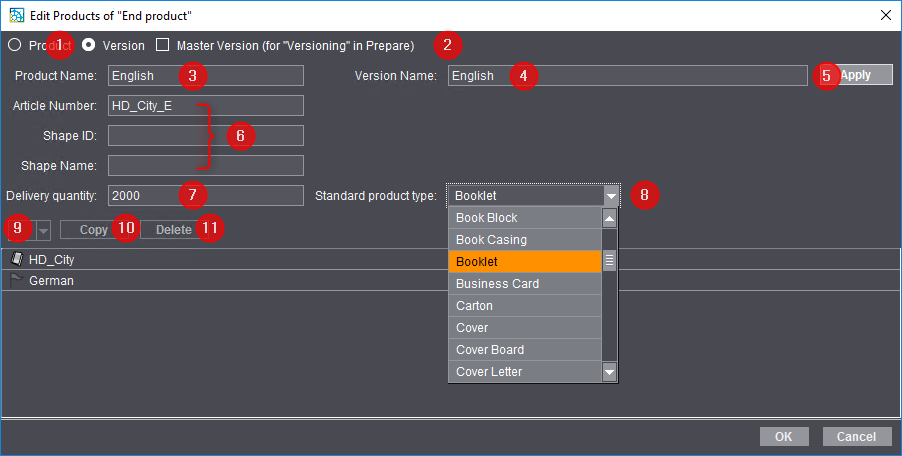
Opções "Produto" ou "Versão" (1)
Dependendo de qual dessas Opções for selecionada, um Produto parcial ou uma Versão será Criado ou Editado.
•Para Criar um novo(a) subproduto, ative a opção "Produto" (Produto) e digite o nome do subproduto no campo "Nome de produto" (Nome do produto). Encher os outros campos da janela e confirmar com "OK".
•Para Criar uma Versão, abra a janela novamente e ative a opção "Versão". O nome do produto do subproduto selecionado é indicado no campo "Nome do produto". Digite o nome da nova(a) versão no campo "Nome da versão". Encher os outros campos da janela e confirmar com "OK".
Opção "Versão principal (para o passo de preparação "Versões")" (2)
Essa opção só pode ser usada se a opção "Versão" estiver ativada. Se você ativar essa opção, a Versão recém-criada se tornará uma Versão principal. Assim que a Encomenda for Editada com uma Sequência "Preparar" e aqui com a opção "Controle da Versão", o Nome da Versão principal não poderá mais ser alterado. Veja Opção "Versionamento".
Nome do produto (3)
Digite o Nome de um novo(a) Produto parcial aqui. Se a janela tiver sido aberta com um subproduto selecionado, o Nome desse subproduto será exibido aqui.
Nome da versão (4)
Digite o Nome de uma nova(a) Versão aqui. Se uma versão disponível for editada, o Nome dessa versão será indicado aqui.
Botão "Aplicar" (5)
Clicar nesse Botão aplica todas as Alterações feitas na janela sem Encerrar a janela.
1.Para Criar mais subprodutos parciais, por exemplo, digite o nome do primeiro subproduto na janela "Nome do produto" e parametrize as outras Propriedades do subproduto. Em seguida, clique em "Aplicar".
2.Admita que a janela esteja aberta e Substitua o Nome do produto disponível por um novo(a) Nome do produto parcial. Parametrize as outras Propriedades desse Produto parcial e, em seguida, clique em "Aplicar" novamente.
3.Proceda da mesma forma com relação aos Produtos parciais. Dessa forma, você cria todos os Produtos parciais necessários e as Versões correspondentes. Isso cria uma lista de Elementos novos ou Modificados para o Nível de hierarquia selecionado na seção Em baixo da janela.
4.Quando a parametrização de todos os Produtos parciais e Versões estiver concluída, clique em "OK". Os últimos Parâmetros Modificados são aceitos e a janela é Encerrada.
Número do artigo/número de contorno/nome de contorno (6)
Nota: Esses parâmetros são necessários apenas para a Impressão da embalagem.
Insira os valores nos respectivos campos.
Quantidade de fornecimento (7)
Insira a Quantidade de fornecimento planejada para o Produto parcial ou Versão aqui.
Lista de seleção "Tipo de produto padrão" (8)
Ao Selecionar uma Entrada em lista, é possível definir um Tipo de produto padrão para o Produto ou Versão.
Lista de seleção de produtos parciais (9)
Selecione um dos Produtos parciais disponíveis aqui. O nome do Produto parcial selecionado é exibido nos campos correspondentes, dependendo da Versão (campo "Nome da versão") ou do Produto (campo "Nome de produto").
Botão "Copiar" (10)
Você pode usar esse Botão para copiar o Produto parcial atualmente editado. Dessa forma, você pode Criar mais subprodutos semelhantes com Versões definidas de forma correspondente.

Exemplo:
1.Para transferir as Propriedades de um subproduto disponível "TP1" para um subproduto "TP2", selecione o subproduto "TP2" na Estrutura em árvore dos subprodutos (com a janela "Editar produtos de ..." fechada).
2.Acesse o comando do menu de contexto "Editar > Produto parcial". A janela "Editar produtos de" se abre com as Propriedades do subproduto "TP2".
3.Selecione o subproduto "TP1" na "Lista de seleção de subprodutos" (9) e clique no botão "Copiar".
A janela "Editar produtos de" do subproduto "TP2" é enchida com os Parâmetros do subproduto "TP1" selecionado, incluindo as Versões definidas, se disponíveis. Clique em "OK" para aceitar as Propriedades do Produto parcial "TP2" e Encerrar a janela "Editar Produtos de ...".
Botão "Apagar" (11)
Para apagar um elemento ou vários elementos na estrutura em árvore dos Produtos parciais, selecione os elementos relevantes e clique no botão "Deletar".
Política de Privacidade | Cunho | Prinect Know How | Prinect Release Notes
Nota: Partes deste texto foram traduzidas automaticamente. Em caso de conflito ou discrepância entre esta tradução e as versões em inglês ou em alemão (incluindo possíveis atrasos na tradução), prevalecem as versões em inglês ou em alemão.