
Política de
Privacidade | Cunho | Prinect Know How
| Prinect Release Notes
Encadernar, colar caixas de papelão
Essas operações são indicadas ordenadas por Folha ou, no caso de Encadernação, por Produto ou Produto parcial. As operações para as folhas individuais são classificadas e indicadas na Ordem da sequência de produção. Cada Produto parcial ou Versão é listado pelo menos uma vez, mesmo que nenhuma Operação seja Atribuída (o Elemento "Operação" está riscado).
É possível Aumentar e Apagar Operações no Assistente de planejamento.
 Nota: Se a opção Prinect Postpress não estiver licenciada, o Assistente de planejamento não poderá Registar nenhuma operação de pós-impressão e, em particular, nenhuma operação de corte no planejamento. Portanto, ao Calcular a quantidade para as Operações de impressão, nenhum uso múltiplo e nenhuma Subvenção para Revisão são levados em conta, mas apenas as Quantidades para o planejamento destinado a Impressões são levadas em conta. Essas quantidades incluem os desperdícios e as distribuições de repetições calculados pela Signa Station.
Se a quantidade de fornecimento de um Produto for Modificada no Assistente de planejamento de modo que não corresponda mais à Quantidade de fornecimento original, as Quantidades definidas no Signa Station não serão aceitas para as Operações.
Funções na etapa de planejamento "Encadernar"
Nessa etapa de planejamento, é possível chamar ou Executar funções de edição em um menu de contexto ou com Botões:
Menu de contexto
Para chamar o menu de contexto, selecione uma Operação de ligação e clique com o botão Direita do mouse. O menu de contexto oferece as seguintes funções:
Comando do menu de contexto | Função |
|---|---|
Novo processo de trabalho prévio | Uma nova(a) operação é inserida no processo de produção antes da operação atualmente selecionada. Veja "Novo processo de trabalho prévio" / "Novo processo de trabalho posterior". |
Novo processo de trabalho posterior | Uma nova(a) operação é inserida no processo de produção após a operação atualmente selecionada. Veja "Novo processo de trabalho prévio" / "Novo processo de trabalho posterior". |
Dividir as quantidades | A operação selecionada é duplicada em duas operações semelhantes. A Quantidade total de produtos impressos pode, portanto, ser separada em várias Máquinas e produzida em paralelo. Nota: Caso queira imprimir em várias impressoras Offset ao mesmo tempo, é preciso garantir que mais conjuntos de Chapas de impressão sejam produzidos de acordo. |
Reunir quantidades | Mais operações divididas são combinadas novamente em uma única operação e as Quantidades são produzidas com a operação combinada. Para fazer isso, selecione as Operações Objeto e acesse esse comando do menu de contexto. |
Adicionar quantidade para armazenamento | Com esta função, você pode criar uma nova operação para o armazenamento de uma grande quantidade de produção. Isso lhe permite, por exemplo, utilizar as Capacidades livres atuais e pré-produzir para uma Encomenda de repetição posterior. Veja Adicionar quantidade para armazenamento e Retirar quantidade de armazém. Observe que isso não aciona o feedback Automático para o sistema de gerenciamento de armazém. |
Resumir as Operações | Se vários Produtos ou Versões de impressão diferentes forem colocados em uma Folha - por exemplo, em uma Ordem coletiva - que devem ser editados juntos em uma única Operação após a Impressão, por exemplo, para Encadernar ou para "descascar" caixas pré-perfuradas, esses Produtos ou Versões podem ser combinados em uma única Operação. Para fazer isso, selecione as Versões relevantes ao mesmo tempo e acesse esse comando do menu de contexto. Em seguida, é criada uma nova operação que processa todos os produtos ou versões selecionados juntos. As Quantidades e os Tempos de produção são somados. Somente Operações semelhantes podem ser resumidas. Se você selecionar diferentes operações ao mesmo tempo, esse comando do menu de contexto não poderá ser chamado. Isso também se aplica se apenas uma única Operação for selecionada. |
Separar as operações resumidas | Você pode dissolver operações combinadas selecionando a operação combinada e chamando esse comando do menu de contexto. |
Produção > Delegar | A operação selecionada é removida do planejamento para Processamento da Encomenda atual e Executada em outra ordem, ou seja, a operação é "delegada" a outra ordem. Essa função pode ser usada, por exemplo, para processar ordens coletivas. Operações delegadas são representadas em cinza. Observe que as operações delegadas não são atribuídas automaticamente a outra Encomenda, mas devem ser atribuídas manualmente. |
Produção > Executar | Uma operação que tenha sido definida como "delegar" é redefinida como "Executar" e, portanto, é novamente aceita no planejamento da Encomenda. |
Remoção | A operação selecionada é retirada do planejamento, ou seja, é irrevogavelmente Apagada. |
tipo de encadernação | Se esse Comando for aplicado a uma operação com controle de versão, todas as versões da operação receberão o mesmo tipo de encadernação. |
Botões
As seguintes funções podem ser executadas usando os botões abaixo da lista de processos de trabalho:
Botão | Função |
|---|---|
Novo processo de trabalho prévio | Uma nova(a) operação é inserida no processo de produção antes da operação atualmente selecionada. Veja "Novo processo de trabalho prévio" / "Novo processo de trabalho posterior". |
Novo processo de trabalho posterior | Uma nova(a) operação é inserida no processo de produção após a operação atualmente selecionada. Veja "Novo processo de trabalho prévio" / "Novo processo de trabalho posterior". |
Reunir quantidades | Mais operações divididas são combinadas novamente em uma única operação e as Quantidades são produzidas com a operação combinada. Para fazer isso, selecione as Operações Objeto e clique nesse Botão. |
Dividir as quantidades | A operação selecionada é duplicada em duas operações semelhantes. A Quantidade total de produtos impressos pode, portanto, ser separada em várias Máquinas e produzida em paralelo. Nota: Caso queira imprimir em várias impressoras Offset ao mesmo tempo, é preciso garantir que mais conjuntos de Chapas de impressão sejam produzidos de acordo. |
Campo "Quantidade":
Todas as quantidades são calculadas no assistente de planejamento, com base na quantidade de fornecimento entrada na etapa de planejamento "Fornecimento". As quantidades nas outras etapas de planejamento devem ser calculadas e, se possível, não devem ser editadas. É por isso que o campo de edição da quantidade não pode ser editado no estado normal. Em casos excepcionais, no entanto, pode ser necessário alterar as Quantidades. Em seguida, você pode liberar o campo para Processamento com a Combinações de teclas "Ctrl + Shift + E".
Para a operação selecionada, a quantidade produzida com essa operação é calculada a partir da quantidade exibida mais a Subvenção. Essa quantidade é o valor inicial para Calcular a(s) quantidade(s) na Operação Sucessora.
Exemplo: Uma "Quantidade de fornecimento" de 1.000 é inserida na etapa de planejamento "Fornecimento". Essa Quantidade é Aceitada inalterada para a etapa de planejamento "Encadernar". Para a encadernação entre uma "Adição" de 15. Isso resulta em uma Quantidade a ser Encadernada de 1015. Para a próxima etapa de planejamento "Processamento da folha", a "Quantidade" 1015 é o ponto de partida para Calcular a quantidade de folhas dobradas.
Campo "Desperdício"
O "Desperdício" é diferente para cada Máquina individual e é determinado pelos parâmetros da Máquina definidos no CDM. Como resultado, o Desperdício é transmitido pelo MDS, mas você pode alterar esse Valor, se necessário.
Listas de seleção "Máquina" / "Variante"
Selecione a Máquina e / ou uma Variante dessa Máquina para planejamento aqui. Se a tolerância, o tempo de configuração e o tempo de produção da máquina selecionada forem parametrizados no CDM, os valores correspondentes serão predefinidos nos campos de entrada. As Seqüências "SheetFinishing" e "StitchFinishing" são parametrizadas de forma Automática com base nas Máquinas selecionadas e/ou Variantes das máquinas.
Nota: Você pode obter Informações sobre a parametrização da máquina no Assistente do dispositivo Em "Administração" > "Sistema" > "[Nome do servidor Prinect]" > "CDM" > "Máquina selecionada" > menu de contexto "Editar".
Duração
Se os tempos de processamento forem aceitos de um MIS (Sistema de Informações Gerenciais), os tempos de equipar e de produção serão calculados com base nos tempos de processamento armazenados no MIS.
Se os tempos de processamento não forem aceitos em um MIS, o Tempo de estabelecimento e o Tempo de produção serão calculados com base nos Parâmetros relacionados à máquina definidos no Central Device Assistente (CDM).
"Novo processo de trabalho prévio" / "Novo processo de trabalho posterior"
Às vezes, é necessário preparar manualmente a rede de processo para operações de encadernação ou adaptar uma rede de processo existente. Além disso, estas redes de processo podem ser muito complexas e as operações de encadernação devem basear-se em resultados de operações de encadernação anteriores (por exemplo, quando um bloco de folhas alceado e costurado é colado com guardas).
Com as funções "Novo processo de trabalho prévio" e "Novo processo de trabalho posterior", é possível configurar essa rede de processo manualmente no Assistente de planejamento. Proceda então da seguinte forma:
1.Apagar todas as operações de processo propostas.
2.Configure a rede de processo - Início com a última Operação (por exemplo, Revirar a tampa protetora) - Selecionando a Máquina e a Variante.
3.Use "Novo processo de trabalho prévio" para criar a operação anterior (por exemplo, pendurar o bloco e a capa do livro).
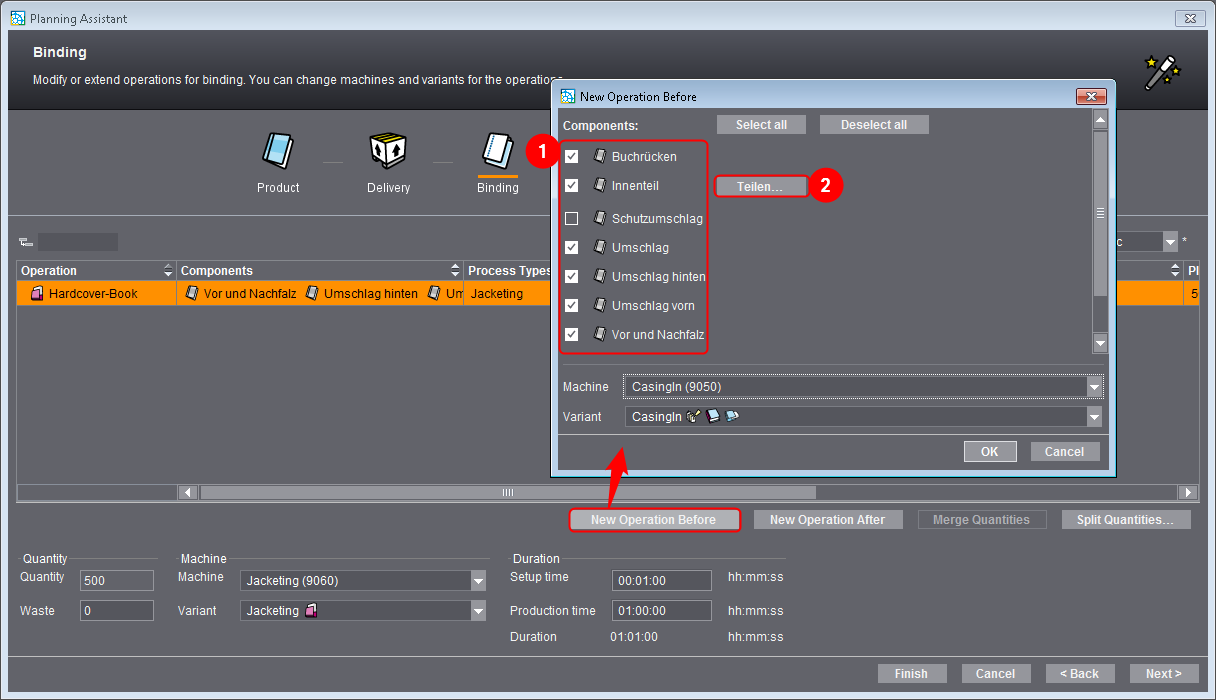
4.Na caixa de diálogo "Novo processo de trabalho prévio", selecione os Produtos que devem ser processados com a operação (1). Com "Divide" (2), você pode, por exemplo, Separar em mais folhas em diferentes Operações de encadernação.

Indicação sobre compartilhamento:
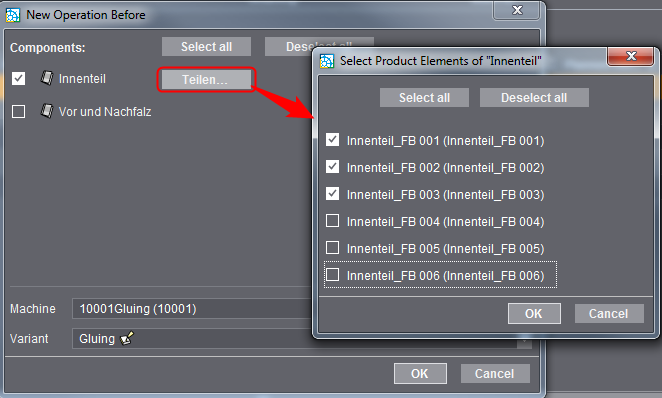
Às vezes, apenas algumas folhas de um subproduto grande podem ser editadas (por exemplo, durante a pré-coleta). Ao Criar uma nova operação de ligação, um subconjunto também pode ser selecionado em vez do Produto parcial total.
Para fazer isso, clique em "Dividir" e ative as Folhas que devem ser processadas na Etapa de trabalho processadas. Em seguida, confirmar com "OK".
5.Use "Novo processo de trabalho prévio" para criar todas as Operações até que a rede de processo esteja completa.
Política de Privacidade | Cunho | Prinect Know How | Prinect Release Notes
Nota: Partes deste texto foram traduzidas automaticamente. Em caso de conflito ou discrepância entre esta tradução e as versões em inglês ou em alemão (incluindo possíveis atrasos na tradução), prevalecem as versões em inglês ou em alemão.