
Política de
Privacidade | Cunho | Prinect Know How
| Prinect Release Notes
Em alguns casos, é necessário trocar a frente e o verso de uma folha.
Você pode escolher entre os seguintes Métodos para Substituir os lados Recto e Frontal:
•Substituir as páginas de frente e verso na caixa de diálogo de propriedades de uma encomenda PPF
•Substituindo as bordas iniciais e finais com a utilização da função "Merge"
Substituir as páginas de frente e verso na caixa de diálogo de propriedades de uma encomenda PPF
 Condição básica: Para poder fazer alterações em um encomenda PPF, a encomenda deve estar em um estado em que possa ser processada. Esse é o caso se a Encomenda estiver no status "Aviso" (ponto Amarelo na Coluna "Estado") ou em uma Encomenda copiada, ou seja, se a função "Duplicar" tiver sido Executada. Veja Duplicar o arquivo PPF.
Abra a respectiva visualização da folha da encomenda PPF e duplique a encomenda, se necessário.

Agora clique no botão "Trocar" (1).
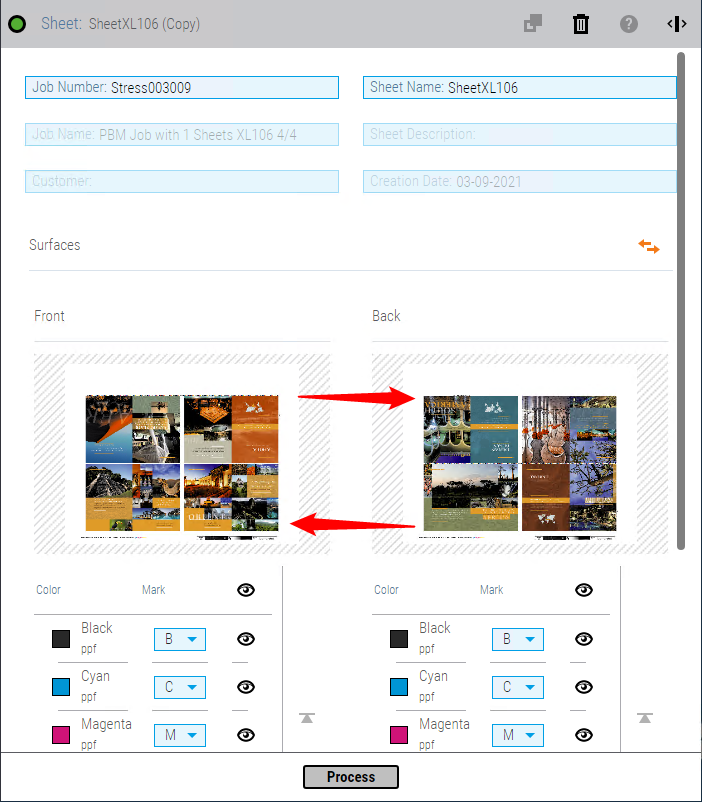
Agora frente e verso são trocados. Inicie o Processamento clicando em "Process" (Processo).
Substituindo as bordas iniciais e finais com a utilização da função "Merge"
Você também pode Substituir a página inicial e a página final de Ordens de impressão já disponíveis sem criar uma duplicata, usando a função "Merge" (Mesclar). Veja também Misture manualmente arquivos PPF separados, de um lado, para criar uma Ordem de impressão duplex com Páginas frente e verso
1.Para fazer isso, marque o trabalho na lista PPF que será editado e outro trabalho cujo Formato da chapa de impressão corresponda ao Formato da chapa do primeiro trabalho selecionado com o Carácter "Plus" e, em seguida, clique no botão "Merge" (Mesclar). Na janela "Merge" (Mesclar). A caixa de diálogo "Merge" (Mesclar) é aberta.
2.As Separações atuais das duas Encomendas abertas são indicadas na Zona Esquerda da caixa de diálogo. Execute apenas a encomenda em que deseja substituir as páginas de frente e verso. Se as separações das páginas de frente estiverem ativadas, desative as respectivas caixas de seleção.

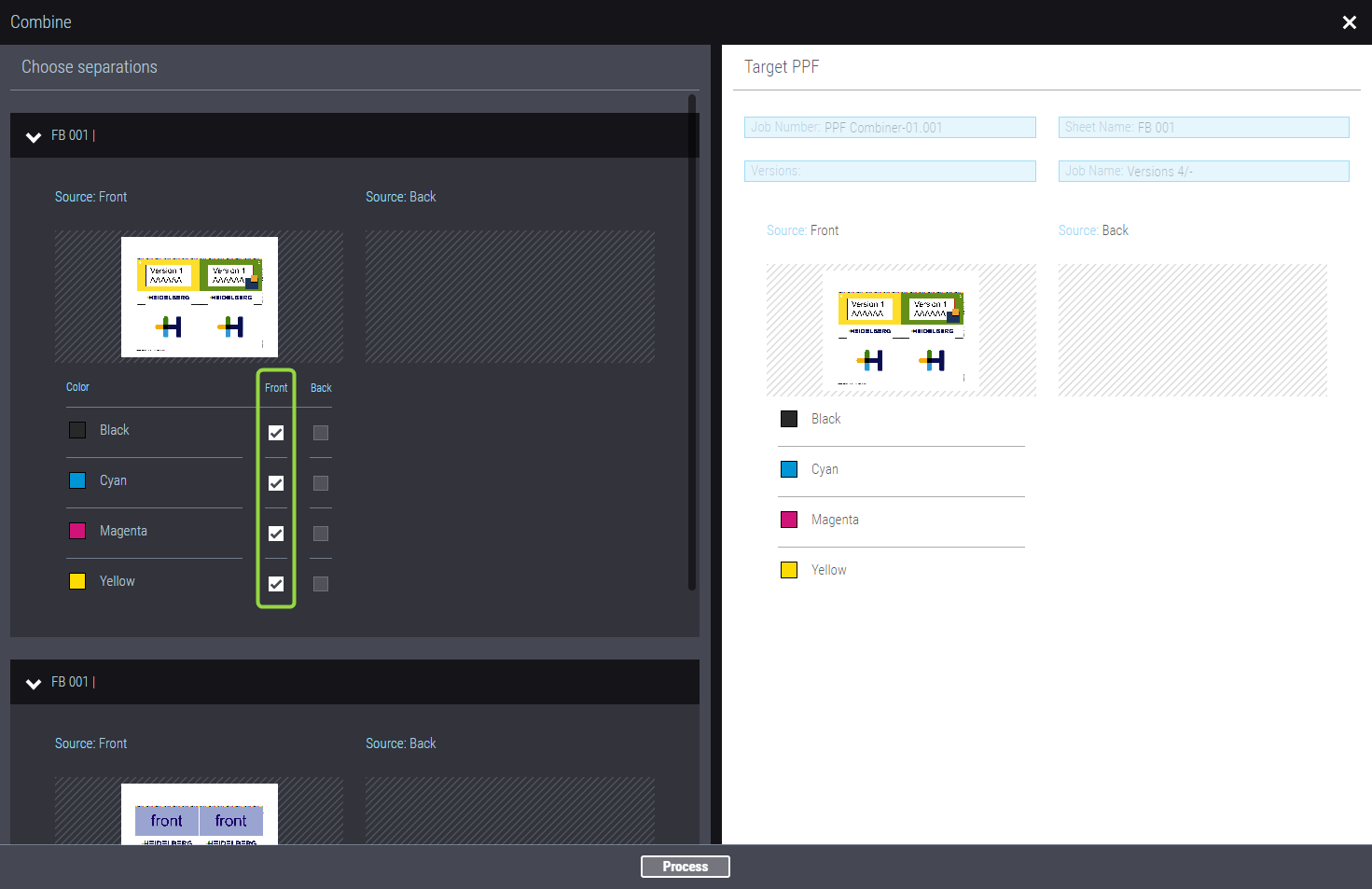
3.Agora ative as caixas de seleção das respectivas páginas de verso. O resultado é exibido na área direita da caixa de diálogo: As separações das páginas de frente são agora transferidas para as páginas de verso.
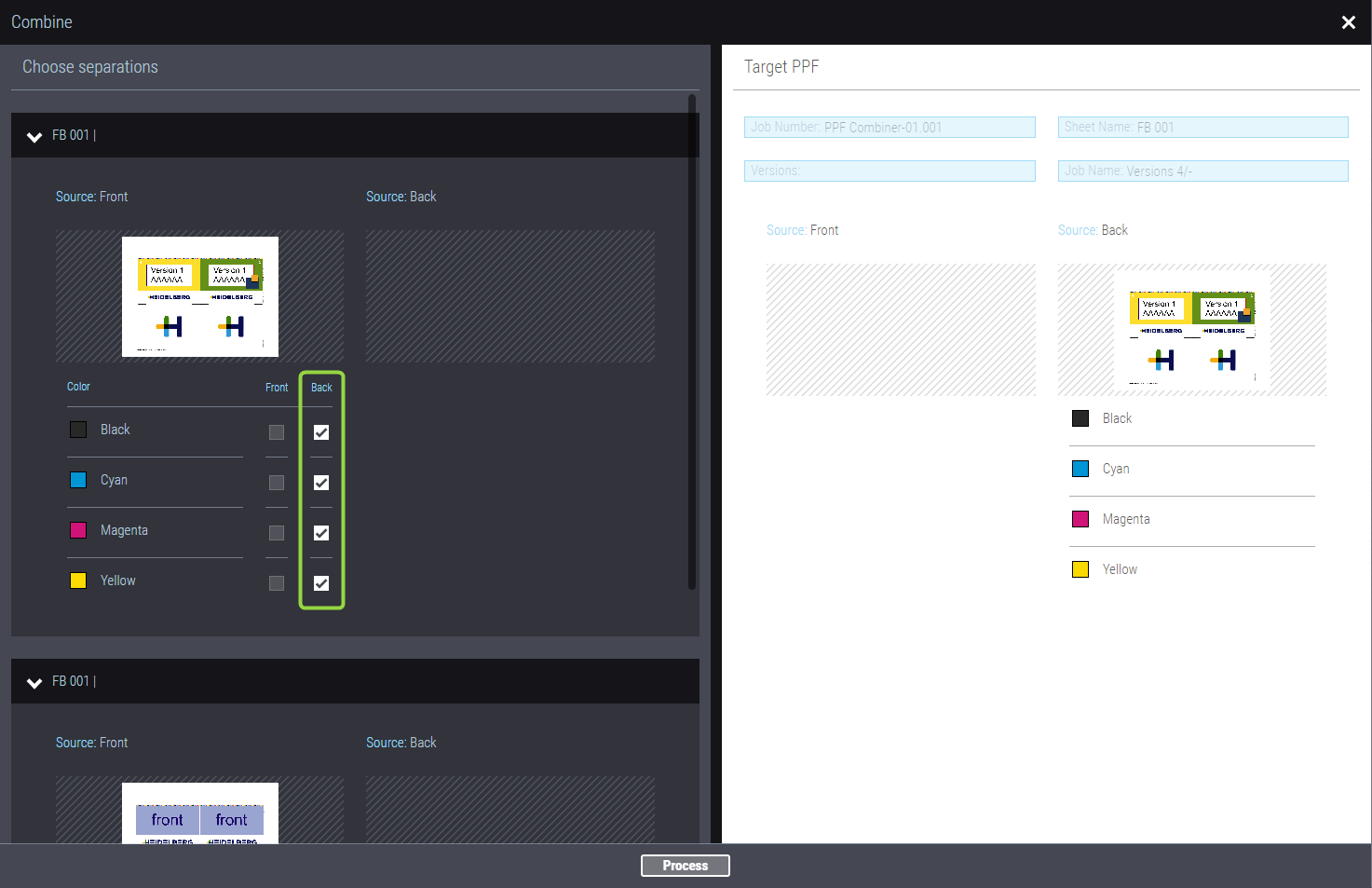
4.Não faça alterações no segundo arquivo PPF selecionado para unir e clique em "Processar". Para o arquivo PPF editado, é realizada a substituição da página de frente e de verso.
Política de Privacidade | Cunho | Prinect Know How | Prinect Release Notes
Nota: Partes deste texto foram traduzidas automaticamente. Em caso de conflito ou discrepância entre esta tradução e as versões em inglês ou em alemão (incluindo possíveis atrasos na tradução), prevalecem as versões em inglês ou em alemão.