
Política de
Privacidade | Cunho | Prinect Know How
| Prinect Release Notes
Criar uma Encomenda de repetição no Prinect Press sem MIS
Se não houver nenhum Sistema de Informações Gerenciais (MIS) no ambiente do sistema, uma Encomenda de repetição é criada em três Passos:
•Primeiro, uma nova Encomenda deve ser criada no Prinect Cockpit.
•1.ª variante: As Encomendas de repetição são sempre criadas manualmente no Prinect Cockpit.
Nesse caso, essa Encomenda de repetição com o mesmo Número da encomenda e Designação da folha também deve ser criada no sistema de pré-impressão. Se um sistema de pré-impressão de um fornecedor terceirizado for usado, ou seja, se o Prinect Prepress não for usado como sistema de pré-impressão, a opção "Criar nova ordem a partir de PPF" para encomendas repetidas deverá ser Desativada na Configuração do processo de importação de PPF no Prinect Press. A Encomenda de repetição pode, então, ser Importada do sistema de pré-impressão para o Prinect Press e aí Editada. Os dados do Data devem então ser atribuídos manualmente à Encomenda de repetição que já foi criada. Veja também Em baixo "Geral"
•2.ª variante: A encomenda de repetição é importada do sistema de pré-impressão (de terceiros) por meio do processão de importação PPF "Padrão" para o Prinect Press e lá automaticamente criada e processada como uma encomenda "Normal".
Como o trabalho repetido foi Editado de forma Automática nesse caso, a Encomenda de repetição está disponível na máquina de impressão sem as Máquinas de predefinição de impressão do trabalho anterior. Nesse caso, a Impressões deve garantir que essa Encomenda de repetição não seja carregada na Máquina de impressão antes que as Máquinas de predefinição de impressão da Encomenda anterior tenham sido aceitas.
•A Encomenda anterior já produzida deve ser atribuída manualmente à Encomenda nova.
•As Pré-configurações de impressão da Encomenda anterior atribuída devem ser aceitas manualmente.
A única diferença entre as Variantes 1 e 2 é que a Encomenda de repetição é criada de maneiras diferentes. Alocar uma pré-encomenda e aceitar os dados da pré-encomenda são idênticos. Descrevemos a seguir como criar uma encomenda de repetição manualmente no Prinect Press, remetendo-nos à variante 2 nos pontos correspondentes.
1.Vá para a Zona "Encomendas" no Cockpit. Na Lista de encomendas, selecione a pasta de encomendas na qual a Encomenda de repetição deve ser Salvando ou Crie uma nova Encomenda.
Neste Exemplo, a Pasta de encomendas é chamada de "Encomendas de repetição".
2.Acesse o comando de menu "Arquivo > Novo(a) > Encomenda nova" no Menu Principal.
A janela "Criar nova ordem" é aberta.
3.Crie uma nova encomenda, como de costume. Veja também Criar um trabalho de impressão manualmente
A Encomenda é Abrir encomenda de forma Automática após ter sido Criada.
A partir daqui o procedimento na variante 2 é idêntico com a variante 1. Você só tem de abrir manualmente a encomenda de repetição já criada.

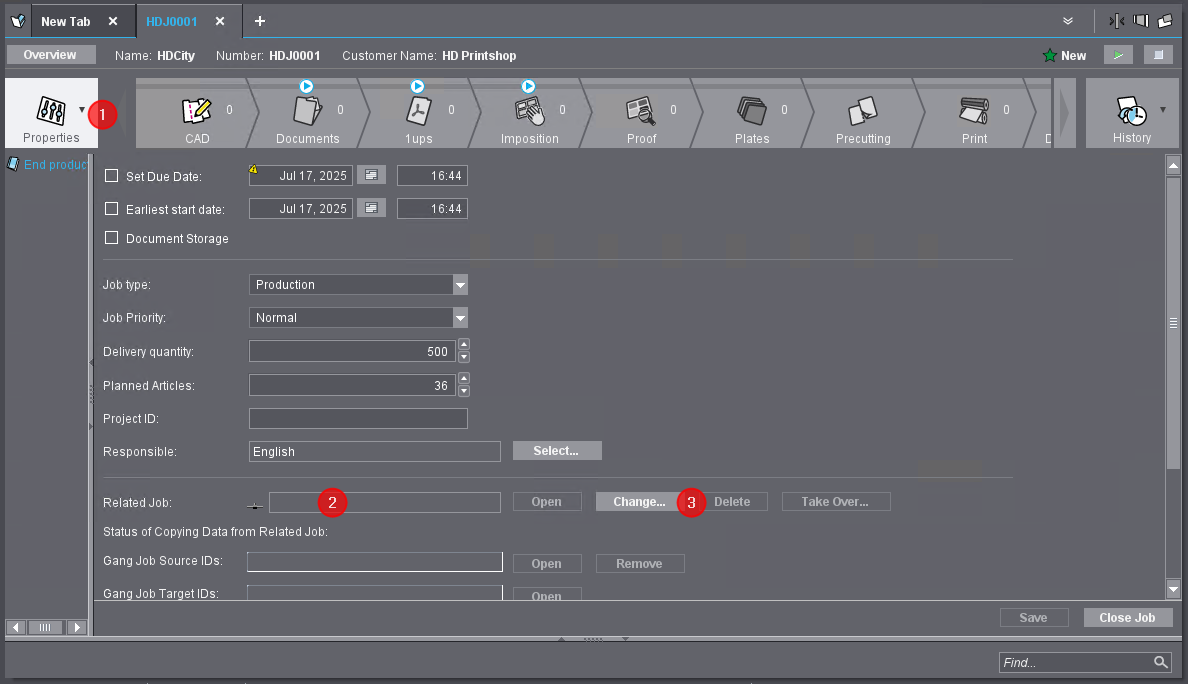
4.Vá para a a área de parâmetros "Características" (1).
Aqui você converte a nova encomenda em uma encomenda de repetição. Você pode reconhecer que a nova Encomenda ainda não é uma Encomenda de repetição pela ausência do Número da encomenda no campo "Encomenda anterior" (2).
5.Clique no botão "Alterar" (3).
A janela "Procurar por encomenda" é aberta. Selecione a Encomenda da qual as Pré-configurações de impressão devem ser aceitas.
6.Digite o número do pedido anterior no campo "Número da encomenda".
Ao inserir o Número da encomenda, essa encomenda é filtrada da Lista de encomendas. É possível alternativamente procurar e selecionar a encomenda anterior desejada na lista de encomendas utilizando a barra de rolagem.
7.Clique em "OK".
A Encomenda selecionada é Alocada para a nova Encomenda. No entanto, ainda não foram aceitos quaisquer pré-ajustes de impressão.
8.Clique em "Aceitar".
A janela "Usar os dados da encomenda associada" é aberta.
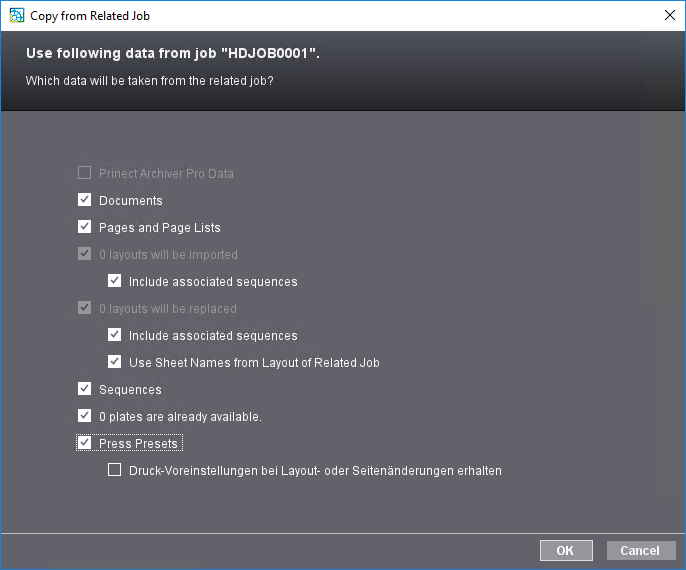
9.Ative a opção pretendida.
As Opções individuais estão descritas em detalhes no seguinte local: Quais dados de uma Encomenda anterior podem ser aceitos em uma Encomenda de repetição?.
10.Se utilizar as chapas de impressão da encomenda anterior, é necessário ativar a opção "Chapa de impressão já existentes".
Nesse caso, não é necessário Criar essa Encomenda de repetição no sistema de pré-impressão, pois nenhuma Chapas de impressão nova precisa ser produzida. A encomenda de repetição estará imediatamente disponível à impressora após a conclusão de sua criação.
No entanto, se forem necessárias Chapas de impressão novas(a) (Modificadas), você deverá Desativar essa Opções. Essa Encomenda de repetição deve, então, ser nova(a) no sistema de pré-impressão com o mesmo Número da encomenda e Designação da folha e, em seguida, transferida para a Prinect Press.
11.Ative a opção "Pré-configurações de impressão".
Essa opção deve ser Ativada para que as Pré-configurações de impressão da Encomenda anterior sejam aceitas na Encomenda de repetição.
12.Se necessário, ative a opção "Preservar predefinições de impressão quando ocorrerem alterações de layout ou de página".
Informações detalhadas sobre essas Opções podem ser encontradas no seguinte local: Quais dados de uma Encomenda anterior podem ser aceitos em uma Encomenda de repetição?.
13.Confirme as configurações com "OK".
Se novas(os) Chapas de impressão forem criadas(os) na Variante 1, o sistema de pré-impressão deverá transferir os arquivos PPF desse trabalho de repetição para o Prinect Press. A opção "Criar nova ordem a partir de PPF" deve ser primeiro desativada no processo de Importação de PPF correspondente, pois a Encomenda de repetição já existe. A encomenda importada deve então ser atribuída manualmente à encomenda de repetição já existente no Prinect Portal na área "Job Combiner". Encontra uma descrição pormenorizada aqui:Configurar e operar o "PPF Handler"
Política de Privacidade | Cunho | Prinect Know How | Prinect Release Notes
Nota: Partes deste texto foram traduzidas automaticamente. Em caso de conflito ou discrepância entre esta tradução e as versões em inglês ou em alemão (incluindo possíveis atrasos na tradução), prevalecem as versões em inglês ou em alemão.