
Política de
Privacidade | Cunho | Prinect Know How
| Prinect Release Notes
Criar uma Encomenda de repetição no Prinect Integração com um MIS conectado (Prinect Business)
A Encomenda de repetição é criada no MIS (Prinect Business) e importada para o Prinect Integração. A Encomenda anterior já foi produzida e as Pré-configurações de impressão foram memorizadas. O Workflow JDF-PPF foi configurado para que o trabalho seja iniciado de forma Automática no Prinect Integração. As Pré-configurações de impressão podem agora ser aceitas na Encomenda de repetição de dois tipos:
•A aprovação dos pré-ajustes de impressão deve ser automática
•As Pré-configurações de impressão devem ser aceitas manualmente
A aprovação dos pré-ajustes de impressão deve ser automática
•No Prinect Integração, a Importação JDF deve ser configurada para a transferência automática das Pré-configurações de impressão.
Neste ponto, descreveremos apenas a configuração para a aprovação automática dos pré-ajustes de impressão. Uma Descrição detalhada da Configuração da Importação JDF pode ser encontrada aqui: Workflow PPF / JDF misto com MIS e sistema de pré-impressão externo.
•É preciso criar uma encomenda de repetição e gerar um arquivo JDF no Prinect Business. A Encomenda de repetição é então Importada automaticamente para o Prinect Integração.
1.No Prinect Cockpit, vá para a Zona "Administração > Importação JDF" e depois para o Registro "Encomenda anterior":

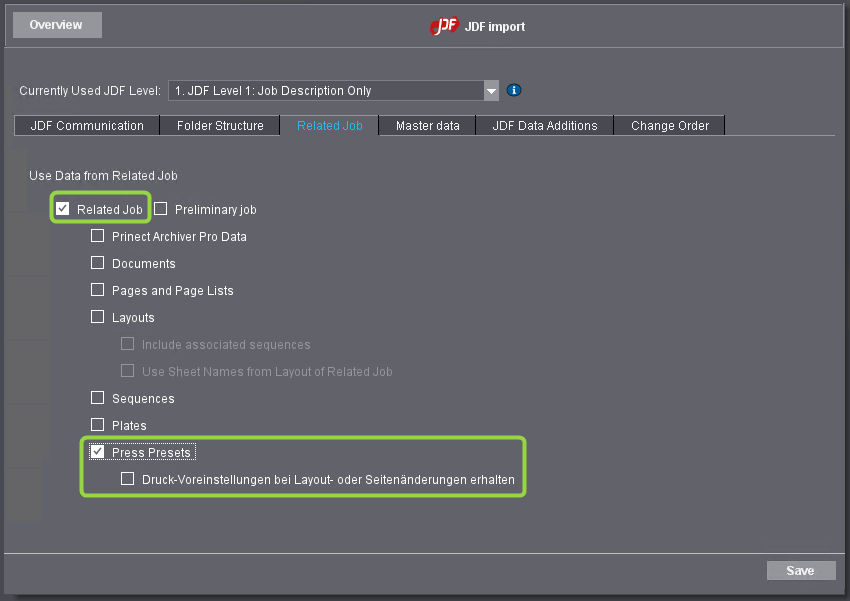
2.Ative a opção "Encomenda associada".
Somente com esta seleção, os pré-ajustes de impressão são aplicados automaticamente.
3.Ative a opção "Pré-configurações de impressão".
4.Se necessário, ative a opção "Preservar predefinições de impressão quando ocorrerem alterações de layout ou de página".
5.Clique em "Salvar".
Feche a área "Importação JDF" clicando em "Visão geral". Agora é necessário gerar a encomenda de repetição no Prinect Business. Para tanto, você tem de copiar a encomenda anterior numa nova encomenda.
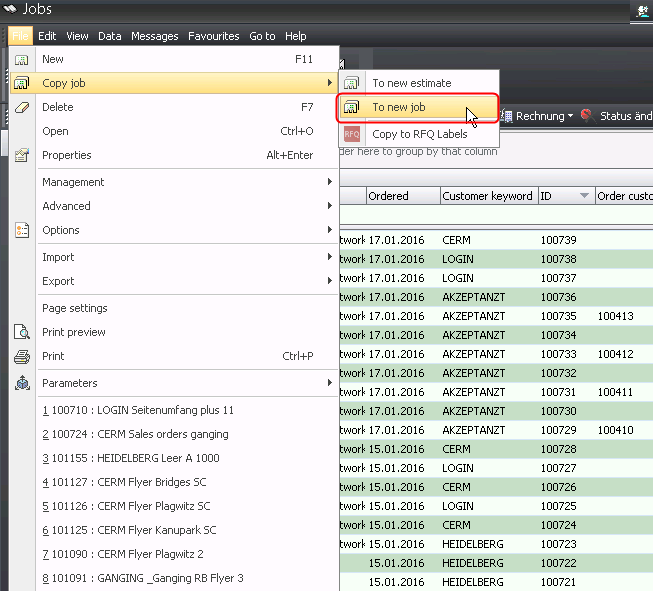
6.Para tanto, chame no Prinect Business o comando de menu "Arquivo > Cópia da encomenda > Na nova encomenda".
A caixa de diálogo "Cópia de encomenda para encomenda" é aberta.
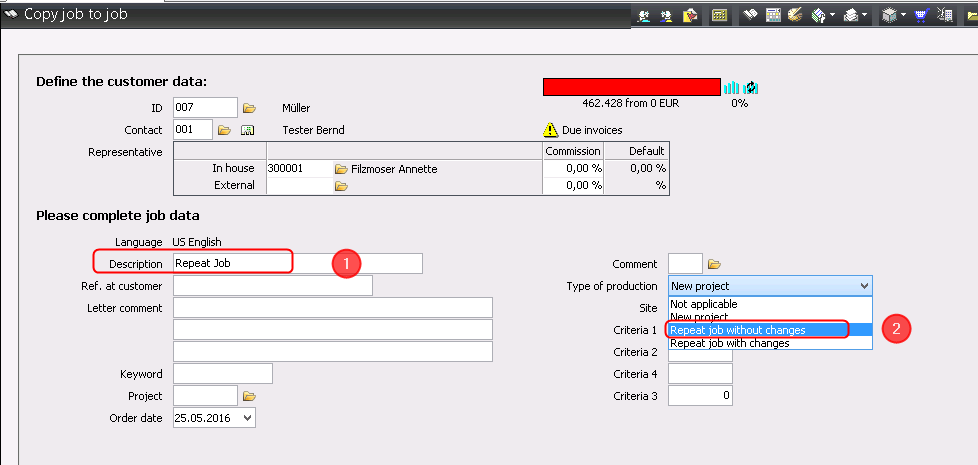
7.No campo "designação" entre um novo nome de encomenda (1).
8.Selecione na lista de seleção "Tipo de produção" a entrada "Reprodução inalterada". (2)
9.Clique no botão "Continuar".
10.Encerre a caixa de diálogo com o botão "Exit" (Sair).
Agora você deve enviar a Encomenda de repetição para o Prinect Integração.
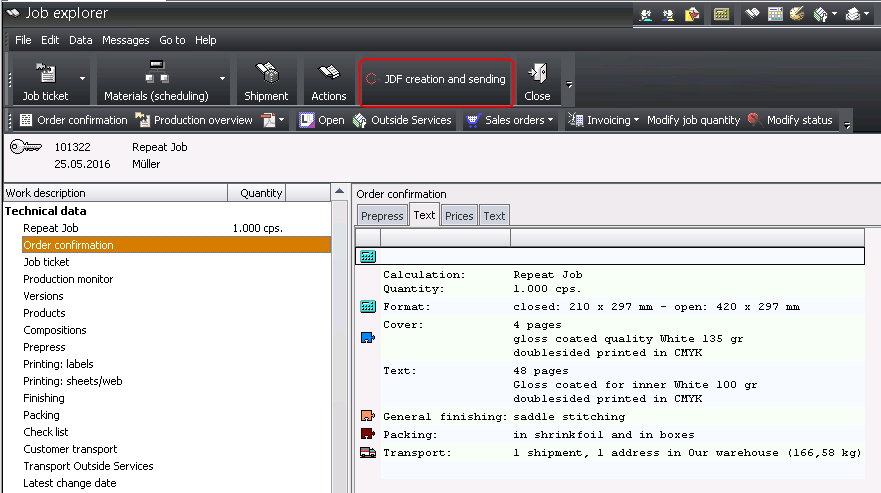
11.Para tal, clique no botão "Criar e enviar JDF".
12.Clique no botão "Exit" (Sair).
A Encomenda é enviada para a Integração do Prinect.
13.Mude para a visualização "Encomendas" no Prinect Cockpit.
A Encomenda é identificada na Lista de encomendas com o Símbolo Sucessor como uma Encomenda de repetição com Data que já foi transferido:

As Pré-configurações de impressão devem ser aceitas manualmente
•No Prinect Cockpit, as configurações para a transferência manual das Pré-configurações de impressão são definidas nas configurações para a Importação JDF.
A Configuração para a transferência manual de Pré-configurações de impressão é descrita aqui como um exemplo. Informações detalhadas sobre como Configurar a Importação JDF podem ser encontradas no seguinte local: Workflow PPF / JDF misto com MIS e sistema de pré-impressão externo.
•Uma Encomenda de repetição deve ser criada no Prinect Business e uma Pasta da encomenda deve ser criada. A Encomenda de repetição é então Importada automaticamente para o Workflow do Prinect.
Proceda da seguinte maneira:
1.Mude no Prinect Cockpit para a área "Administração > Importação JDF".
2.Mude para a guia "Pré-encomenda"
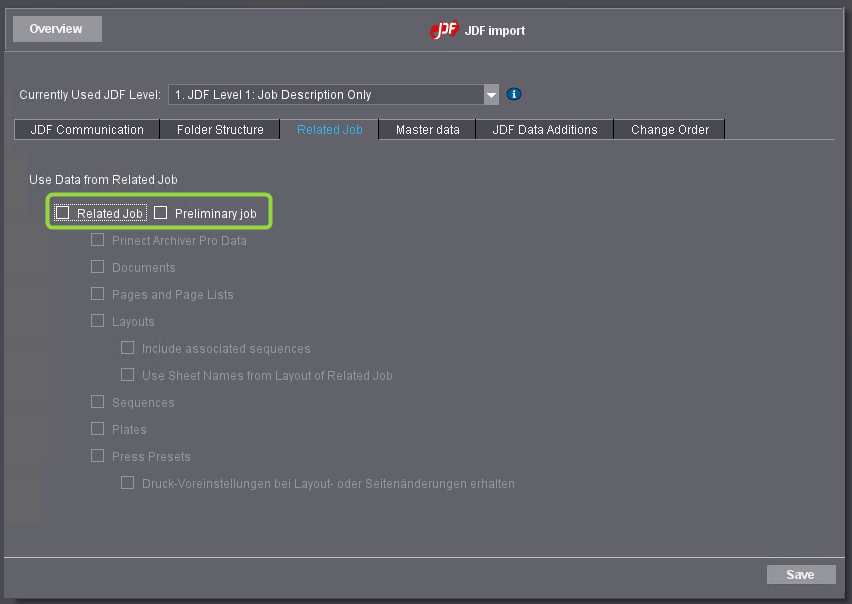
3.Desativar a opção "Encomenda associada".
Desativar essa opção é um pré-requisito para que as Pré-configurações de impressão não sejam aceitas durante a Importação. As Pré-configurações de impressão são posteriormente aceitas manualmente no Cockpit.
4.Clique em "Salvar".
Feche a área "Importação JDF" clicando em "Visão geral". Agora você precisa Criar a Encomenda de repetição no Prinect Business. Para tanto, você tem de copiar a encomenda anterior numa nova encomenda.
5.No Prinect Business, acesse o comando de menu "Arquivo > Cópia de trabalho > Em Encomenda nova".
A caixa de diálogo "Cópia de encomenda para encomenda" é aberta.
6.No campo "designação" entre um novo nome de encomenda (1).
7.Selecione na lista de seleção "Tipo de produção" a entrada "Reprodução inalterada". (2)
8.Clique no botão "Continuar".
9.Encerre a caixa de diálogo com o botão "Exit" (Sair).
Agora você tem de enviar a encomenda de repetição ao Prinect Cockpit.
10.Clique no botão "Acções".
A caixa de diálogo "Acções" é aberta.
11.Clique no botão "OK".
A Encomenda é enviada para a Integração do Prinect.
12.Mude para a Vista "Encomendas" no Cockpit.
Na Lista de encomendas, essa ordem é rotulada como uma Encomenda de repetição com o Símbolo Sucessor. Nesse momento, nenhuma Pré-configuração de impressão foi aceita.

13.Clique na Encomenda de repetição na Lista de encomendas para abri-la.
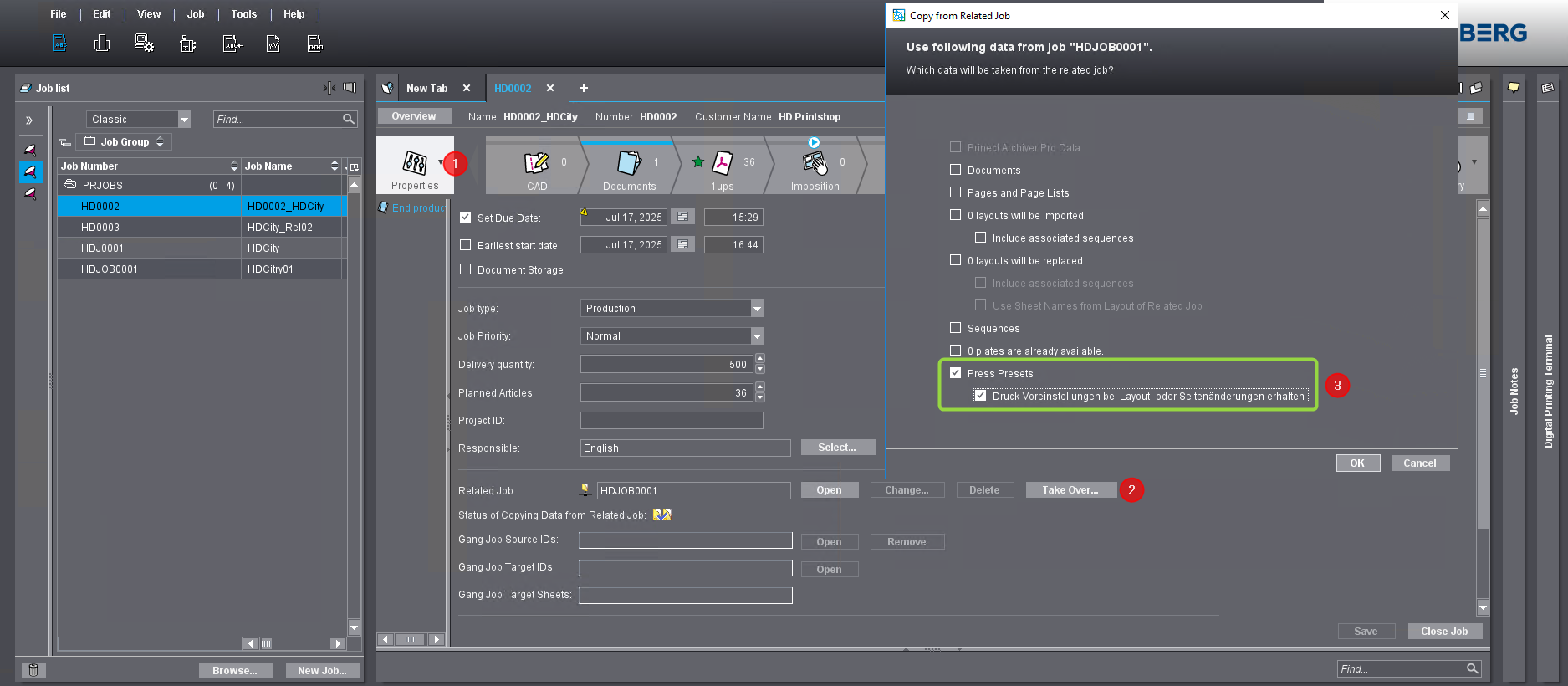
14.Vá para a a área de parâmetros "Características" (1).
15.Clique no botão "Aceitar" (2).
A janela "Usar os dados da encomenda associada" é aberta.
 Cuidado: Você só pode aceitar os dados dessa Encomenda uma vez. Após Confirmar com "OK", o diálogo não poderá ser Abrir novamente.
16.ative as opções "Predefinições de impressão" e (se necessário) "Preservar predefinições de impressão quando ocorrerem alterações de layout ou de página" (3).
17.Confirmar com "OK".
Se os dados tiverem sido transferidos com sucesso, o Botão "Aceitar" será Desativado.
Política de Privacidade | Cunho | Prinect Know How | Prinect Release Notes
Nota: Partes deste texto foram traduzidas automaticamente. Em caso de conflito ou discrepância entre esta tradução e as versões em inglês ou em alemão (incluindo possíveis atrasos na tradução), prevalecem as versões em inglês ou em alemão.