
Política de
Privacidade | Cunho | Prinect Know How
| Prinect Release Notes
 Condição básica: Para esta funcionalidade é necessária a licença SmartTemplates. Além disso, num modelo de grupos tem de existir pelo menos uma sequência com emissão de páginas, assim como, pelo menos duas sequências com entrada de páginas.
Para sequências que editam Páginas, é possível controlar o Encaminhamento Automático para diferentes Sequências Sucessoras com condições, ou seja, você pode definir condições que determinam quando os Documentos são encaminhados para qual das Sequências Sucessoras.
Ajuste do Processamento condicionado
Se os requisitos forem atendidos e, portanto, houver pelo menos duas Seqüências com entrada de Páginas no Modelo do grupo, proceda da seguinte forma:
1.Use o recurso "Arrastar e soltar" para desenhar uma linha de conexão entre a sequência com Edição de Páginas (por exemplo, uma sequência Qualify) e a Primeira em uma sequência Sucessora com Páginas (por exemplo, uma sequência Prepare).
2.Em seguida, desenhe outra linha de conexão entre a mesma sequência com Edição de Páginas e a segunda sequência Sucessora com Entrada de Páginas (por exemplo, outra sequência Preparar).
3.No momento em que soltar o botão do mouse após arrastar a linha de conexão, a caixa de diálogo "Processamento condicionado" será aberta.

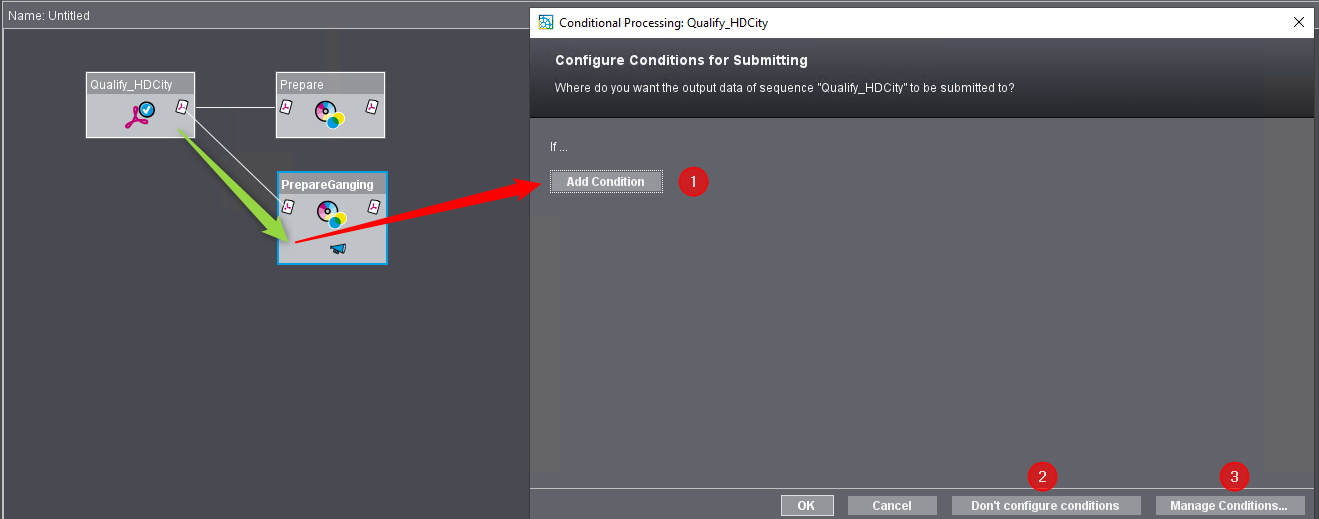
4.Aqui você pode escolher entre as seguintes opções:
•Aumentar uma condição (1)
•Não configure nenhuma condição (2) ou
•Gerir condições (3).
O procedimento é explicado a seguir com alguns Exemplos.
5.Se você aumentar uma nova(a) condição (1), deverá primeiro inserir um Nome.
6.Digite o Nome e confirme a caixa de diálogo "Enter name" com "OK".
7.A caixa de diálogo "Processamento condicionado: Gestão de condições" é aberta:
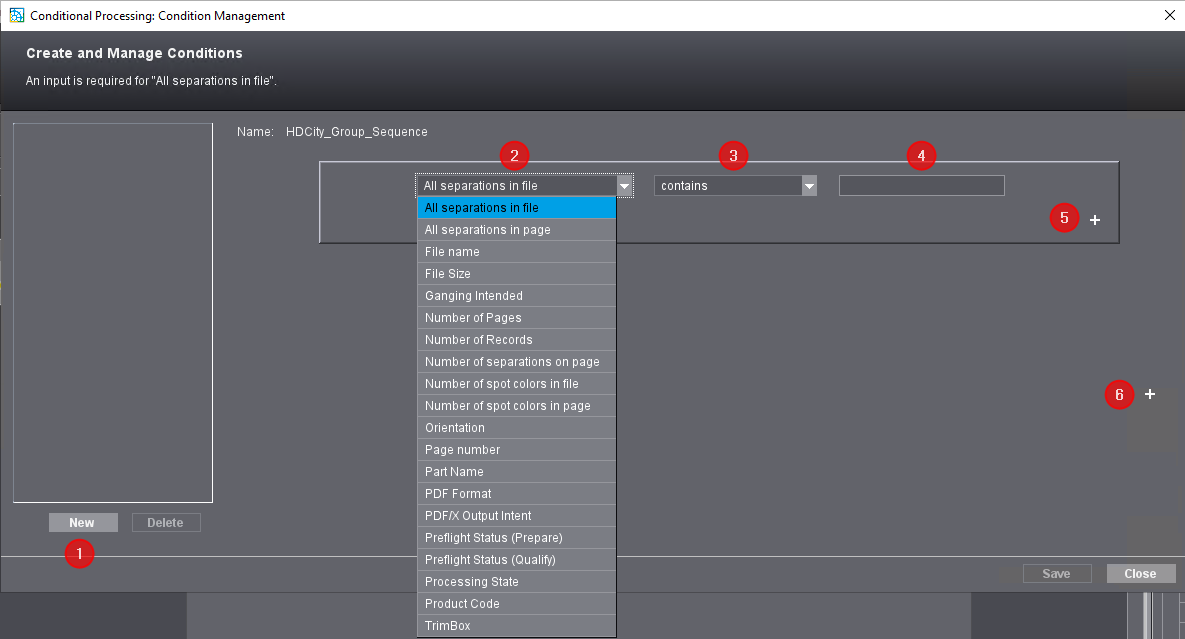
8.Aqui você pode Criar novas condições com "Novo(a)" (1). Você define a condição atual selecionando o primeiro parâmetro de condição na Lista de seleção de parâmetros (2). Estão disponíveis os seguintes parâmetros de condição:
Parâmetros de condição | Interconexões lógicas | Valor |
|---|---|---|
Todos os Excertos de cor do Arquivo: (refere-se ao Documento PDF Total) | •contém •não contém •igual •não igual | Editável livremente |
Todos os Excertos de cor da Página: (refere-se à respectiva Página Editada) | •contém •não contém •igual •não igual | Editável livremente |
Quantidade de jogos de dados: (aplica-se a Arquivos PDF/VT com Conjunto de dados múltiplos) | •menor que •menor ou igual •igual •não igual •maior ou igual •maior que •Múltiplo de | Editável livremente |
Número de Excertos de cor da Página | •menor que •menor ou igual •igual •não igual •maior ou igual •maior que •Múltiplo de | Editável livremente |
Número de Cores especiais no Arquivo | •menor que •menor ou igual •igual •não igual •maior ou igual •maior que •Múltiplo de | Editável livremente |
Número de Cores especiais na Página | •menor que •menor ou igual •igual •não igual •maior ou igual •maior que •Múltiplo de | Editável livremente |
Tamanho do arquivo | •menor que •menor ou igual •igual •não igual •maior ou igual •maior que •Múltiplo de | Editável livremente |
Nome do arquivo | •contém •não contém •igual •não igual | Editável livremente |
Moldura do formato final | •menor que •menor ou igual •igual •não igual •maior ou igual •maior que •Múltiplo de | Digitação dos valores X e Y |
Orientação: (Formato fonte ou formato paisagem) | •igual •não igual | •Alto formato •Formato fonte |
Formato PDF: (Versão em Formato PDF) | •igual •não igual | •PDF 1,3 •PDF 1,4 •PDF 1,5 •PDF 1,6 •PDF 1,7 |
PDF/X Output Intent | •contém •não contém •igual •não igual | Editável livremente |
Estado Preflight (Prepare) | •igual •não igual | •OK •Aviso |
Status Preflight (Qualify) | •igual •não igual | •OK •Aviso |
Quantidade de páginas: (Número de Páginas no Documento PDF) | •menor que •menor ou igual •igual •não igual •maior ou igual •maior que •Múltiplo de | Editável livremente |
Número da página: (permite controlar o Processamento de acordo com o Número da página inserido) Aviso: Propriedade "Número da página": Com esta opção, o encaminhamento pode ser configurado separadamente para páginas pares e ímpares, por exemplo. Os números da página presentes nos documentos são avaliados. | •menor que •menor ou igual •igual •não igual •maior ou igual •maior que •Múltiplo de | Editável livremente |
Nome do produto parcial: (o Nome do Produto parcial, por exemplo, "EN_Umschlag" é usado como Critério) | •contém •não contém •igual •não igual | Editável livremente |
Status de processamento: (o status de processamento da Repetição de Páginas é usado como um Critério aqui) | •igual •não igual | •OK •Aviso |
Previsto para agregar: (para ordens coletivas) | •sim •Não | (nenhum valor) |
Código do produto O "código do produto" define um produto individual ou um grupo de produtos e pode fazer parte do controle do processo de produção. Veja também Código de produto. | •contém •não contém •igual •não igual | Editável livremente |
9.A Lista de seleção de Critérios de condição (3) depende do parâmetro de condição selecionado e contém entradas diferentes de acordo com ele.
10.Digite o Valor que a condição deve cumprir no campo de valor (4). Para alguns parâmetros de condição, uma Lista de seleção também pode estar disponível aqui em vez de uma Caixa de edição, por exemplo, para o parâmetro "Formato PDF".
 Nota: Os formatos de condição para Encaminhar que você define como Texto livremente Editável não diferenciam maiúsculas de minúsculas. Por exemplo, se o usuário definir a condição "Nome do arquivo", não importa se ele escreve o nome do file em minúsculas, maiúsculas ou grafias mistas.
11.Clique no "Plus" (5) para adicionar uma condição adicional. Depois de clicar, um novo(a) conjunto de Critérios e uma Lista de seleção na qual você pode selecionar o Tipo de Interconexão ("e" ou "ou") são Adicionais.
12.Clique no segundo Plus (6) para adicionar outra condição principal. Aqui, também, uma nova(a) condição principal é adicionada após o clique, bem como uma Lista de seleção na qual é possível selecionar o Tipo de Interconexão ("e" ou "ou").
13.Para Eliminar uma condição, uma condição suplementar ou uma condição principal, clique no Carácter Atribuído.
Sucessor: alguns exemplos de como Criar condições.
Exemplo: Tamanho da Moldura do formato final como uma condição
Na lista de seleção de critérios de condição na caixa de diálogo "Definir e administrar condições", você pode selecionar o tamanho da moldura de formato final (ou TrimBox) como um dos critérios. As seguintes condições de comparação estão disponíveis:
•menor que
•menor ou igual
•igual
•não igual
•maior ou igual
•maior que
Para comparação, insira um tamanho de moldura de referência (em mm). A comparação "menor" ou "maior" é executada de acordo com as seguintes regras:
•Uma moldura de formato final é menor que uma moldura de referência se a moldura de formato final se encaixar na moldura de referência - no formato retrato ou paisagem. Isto é, se a altura ou largura da moldura de formato final for inferior à largura da moldura de referência, ou se a altura ou largura da moldura de formato final for inferior à altura da moldura de referência. Aqui, a altura ou largura da moldura de formato final (não ambos ao mesmo tempo) pode ser tão alta ou tão larga quanto a dimensão correspondente da moldura de referência.
•Assim sendo: O tamanho do formato final da moldura é maior que o tamanho da Margem de referência se a Margem de referência couber na Margem de formato final.
•O tamanho de uma moldura de formato final é igual ao tamanho da moldura de comparação se os tamanhos de ambas as molduras forem os mesmos - diretamente ou girados em 90°.
•A tolerância para comparações de tamanhos é de 1 pt.
Operador "Múltiplo de"
Você pode usar este operador para, por ex., usar o número da página no documento PDF para comandar o encaminhamento condicional. Se, por exemplo, a condição "Quantidade de páginas / múltiplos de / 4" for definida, todas as páginas do documento cujo número de página seja um múltiplo de 4 serão encaminhadas para o ramo correspondente. Por exemplo, em um documento de 32 páginas, as páginas 4, 8, 12, 16, 20, 24, 28 e 32 são encaminhadas para o respectivo ramo enquanto as outras páginas são encaminhadas para o "Remo reto", ou seja, para essas páginas, a condição de ramificação não é atendida. Também para o parâmetro "múltiplo de 0" ou um número de página = 0 no documento, a condição não é atendida.
Exemplo 1: Encaminhar diferentes alinhamentos para diferentes Proofers
Num modelo de grupo tem de existir uma sequência Qualify e uma de Prepare (ambas coligadas), assim como, duas sequências PageProof com diferentes aparelhos Proof (Epson e HP).
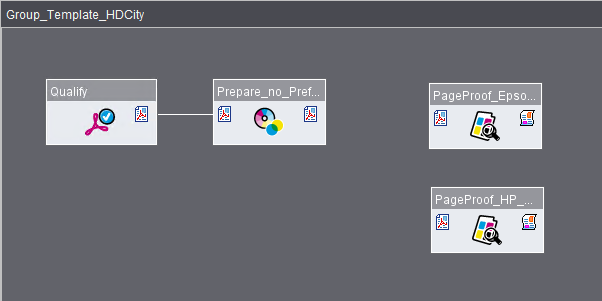
O encaminhamento automático deve funcionar de tal modo, que as páginas sejam encaminhadas com orientação de alto formato (Portrait) ao Proofer Epson e páginas com orientação formato paisagem (Landscape) ao Proofer HP.
Processo:
1.Puxe inicialmente uma linha de conexão entre a sequência Prepare e a sequência PageProof configurada para a impressora Epson. Com o comando "Abrir" do menu de contexto ou com as Combinações de teclas: Command + O, você pode definir condições para esse Conectar. O diálogo "Configurar condições para reencaminhar" é aberto.
2.Ou você puxa uma segunda linha de conexão entre a sequência Prepare e a sequência PageProof configurada para a impressora HP. Soltando a tecla do mouse, abre-se automaticamente o diálogo "Configurar condições para reencaminhar":
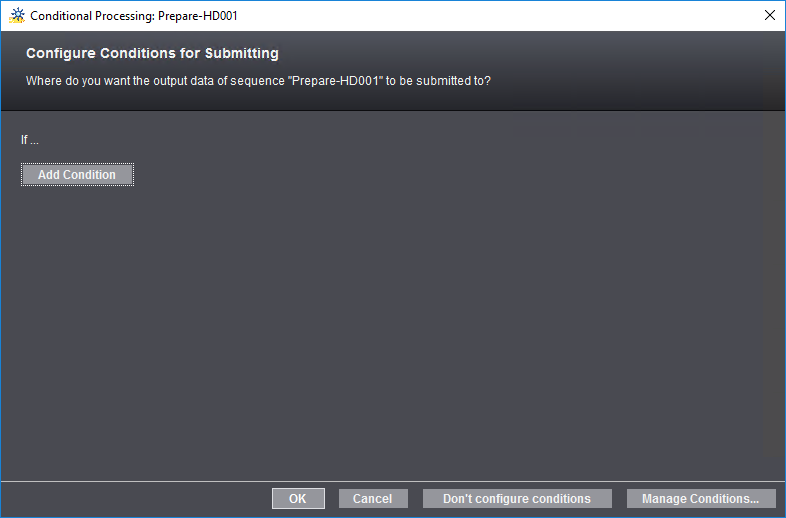
A imagem indica o estado, no qual ainda não foi definida uma condição. Neste diálogo você define todas as condições de encaminhamento.
3.Clique em "Gerir condições". Entre inicialmente o nome da nova condição, no caso do nosso exemplo "Retrato" e confirme com "OK". A janela "Definir e administrar condições" é aberta:
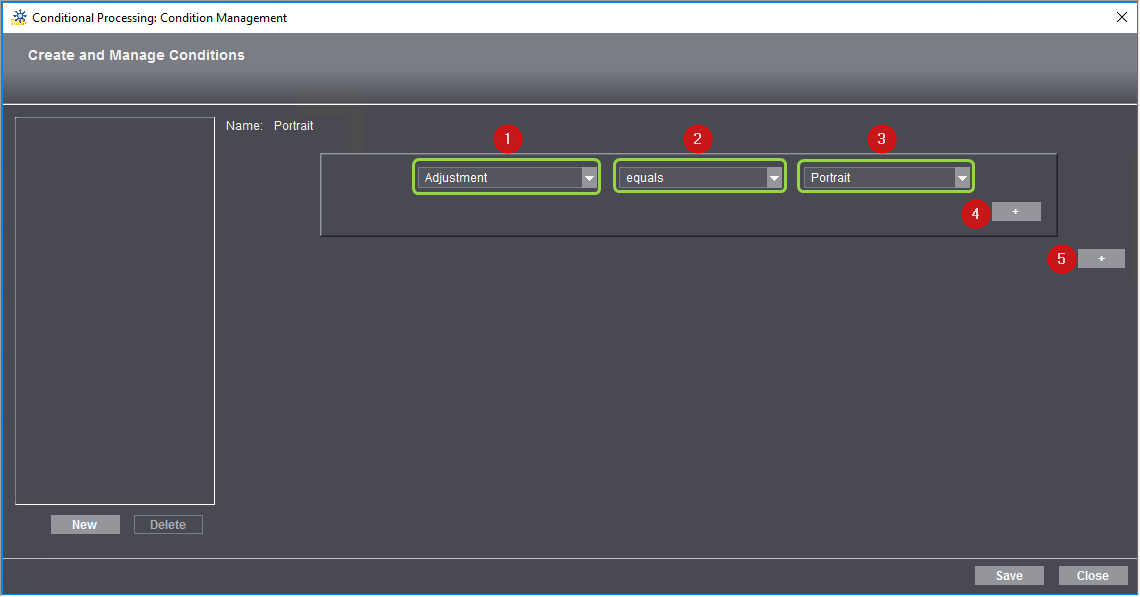
4.Para definir a primeira condição, selecione na lista de seleção (1) um parâmetro. Nesta lista são oferecidas características dos documentos PDF, que são adequadas como critérios de seleção para o encaminhamento condicionado. Dependendo de qual característica é escolhida aqui, as opções oferecidas dos campos (2) e (3) se adequam. Para fins de exemplo é selecionada a característica "Orientação". Em seguida podem ser selecionadas no campo (2) as opões "idêntico" ou "não idêntico". No campo (3) pode ser selecionada uma das características "Retrato" ou "Landscape". Assim, a condição pode ser: "Orientação igual a Retrato".
Com esta condição todos os documentos, existentes na orientação retrato, são encaminhados a uma (posteriormente estabelecida) sequência PageProof.
5.Clicando no botão mais (4) você pode adicionar uma condição complementar.
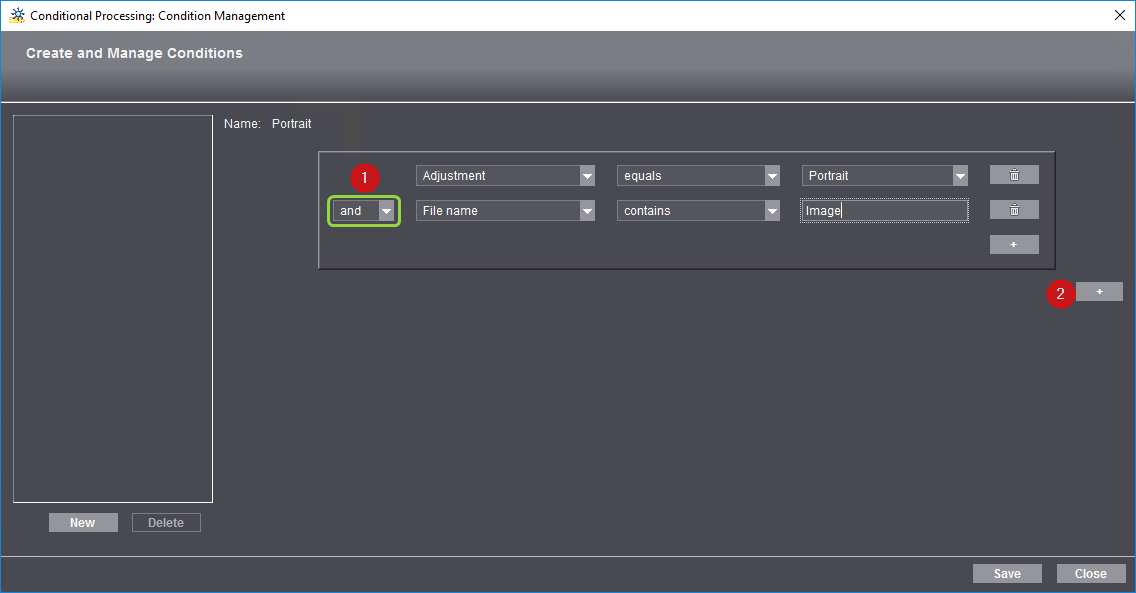
No campo (1) você pode definir, se a segunda condição de atuar como "e" (ambas as condições tem de ser cumpridas), ou ainda, como "ou" (pelo menos uma condição tem de ser cumprida). Para os outros campos estão à disposição os mesmos parâmetros, como para a primeira condição.
Deste modo você pode formular até 7 condições complementares, além da condição principal.
6.Todas as páginas Landscape devem ser encaminhas à sequência PageProof "HP_Designjet_Z5200CT". Para tal, é necessária mais uma condição principal. Clicando no botão mais (2) você pode definir mais uma condição principal.
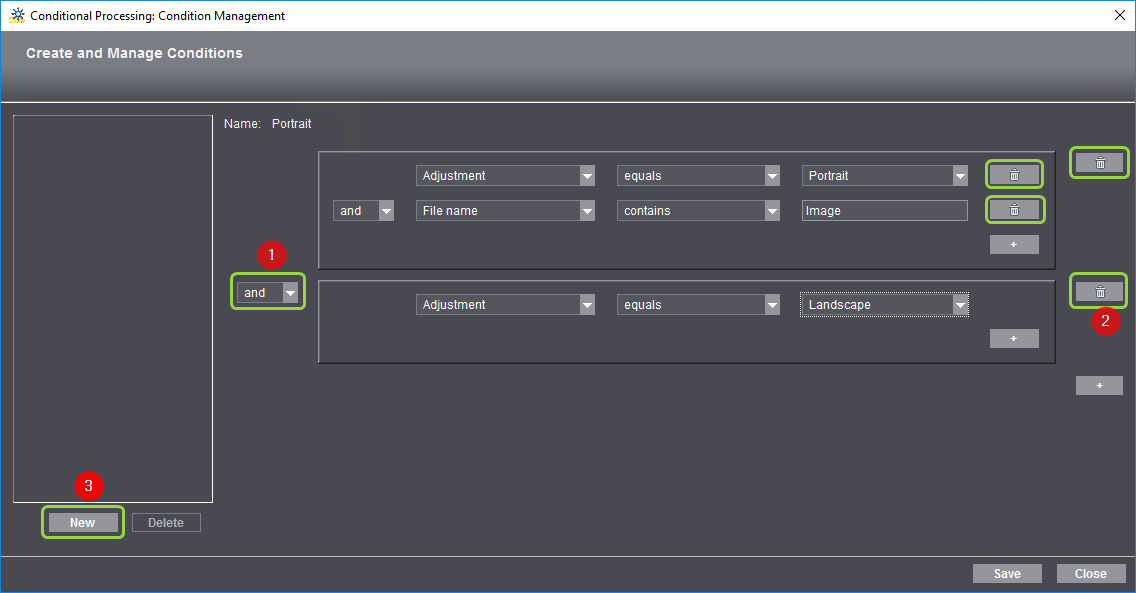
7.Também aqui você estabelece na lista de seleção (1), se esta condição deve atuar como "e" ou como "ou". Você também pode definir condições complementares para esta condição principal. No total você pode definir até 8 condições principais.
Caso necessário, você pode apagar qualquer condição principal ou complementar clicando no respectivo botão de caixote de lixo (2).
8.Se você quiser salvar uma condição, clique em "Salvar".
9.Se você quiser criar uma condição adicional, clique no botão "Novo" (3). A seguir abre-se a janela para entrar o novo nome.
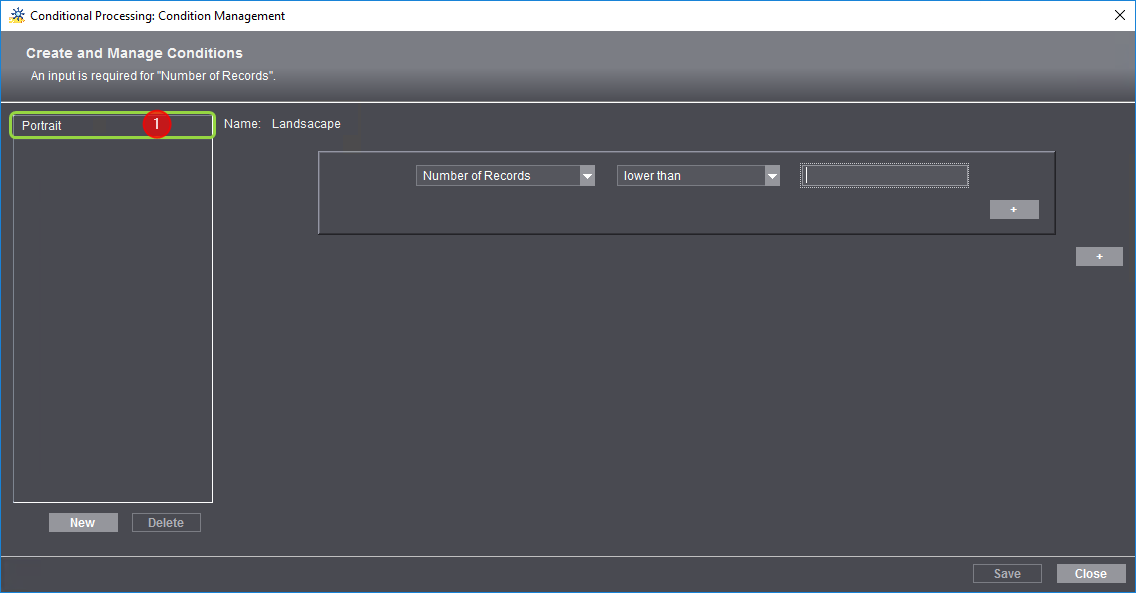
Depois de confirmar, a condição anteriormente definida é indicada na janela de listas (1). Na parte direita da janela você pode parametrar as novas condições.
10.Clicando em "Novo", você pode definir condições adicionais, sem ter de sair da janela Editor. Com "Apagar" você pode apagar entradas marcadas da lista de condições.
11.Se a definição de condições tiver sido finalizada, clique em "Fechar".
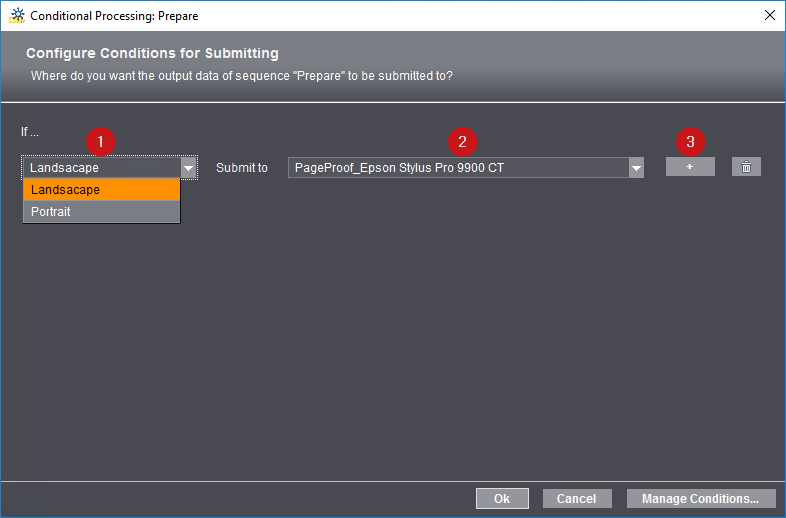
Na janela "Configurar condições para reencaminhar" devem agora ser entradas na lista de seleção "Se" as novas condições definidas. Agora as condições de encaminhamento são atribuídas a diferentes sequências.
12.Na lista de seleção "Encaminhar para" (2) você pode selecionar para encaminhamento uma das sequências disponíveis. A esta sequência são encaminhadas automaticamente as encomendas que cumprem as condições. No presente exemplo a condição de encaminhamento é atribuída a "Landscape" da sequência "PageProof_HP_Designjet_Z5200CT".
13.Clicando no botão mais (3) você pode definir mais uma atribuição de uma condição de encaminhamento a uma outra sequência. No presente exemplo a condição de encaminhamento é atribuída a "Retrato" da sequência "PageProof_Epson Stylus Pro 9900 CT".
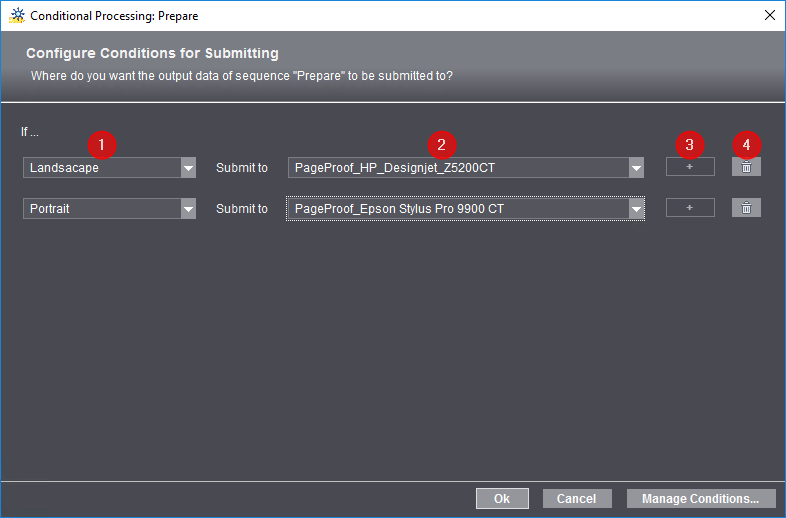
Você pode criar tantas condições de encaminhamento quanto condições e sequências apropriadas estiverem disponíveis. No exemplo indicado existem 2 sequências adequadas, ou seja, só podem ser criadas 2 condições (não há botão mais ativo). Clicando no respectivo botão caixote de lixo (4) você pode apagar alocações individuais.
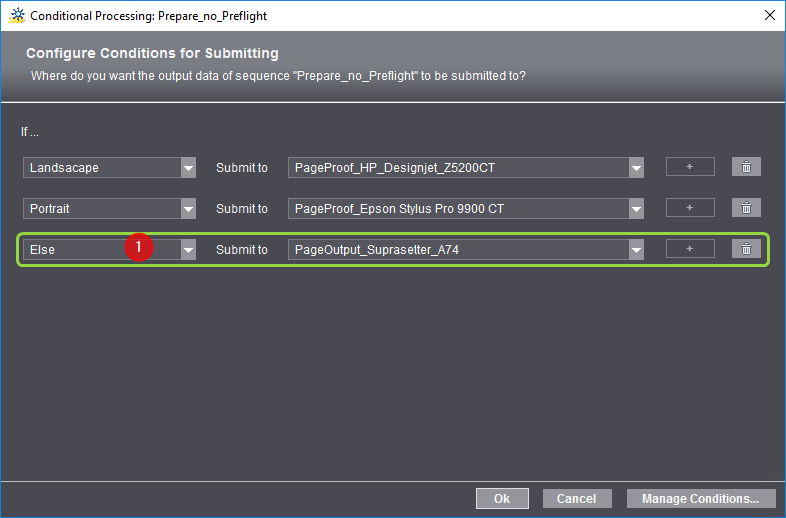
Nota: Basicamente são encaminhadas só as páginas, que cumprem pelo menos uma das condições, ou seja, páginas, que não cumprem nenhuma das condições não são processadas de modo automático. Por isto costuma ser sensato sempre definir uma condição, para a qual é selecionada na lista de seleção "Se" (1) a opção "Senão". Em seguida, todas as páginas que não atenderem a nenhuma das condições definidas serão encaminhadas para a sequência atribuída a "Senão".
14.Com "OK" você confirma os ajustes para o encaminhamento condicionado.
Nota: Se você interromper o processamento, o diálogo "Configurar condições para reencaminhar" é fechado e as condições não são aplicadas. As linhas de conexão são geradas, mas todos os documentos são encaminhados em paralelo para ambas as sequências sem condições, a menos que ambas as sequências subsequentes sejam "Sequências principais" (por exemplo, de uma sequência Qualify para duas sequências Prepare). As condições anteriormente definidas (no exemplo "Portrait" e "Landscape") contudo são mantidas para definições posteriores.
As linhas de ligação são agora indicadas com o nome das condições ajustadas.
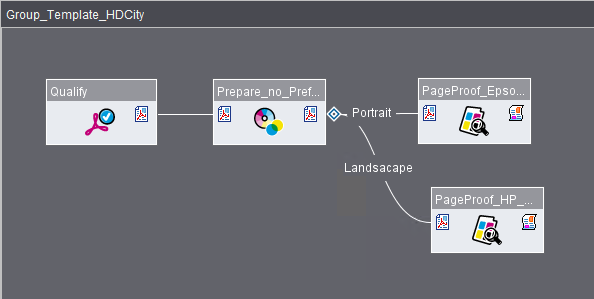
Clicar duas vezes no símbolo de losango ou no link, abrirá a janela de diálogo "Configurar condições para encaminhamento". Aqui você pode processar, quando necessário, as condições de encaminhamento, ou definir novas condições.
Nota: Uma vez definidas, as condições de encaminhamento estão disponíveis em todo o sistema, tanto para modelos de grupo quanto para modelos Smart. Veja também Encaminhar condicionado
Exemplo 2: Encaminhamento automático para determinados produtos parciais
Neste exemplo, as páginas atribuídas a diferentes produtos parciais (Cover, Content) devem ser encaminhadas para diferentes sequências de PageProof.
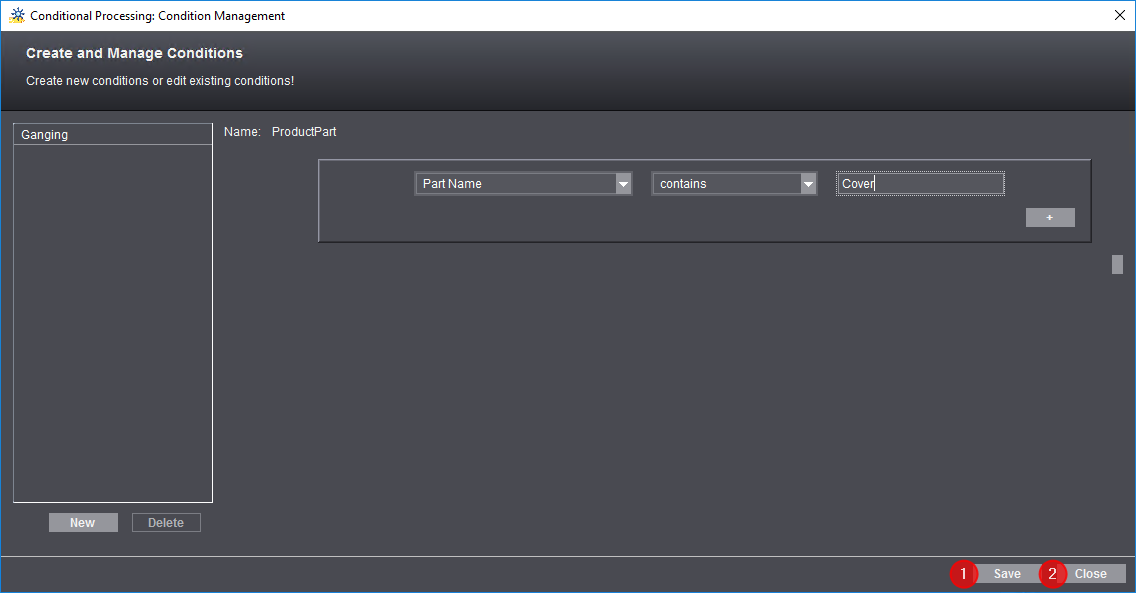
1.Para isso, definimos uma nova condição "Produto parcial" com os parâmetros "Nome do produto parcial contém Cover". Essa condição encaminha todas as páginas, cujos nomes de produto parcial contêm o termo "Cover", para a sequência "PageProof_Epson7900". Nós salvamos a condição (1) e depois clicamos em "Fechar" (2).
2.Todas as outras páginas são páginas de conteúdo e devem ser encaminhadas para outra sequência "PageProof_HP5500".
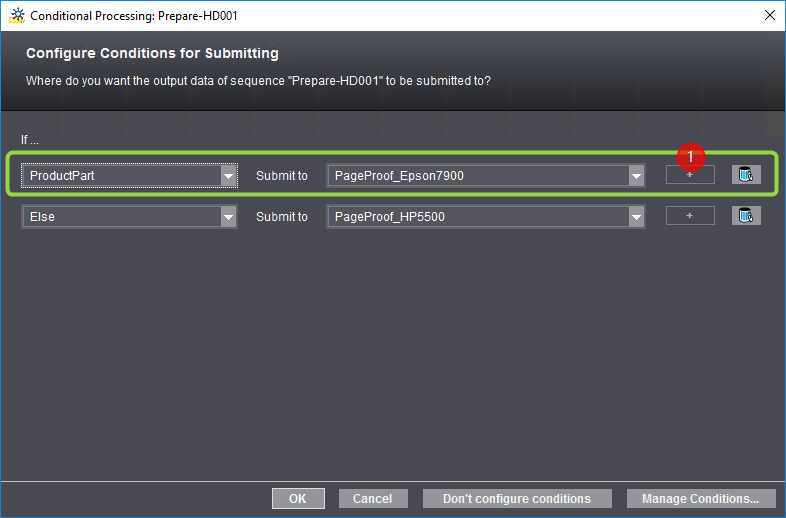
3.Para isso, definimos a seguinte condição: "Se Produto parcial Encaminhar para PageProof_Epson7900" e clicar no botão "+" (1). Um novo relacionamento se-então é aberto. Aqui definimos a condição "Se Senão Encaminhar para PageProof_HP5500". Confirmamos o diálogo com "OK".
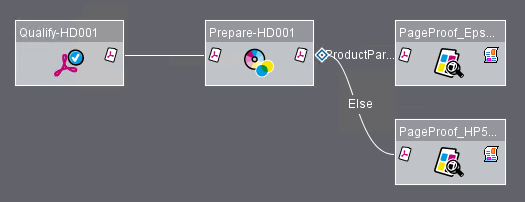
A rede de processos resultante aparece assim:
Exemplo 3: As páginas destinadas à coleta devem ser encaminhadas automaticamente para coleta
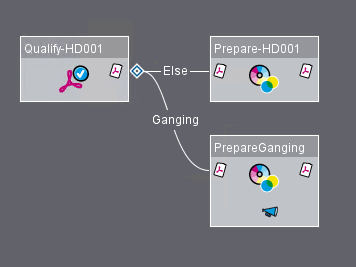
Neste exemplo, as páginas previstas para a coleta, são encaminhadas, automaticamente, para uma sequência Coletar-Prepare especial, enquanto que todas as outras páginas são encaminhadas para uma sequência Prepare "Normal". Para isso, pode ser usada a condição de encaminhamento "Previsto para coleta":
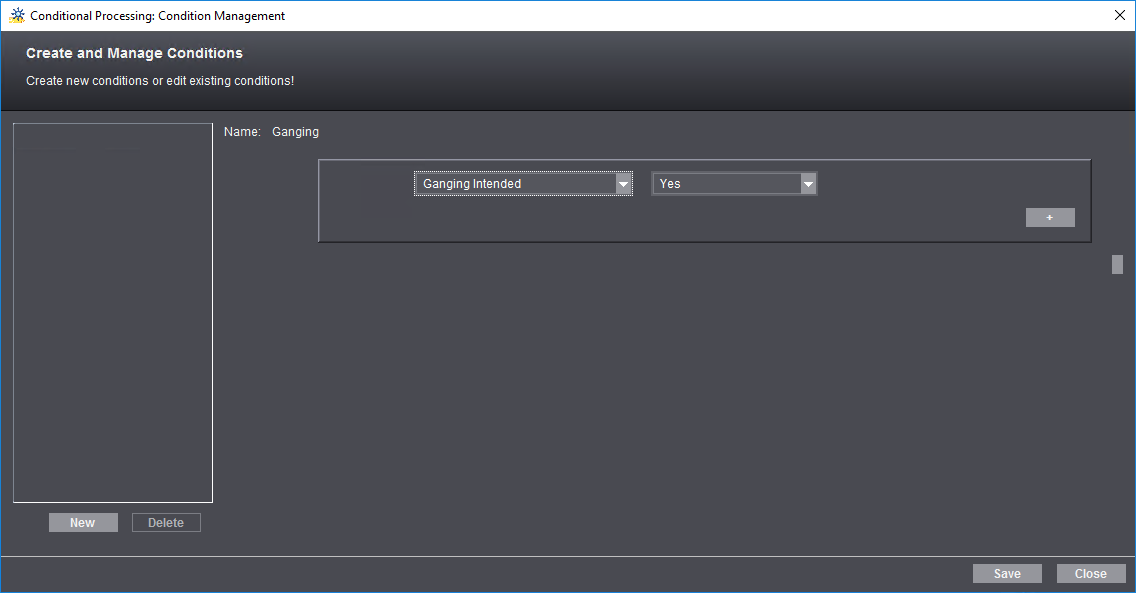
Se você estender essa condição com uma condição "Senão", poderá receber, por exemplo, a seguinte condição de ramificação:
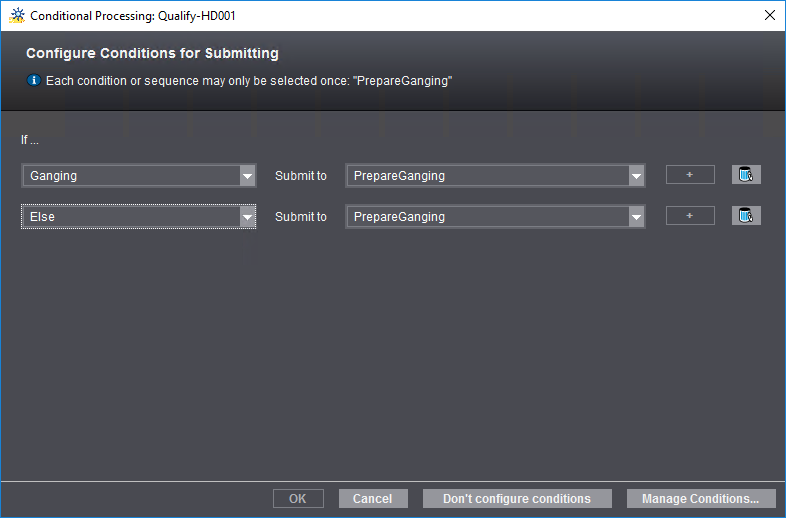
Assim, por exemplo, pode ser configurada a seguinte rede de processos:
Apagando modelos de sequência de um modelo de grupos
Para remover mais uma vez uma sequência de um modelo de grupo, marque a sequência em questão e clique em "Apagar", ou acione ao mesmo tempo as teclas "Ctrl + Del".
Clicando no botão "Salvar" você pode salvar as alterações de um modelo de grupo aberto.
Se você quiser modificar ou salvar um modelo de grupo sob outro nome, clique em "Salvar como...". É aberto o diálogo "Salvar modelo":
Entre um nome, sob o qual o modelo de grupos deve ser arquivado e caso necessário entre um comentário.
Clicar em "Fechar" fecha o modelo de grupos. Se o modelo tiver sido alterado desde a última vez em que foi salvo, aparecerá uma caixa de diálogo onde você pode escolher se as alterações devem ser salvas ou se quer fechar sem salvar as alterações, o que causará a perda das alterações. A terceira opção é cancelar o fechamento.
Política de Privacidade | Cunho | Prinect Know How | Prinect Release Notes
Nota: Partes deste texto foram traduzidas automaticamente. Em caso de conflito ou discrepância entre esta tradução e as versões em inglês ou em alemão (incluindo possíveis atrasos na tradução), prevalecem as versões em inglês ou em alemão.