
Política de
Privacidade | Cunho | Prinect Know How
| Prinect Release Notes
Modelos de sequência — Modelos do grupo
Na área "Administração > Recursos > Modelos do grupo" você pode definir os modelos de grupo. Com modelos de grupo você pode resumir e conectar vários modelos de seqüências e assim parametrizar configurações de Workflow individuais para vários propósitos. Alocar tais modelos de grupo o trabalhos de impressão individuais simplifica bastante a parametrização das encomendas.
Para editar modelos de grupos clique na área "Modelos" na coluna "Nome" na entrada "Modelos do grupo" Se já houver modelos de grupo, você pode abrir uma lista com entradas de modelos de grupo ou sub-pastas já existentes clicando no símbolo de pasta na frente do nome "Modelos do grupo".
Em seguida marque na lista "Modelos" na coluna "Nome" a entrada "Modelos do grupo" ou, se disponível e desejado, uma sub-pasta sob essa entrada. Clicando no botão "Novo" você adiciona um novo modelo de grupo.
Alocando um modelo de sequência a um modelo de grupo
 Condição básica: Antes de Alocar modelos de sequência a um Modelo do grupo, os modelos de sequência correspondentes devem ser configurados primeiro. Veja, por exemplo, Modelo de sequência "Qualify" e seguintes.
Abre-se inicialmente uma janela vazia ("sem nome"), à qual você pode adicionar sequências e/ou outros modelos de grupo. À direita ao lado da janela são oferecidos todos os modelos de sequência disponíveis.
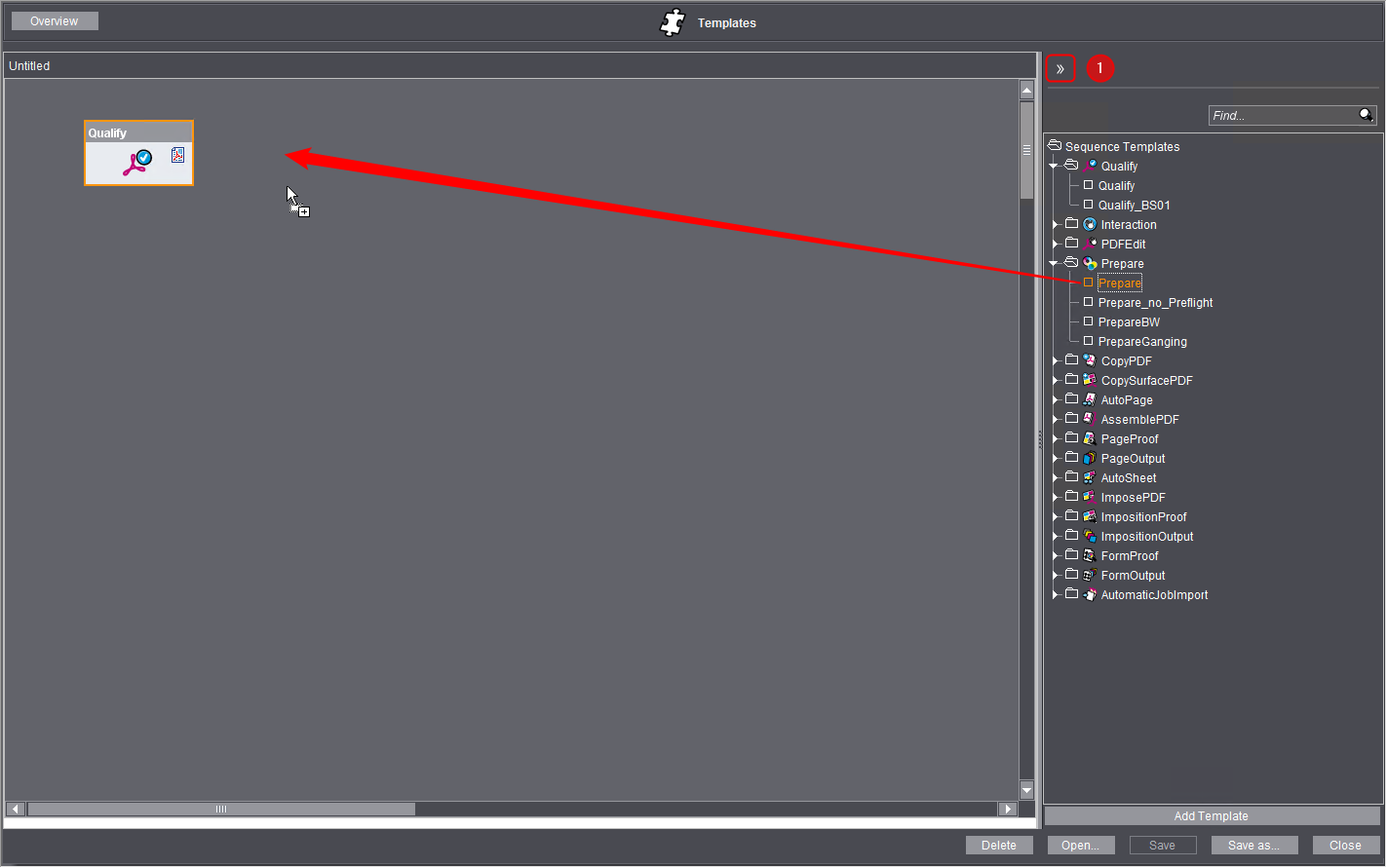
Acrescentar modelos de sequências
Para acrescentar modelos de sequências a uma modelo de grupos, você tem as possibilidades descritas a seguir:
•Clicar no modelo de sequência pretendido e deslocá-lo com "Drag & Drop",
•clicar duas vezes numa entrada de modelo de sequência, ou
•clicar no modelo e clicar em "Adicionar modelo".
 Nota: Os modelos de sequência "Arquivar" e "Retornar" não podem ser usados em um modelo de grupo.
Nota: Você também pode alocar um modelo de grupo já existente a um modelo de grupo.
Clicando duas vezes na seta dupla é possível visualizar ou esconder as sequências disponíveis. Se esta zona estiver ocultada, você não pode acrescentar modelos.
Após parametrizar as sequências necessárias para o seu workflow, você pode resumir todos os modelos de sequência para um modelo de grupo necessários para um Workflow. Desta maneira você pode criar modelos de grupo adequados para diversas variantes de Workflow.
Se ao editar a encomenda (zona "Encomendas" em uma encomenda aberta > Zona de parâmetro "Processamento") você usar um modelo de grupo, todas as sequências e etapas de trabalho desse modelo de grupo estarão à sua disposição na encomenda. Se necessário, você também pode alocar diversos modelos de grupo a uma encomenda. Através dos modelos de grupo podem ser preparados diversos workflows para que um usuário tenha que selecionar apenas os modelos de grupo adequados para o Workflow correto ao editar a encomenda, sem se preocupar com a configuração dos parâmetros de Workflow individuais.
Nota: Você pode alocar a uma encomenda modelo de sequência individuais em vez de um modelo de grupo. Porém se recomenda trabalhar com modelos de grupo em caso de configurações de Workflow frequentemente usadas, já que isso simplifica as configurações e evitaria erros em certas circunstâncias.
Para salvar o novo modelo de grupo, clique em "Salvar como...".
Política de Privacidade | Cunho | Prinect Know How | Prinect Release Notes
Nota: Partes deste texto foram traduzidas automaticamente. Em caso de conflito ou discrepância entre esta tradução e as versões em inglês ou em alemão (incluindo possíveis atrasos na tradução), prevalecem as versões em inglês ou em alemão.