
Política de
Privacidade | Cunho | Prinect Know How
| Prinect Release Notes
Com essa função, você pode Criar uma "camada" separada - ou seja, um Resumo das cores separado - no Documento PDF especificamente para o envernizamento de produtos impressos, no qual as Áreas a serem envernizadas são definidas. A pintura serve para refinar os produtos impressos, especialmente na indústria de embalagens. Exemplos de outras possibilidades de uso dessa função são a criação de uma camada de base, p. ex. para imprimir em folha ou materiais similares ou gerar um segundo excerto de preto (só para 100% Black).
Os objetos pintados criados com essa função ficam acima dos demais objetos em uma página. Para a sequência de impressão, isso não faz sentido, isto é, a camada de base pode estar em cima out embaixo.
Lista menu "No"
Se mais computadores com motores "VarnishCreator" estiverem instalados no ambiente do sistema, é possível selecionar aqui qual motor deve ser usado para Verniz. Com a configuração "AllVarnishCreators" é usado o engine que está atualmente tem a fila de espera mais curta. Se só um engine de VarnishCreator estiver disponível, essa configuração não afeta o Workflow.
Área "Cor"
Aqui você define a cor substituta para o verniz, para a representação no monitor e no Proof.
•Você pode inserir um nome para a cor de substituição de tinta no campo de entrada "Cor" ou
•Você pode abrir a caixa de diálogo "Importar cores" clicando no botão "Tabelas de cores". As Tabelas de cores disponíveis no Sistema para a Seleção de uma Cor substituta são oferecidas aqui.
•Você pode selecionar o tipo de cor ou o comportamento de opacidade da cor substituta na lista suspensa "Tipo de cor".
•Você pode inserir os valores CMYK para a cor substituta nos campos de edição "Cor substituta" se nenhuma cor tiver sido selecionada nas Tabelas de cores. Com essa "Cor substituta" a cor da tinta é tornada visível no documento PDF. Recomenda-se usar valores de cor que não sejam confundidos com cores que ocorrem nos documentos PDF.
Área "Objetos"
Na área "Objetos" você determina quais objetos devem ser pintados:
Opção "Página inteira"
Se essa opção estiver ativada, a página inteira dentro da margem escolhida em "zona" será pintada. Todos os demais parâmetros na área "Objetos" não podem ser operados.
Lista de seleção "Zona"
Aqui você determina, a qual zona de uma página a pintura será limitada. Essa configuração define a margem externa da superfície pintada de uma página, todas as outras opções na área "Objetos" definem a seleção de objetos dentro da margem selecionada. Fora dessa margem não será definida uma pintura.
Texto, gráficos, bitmaps, imagens, gradientes, plano de fundo
Ao Ativar esses tipos de objetos, os objetos correspondentes são Envernizados.
Provas progressivas de cores
Nessa Lista de seleção, você escolhe quais Excertos de cor devem ser afetados pelo Valor teórico:
•Seleção "Todas"
Todas as separações de cores são envernizadas, mas esta seleção também pode ser usada da seguinte forma: selecionando "Todos" e selecionando simultaneamente a cobertura de cores de 0,5% a 999,0%, você pode, por ex., definir que os objetos coloridos sejam pintados e que o fundo branco seja omitido.
•Seleção "CMYK" ou uma cor de processo individual
Com essa seleção, você pode restringir o revestimento às cores de processo CMYK ou a uma separação de cores específica. Assim, é possível pintar apenas objetos CMYK ou objetos que estão disponíveis em uma cor de processo e, por ex., excluir cores especiais existentes da pintura.
O seguinte se aplica em ambos os casos: como os objetos são definidos exclusivamente através da seleção de cores, esta definição da área a ser pintada também funciona se nenhum caminho de recorte for definido para esses objetos.
Aplicação de cor de.. Até
Nesses campos você define para qual aplicação de tinta (em %) da(s) cor(es) selecionada(s) a pintura deve ser efetiva. Se mais de uma cor foi selecionada, cada cor pode contribuir com até 100% para a aplicação total, por ex., ao selecionar "CMYK" até 400%.
Área "Bordas"
Nesta área você define o preenchimento nas bordas dos objetos pintados.
Opção "Encher em excesso"
Com essa configuração enchem as bordas das superfícies pintadas. Sob "forma" você pode escolher entre uma forma redonda ou pontiaguda para as linhas de preenchimento nos cantos dos objetos:
Redondo

Ponta
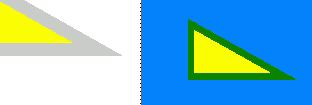
No campo "Largura" é definida a largura das linhas de preenchimento.
Política de Privacidade | Cunho | Prinect Know How | Prinect Release Notes
Nota: Partes deste texto foram traduzidas automaticamente. Em caso de conflito ou discrepância entre esta tradução e as versões em inglês ou em alemão (incluindo possíveis atrasos na tradução), prevalecem as versões em inglês ou em alemão.