
Política de
Privacidade | Cunho | Prinect Know How
| Prinect Release Notes
Atribuir páginas ou listas de páginas para saída com uma sequência PagePrint
 Condição básica: O Layout de folhas pode ser parametrizado depois que as páginas tiverem sido Atribuídas. Veja Parametrizar os ajustes de imposição, de cor e de saída. As alterações são respectivamente indicadas de imediato na visualização da folha.
 Nota: Na visualização de documento ou de listas de páginas você pode, com um clique do mouse, ou com o comando de menu de contexto "Abrir", abrir páginas individuais no Acrobat. Isso pressupõe que o Acrobat esteja instalado no computador do Cockpit atualmente em uso e que esteja corretamente especificado nas Pré-configurações. Veja Aplicações locais.
Nota: Uma caixa de diálogo "Continuar processamento de página" pode ser exibida antes da abertura em Acrobat. Essa caixa de diálogo deve ser confirmada com "OK" para que Acrobat abra com o respectivo conteúdo. Nesse caso, o botão "OK" pode não estar acessível. Isso ocorre porque a opção "Ativar modo protegido na inicialização" está ativada nas configurações de "Segurança (Avançado)" do Acrobat. Esta opção deve estar desativada para abrir documentos PDF a partir do Cockpit. Após atualizar o software Acrobat, esta opção pode estar ativada automaticamente. Em seguida, você deve desativar a opção "Ativar modo protegido na inicialização" no Acrobat em "Configurações > Segurança (Avançado)".

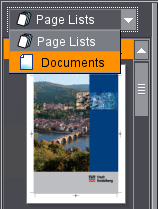
1.Na zona esquerda da janela "Impressão digital" você pode selecionar numa lista de seleção que tipo de elementos de páginas devem ser atribuídos ao Layout de folha.
Você pode escolher entre os seguintes tipos de elementos de atribuição:
•Lista de página
Selecione essa opção se, na etapa de trabalho anterior "Páginas", você tiver atribuído as páginas de documento a uma lista de páginas.
A utilização de listas de páginas é recomenda, quando você utiliza um modelo de sequência "PagePrint" como modelo para a encomenda de impressão digital, e se você quiser alterar a sequência original das páginas dos documentos PDF.
Nota: Se você deseja usar Layouts de folha gerados com a Prinect Signa Station ou com o Prinect Imposition Editor e, portanto, usar um modelo de sequência "ImposedPrint" para a encomenda de impressão digital, existem listas de páginas nos arquivos de Layout de folha e no lado esquerdo é exibido o Layout da folha sob o título "Produto final". Nesse caso, as páginas são atribuídas na etapa de trabalho "Imposição". Veja Adicionar Layouts de folhas a uma encomenda e atribuir páginas.
Mesmo se as páginas estão em vários documentos PDF e todas as páginas devem ser emitidas em um trabalho de impressão, devem ser utilizadas as listas de páginas. Neste caso você cria na etapa de trabalho "Páginas" uma lista de páginas, que contém tantas páginas, quantas devam ser impressas no total, e atribui as respectivas páginas à lista de páginas.
•Documentos
Selecione esta opção se as páginas não tiverem sido atribuídas a uma lista de páginas (a sequência das páginas é então retirada do documento PDF original) e quando todas as páginas a serem publicadas se encontram num documento PDF.
•Documentos com conjuntos de dados:
Os documentos em forma de arquivos PDF/VT e que contêm um ou mais conjuntos de dados ("Records"), também são selecionados como "Documentos". Os conjuntos de dados são exibidos como uma subestrutura. Além da designação do documento principal, é exibido o número de conjuntos de dados contidos.
Nota: Se devem ser editados documentos com conjuntos de dados, as listas de páginas não podem ser usadas. A atribuição das páginas ocorre sempre através da entrada "Documentos" na lista de seleção.
2.Se você tiver selecionado uma entrada, os elementos de atribuição existentes na entrada de impressão são listados na área da janela abaixo da lista de seleção (listas de páginas, documentos, conjuntos de dados). À frente destes elementos existe como símbolo um pequeno triangulo, você pode clicar neste símbolo. Assim são indicadas cada uma das páginas ("Lista suspensa").
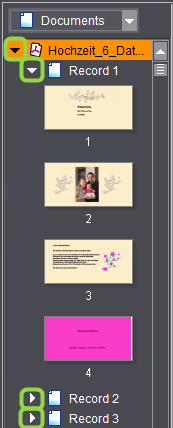
3.A atribuição das páginas ao Layout da folha é feita simplesmente clicando em uma página contida no respectivo elemento de atribuição (documento, conjunto de dados ou lista de páginas). Neste instante, todas as páginas existentes no elemento de atribuição são automaticamente dispostas no Layout da folha, na sequência em que as páginas são dispostas no documento, no conjunto de dados ou na lista de páginas. A atribuição na folha depende dos parâmetros de Layout selecionados na guia "Ajustes de Layout". Veja Guia "Ajustes de layout".
O número de páginas de folha necessárias também é calculado a partir do Layout selecionado e definido automaticamente. Exemplo: Um arquivo PDF/VT contém 6 conjuntos de dados, cada um com 4 repetições. Se o Layout "De dois lados" for selecionado e 2 Repetições forem colocadas em cada lado de uma folha, 6 folhas serão fornecidas automaticamente: as 24 Repetições serão divididas da seguinte forma: 2 Repetições por lado da folha, 2 Páginas da folha (Verso e Recto) por folha, totalizando 6 folhas. Se for selecionado um Layout unilateral, serão criadas 12 folhas. O número total de todas as folhas é exibido na pré-visualização na etiqueta, abaixo da apresentação da página da folha.
Nota: É possível que arquivos PDF/VT sejam emitidos, que são permitidos pela especificação PDF/VT, mas não podem ser processados pelo Prinect Production. Se tal arquivo for carregado, isto é indicado na pré-visualização por um "X" vermelho no canto superior esquerdo. Estes arquivos não podem ser encaminhados. Os seguintes erros são reconhecidos:
•O PDF contém páginas que não estão atribuídas a conjuntos de dados.
•As páginas dentro dos conjuntos de dados não são consecutivas.
•Os números das páginas dos conjuntos de dados não são iguais.
Nota: Você só pode atribuir sempre um elemento de atribuição, ou seja, uma lista de páginas, um documento ou um Layout de folha. Caso pretenda atribuir as páginas de vários documentos a um único Layout de folha, você pode utilizar uma lista de páginas comuns para este documento.
Política de Privacidade | Cunho | Prinect Know How | Prinect Release Notes
Nota: Partes deste texto foram traduzidas automaticamente. Em caso de conflito ou discrepância entre esta tradução e as versões em inglês ou em alemão (incluindo possíveis atrasos na tradução), prevalecem as versões em inglês ou em alemão.