
Política de
Privacidade | Cunho | Prinect Know How
| Prinect Release Notes
Com o editor de montagem você pode colocar de modo interativo páginas individuais, ou ainda, páginas por folha de uma lista de páginas nas superfícies de folhas (frente e trás), independente do formato.

Depois de clicar no botão "Editor de montagem" é aberta a janela "Editor de montagem".
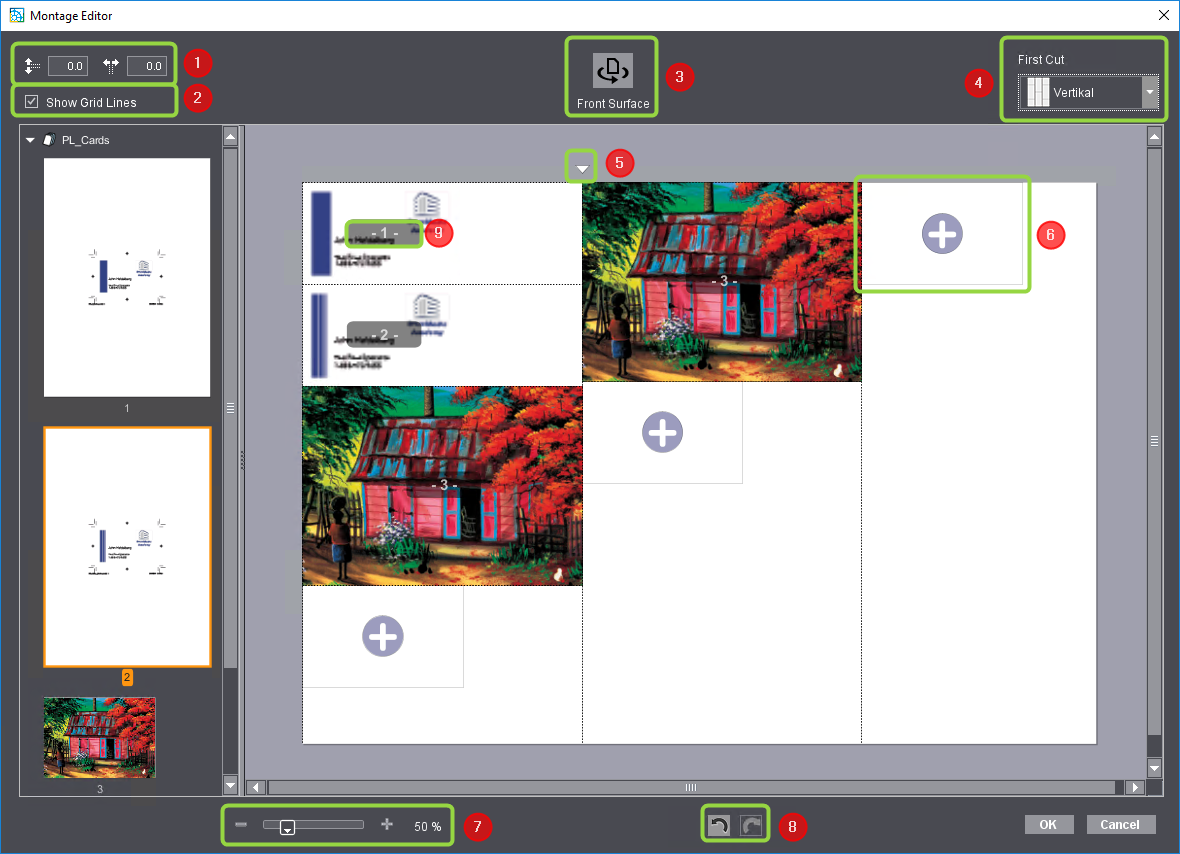
Na parte esquerda da janela há a representação da última lista de páginas selecionada, ou ainda, do último documento selecionado da etapa de trabalho "Impressão digital". Na parte direita da janela é representada a "Superfície de trabalho", ou seja, o tamanho do papel menos a margem não imprimível.
O editor de montagem coloca à disposição os seguintes elementos de comando:
1.Caixa de edição distância: Aqui você pode agora ajustar as distâncias vertical e horizontal entre os objetos colocados.
2.Opção "Mostrar linhas de grelha": Esta opção permite mostrar ou ocultar a exibição dos limites de página/painel e das linhas de corte.
3.Comutação entre frente e verso: Você pode posicionar páginas/repetições tanto no lado de frente quanto no de verso. Quando já existem páginas/repetições na folha de frente, estes objetos tem um efeito "Transparente" na vista de verso, ou seja, eles são representados de modo espelhado e transparente. Isso permite posicionar adequadamente a frente e o verso de páginas/repetições individuais.
4.Seleção da orientação do primeiro corte: Aqui você pode determinar o sentido principal de corte (horizontal ou vertical). O posicionamento das páginas/repetições na área de trabalho é reorganizado com base nesta seleção.
 Nota: O editor de montagem gera dados de corte para que as encomendas que usam um Layout de montagem possam ser cortadas automaticamente. Os dados de corte incluem um bloco principal que abrange todas as páginas/repetições e blocos de corte internos orientados ao longo da direção de corte principal.
5.Distâncias no sentido principal de corte: Se você clicar num destes triângulos, é indicada uma caixa de edição, na qual você pode entrar uma distância entre as principais linhas de corte no sentido do primeiro corte.

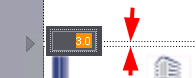
Se as superfícies e trabalho permitirem várias linhas principais de corte inteiras, são indicadas respectivamente vários triângulos de distância.
6.O sinal de mais com o retângulo ao redor indica o próximo posicionamento possível para páginas/repetições adicionais. Se você marcar um elemento de páginas por folha na zona esquerda, você pode puxá-lo com "Drag & Drop" para o próximo retângulo. O tamanho do retângulo adequa-se ao tamanho da páginas por folha selecionada. Ao invés disto, você inicialmente também pode clicar numa página por folha no setor esquerdo e em seguida na superfície de trabalho no símbolo de mais adequado. Para que a páginas por folha seja colocada na superfície de trabalho.
7.Regulador de ampliação: Aqui você pode ajustar o fator de ampliação da superfície de trabalho.
8.Botão para desfazer, ou ainda, restaurar: Assim você pode desfazer determinadas ações, ou ainda, restaurar ações já desfeitas.
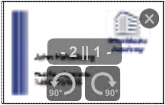
9.Números de páginas e rotação: O número da respectiva página ou repetição é exibido para cada página/repetição. Se as páginas/repetições forem posicionadas na frente e no verso em um único local, serão exibidos ambos os números. Enquanto o cursor do mouse estiver sobre uma página por folha, são representadas superfícies de rotação. Assim você pode rodar a página por folha em 90° ou no sentido antihorário. São rodadas tanto as folhas de frente quanto as folhas de verso da respectiva página por folha.
Política de Privacidade | Cunho | Prinect Know How | Prinect Release Notes
Nota: Partes deste texto foram traduzidas automaticamente. Em caso de conflito ou discrepância entre esta tradução e as versões em inglês ou em alemão (incluindo possíveis atrasos na tradução), prevalecem as versões em inglês ou em alemão.